
В данной инструкции я покажу, как создавать статью от А до Я.
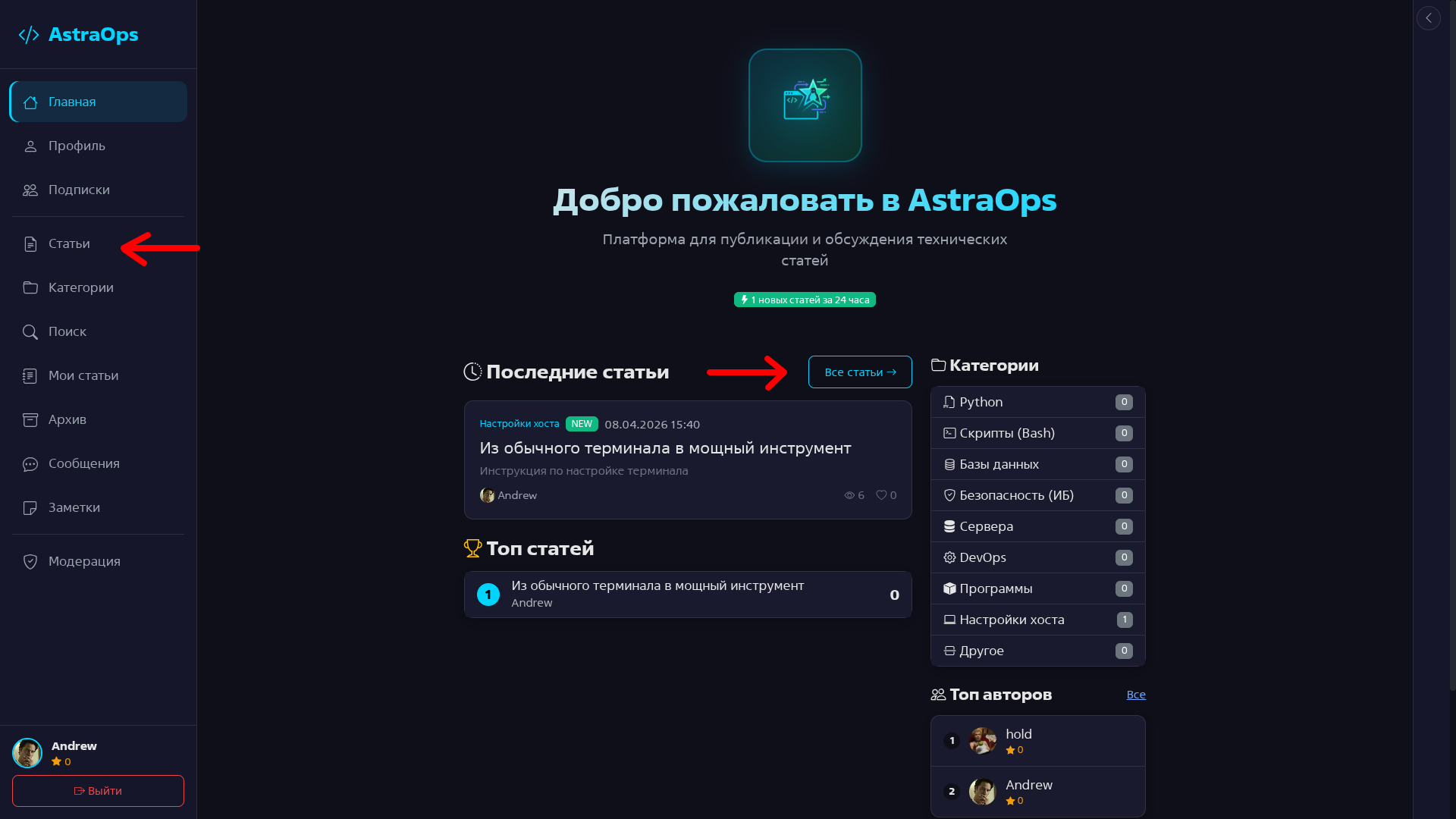
Кнопка Написать статью находится на многих страницах, но я покажу на пару примерах.
1) Входим в свою учетную запись
2) На главной странице, слева переходим по вкладке или Все статьи
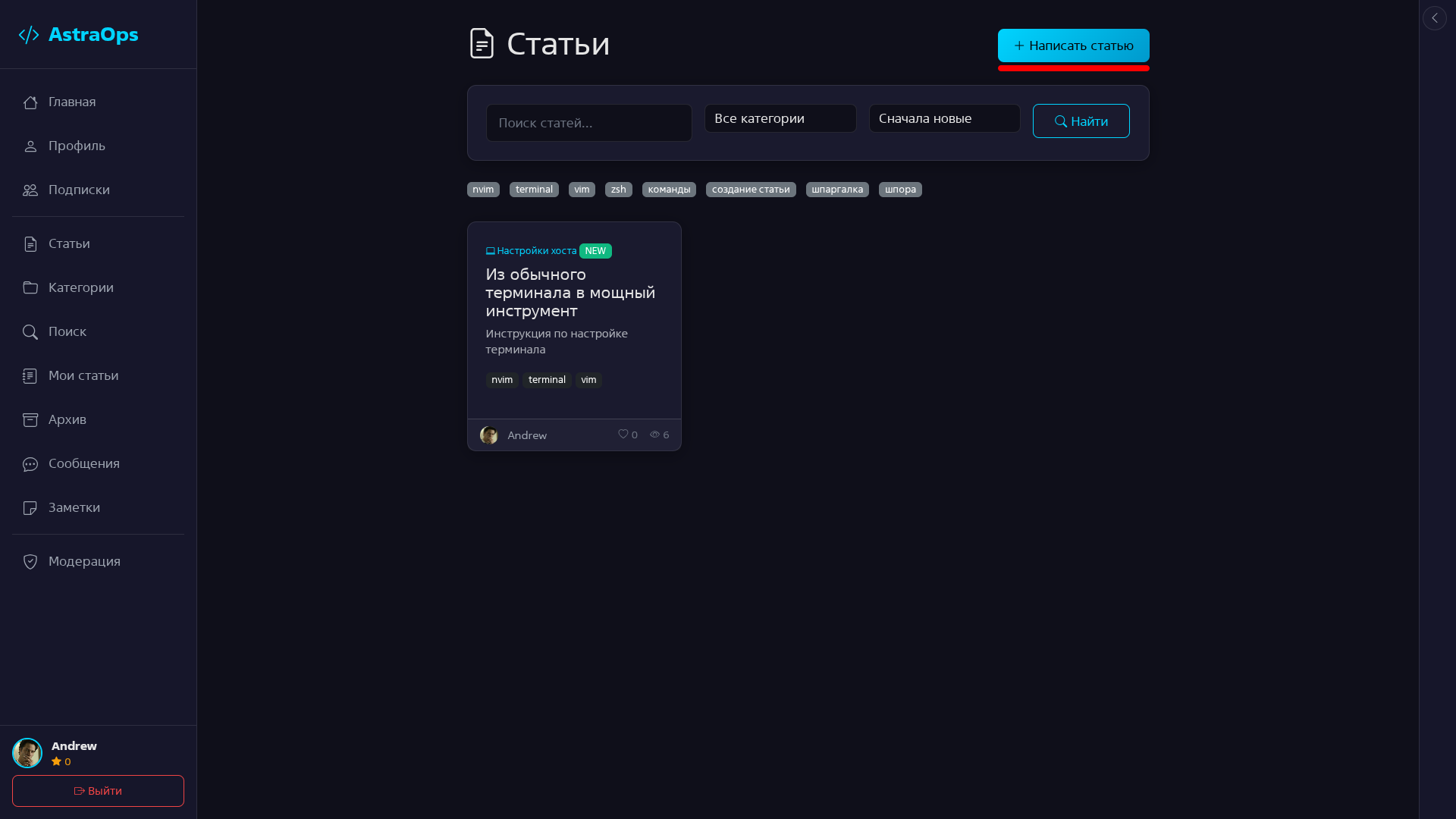
3) Нажимаем Написать статью
4) Пишем заголовок
5) Пишем краткое описание (краткое - значит краткое, длинные портянки не пишем)
6) Выбираем категорию (если разворачиваем сервер скриптом и статья про использование скрипта, то добавляем в категорию скрипты, если у вас инструкция по развертыванию сервера по шагам, то выбираем сервера итд)
7) Теги - по тегам можно будет быстро найти и будет предлагаться похожие статьи
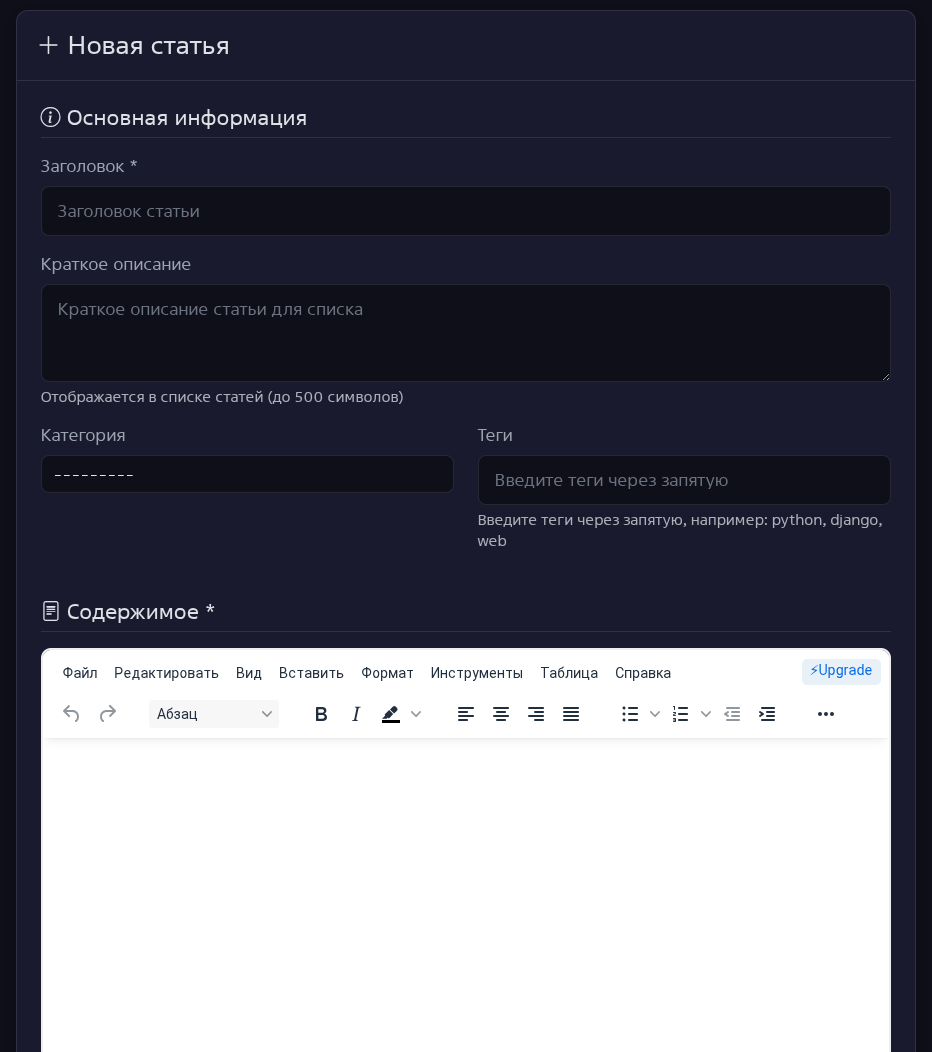
8) Содержимое (тело статьи)
9) Метаданные:
- Версия - если у вас скрипт или решили модифицировать свою статью, то можете писать версию, если нет, оставляйте по умолчанию 1.0;
- Актуальность - сегодня она актуальна, а через месяцы или годы, она может устареть, то при редактировании изменяем с Актуальной, на Устаревшая. Бывают случаи, когда комментарии под статьей или пару команд со статьи актуальны, а все остальное нет. По этому устаревшие статьи будут переезжать в раздел Архив со своим отдельным поиском и данная статья не будет попадать в основной поиск статей;
- Если есть репозиторий на github/gitlab итд, то вставляем сюда ссылку и у статьи добавляется иконка с Git репозиторием, где нажав на нее мы попадем на репозиторий в гите.
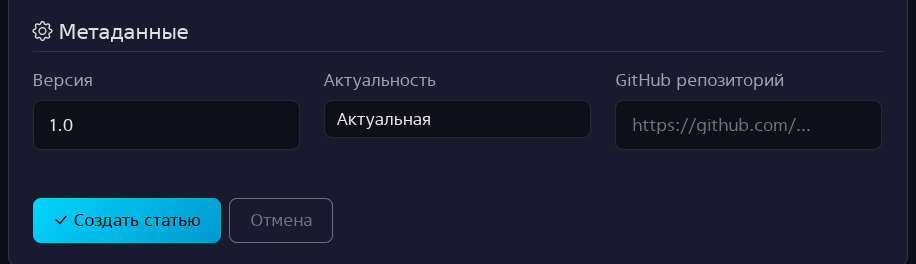
10) По заполнению всех полей, нажимаем кнопку Создать статью
После создании статьи, мы можем ее прочитать. Статья будет доступна только пользователю, который ее создал. Статья будет находиться на модерации, администратор после модерации, опубликуют ее и тогда ее увидят все. После любого изменения статьи, она снова попадает на модерацию.

После создании статьи, мы можем подгрузить к статье файлы
Разрешённые форматы: .sh, .py, .zip, .7z, .tar.gz, .rar, .txt, .json, .xml, .yml, .yaml (до 10 МБ)
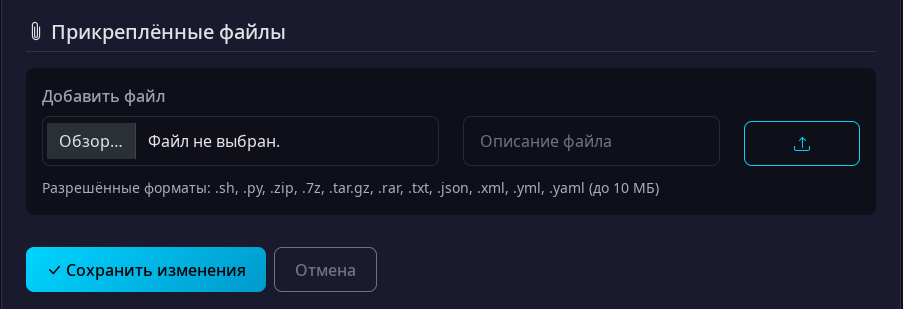
При выборе файла, незабываем нажать кнопку загрузить, а после загрузки, нажимаем Сохранить изменения. Файлы загружаются в статью только после выбора файла и нажатия кнопки загрузить.
Рекомендации
- максимальная ширина изображения - 800px;
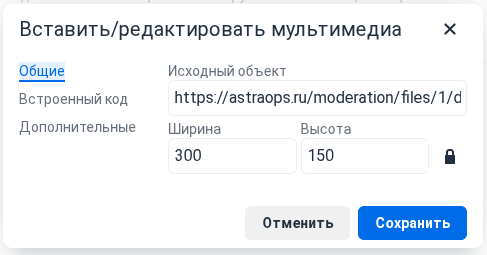
- максимальная ширина видео - 840px;
- минимальная ширина видео - 640px.
- достаточно выставить ширину, а высота сама определиться, чтобы сохранить пропорцию изображения или видео. Все скриншоты и видео при нажатии на них в статье можно увеличить, так что если у вас скриншот 1920x1080, а указали 800 в ширину, то при нажатии на скриншот в статье, он откроется на всю страницу с реальным размером 1920х1080.
Инструменты
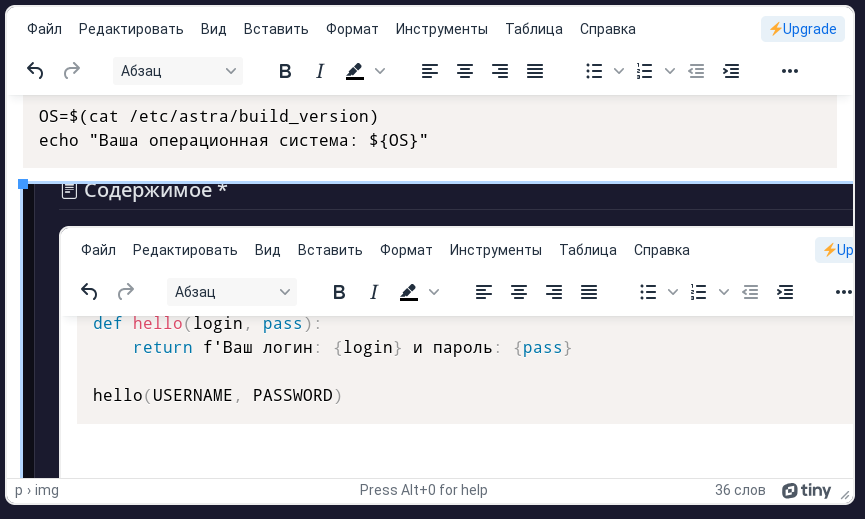
Для вставки блока кода с подсветкой синтаксиса, можно использовать быструю вставку.
Вставить -> Пример кода...
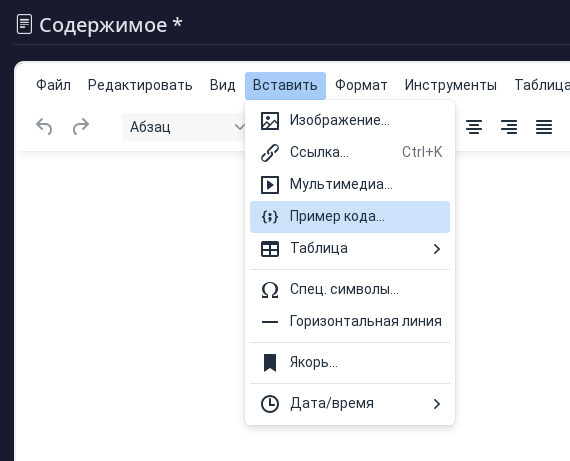 Выбираем язык из списка. Если из заданного списка нет нужного языка, то открываем Инструменты -> Исходны код и пишем теги
<pre></pre>
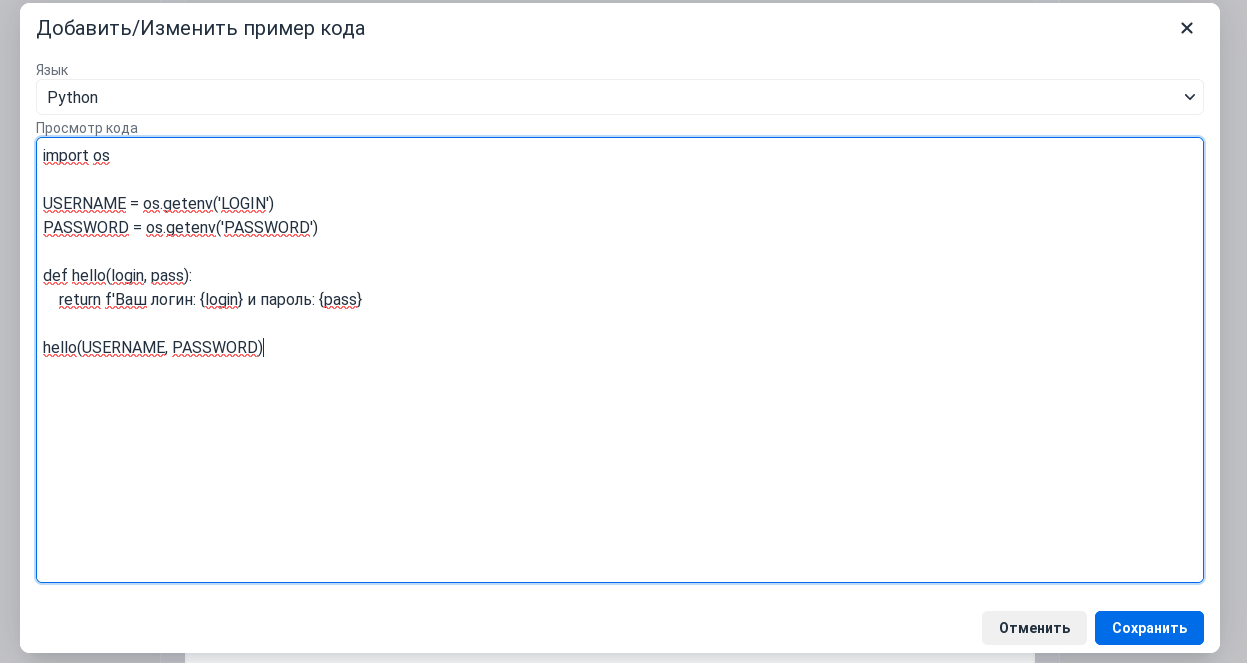
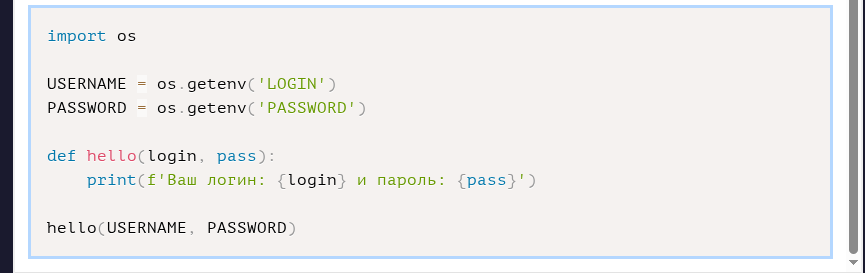
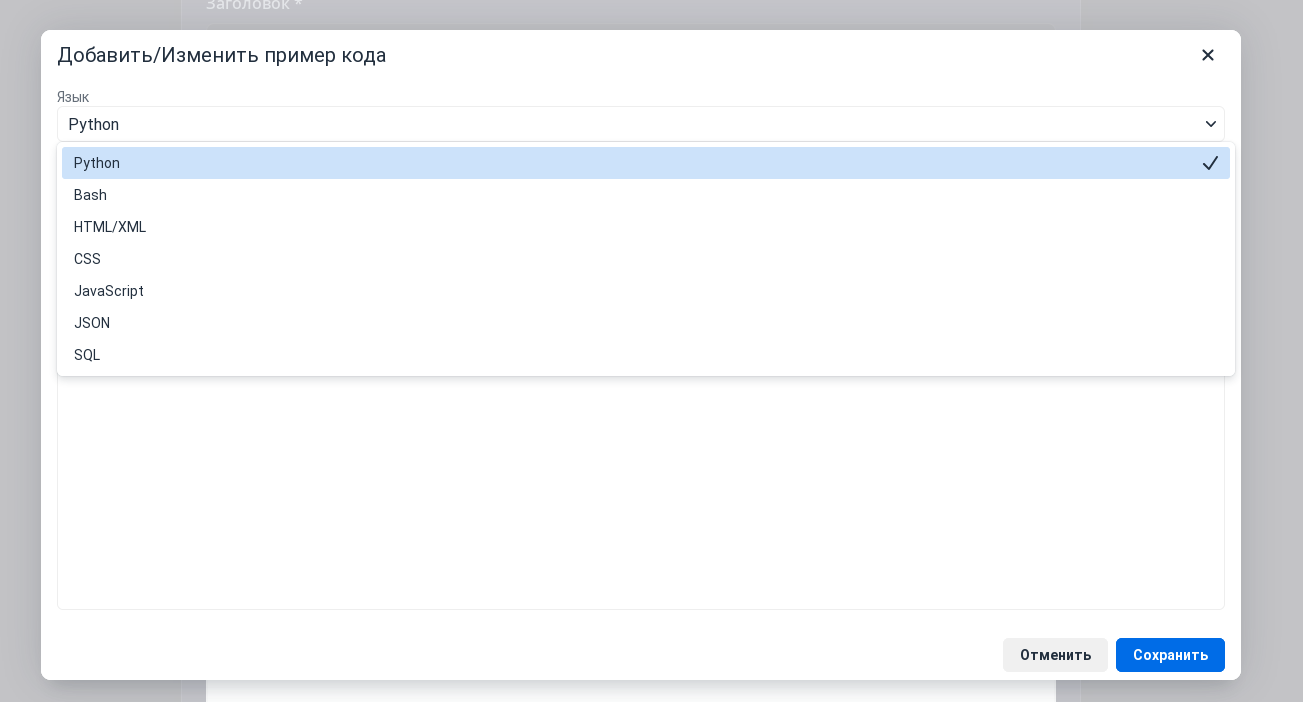 Допустим мы выбрали язык Python, то либо пишем в редакторе или вставляем уже готовый код.
 При сохранении видим, что уже подсветка блока заработала.
 По аналогии можно вставлять и bash скрипты. Скрипты, а не отдельные команды из bash!
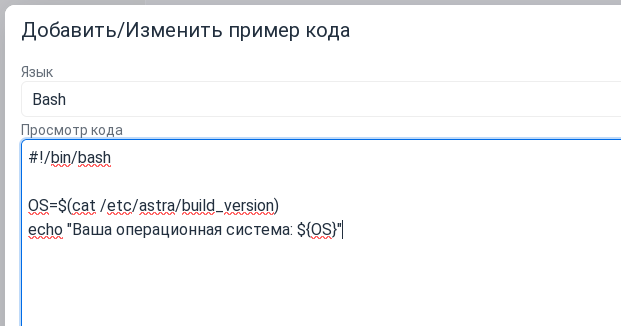 В данном случае, подсветка в предпросмотре не работает, но при просмотре статьи, она будет работать.
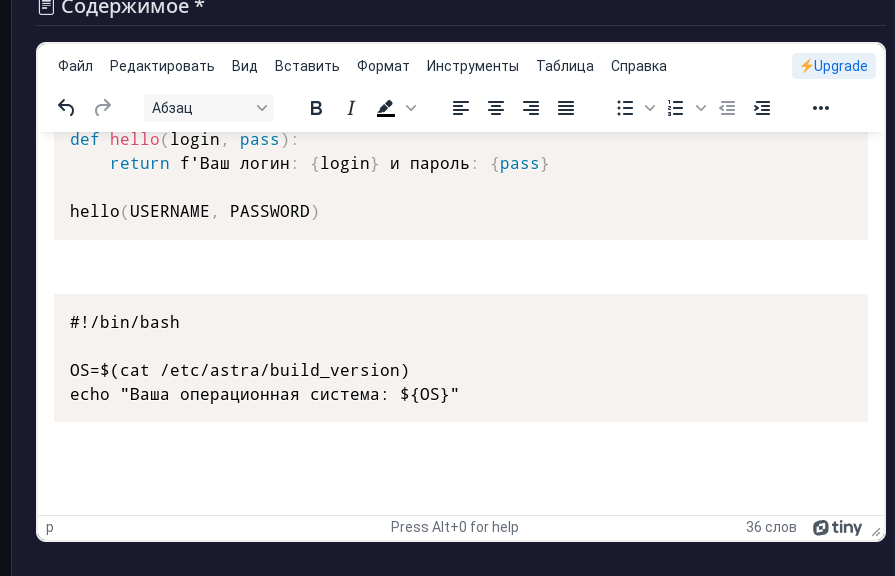
Вот так будет отображаться в статье
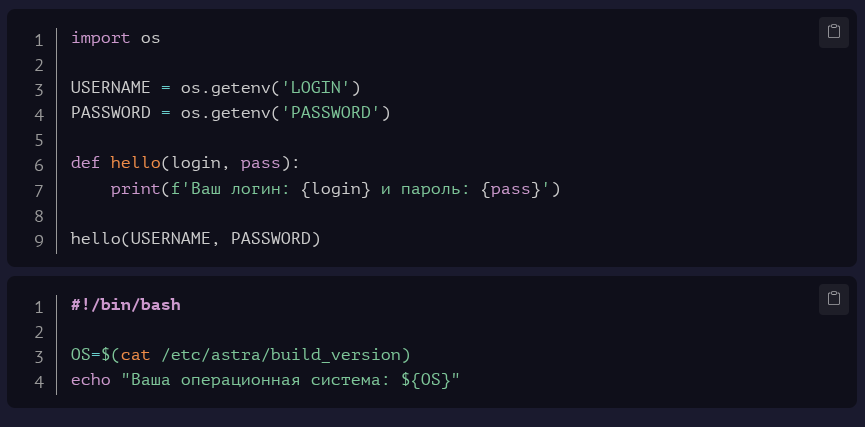
Для вставки изображений, нажимаем Вставить -> Изображение...
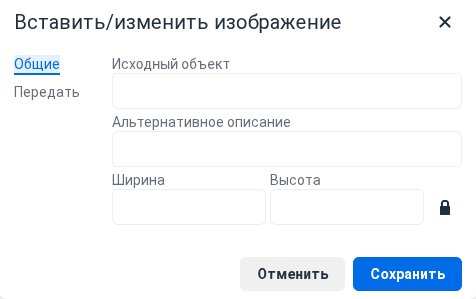
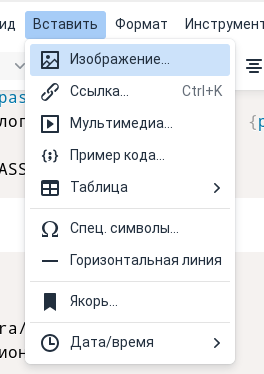 Изображением можно загрузить двумя способами:
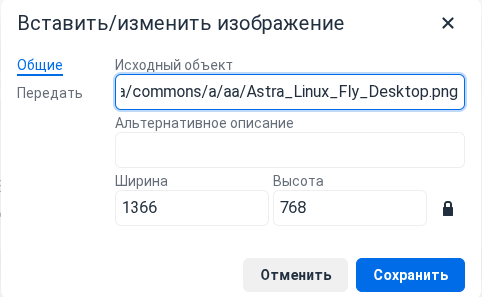
- Вставить ссылку на изображением со стороннего ресурса и выбрать размер.
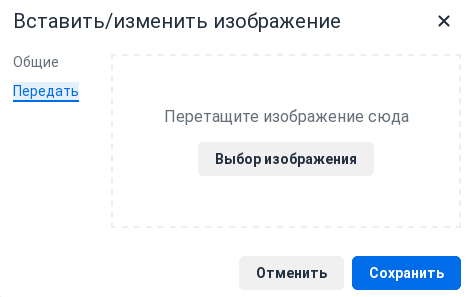
- Загрузить изображение на сайт.
Для загрузки изображения на сайт, переходим на вкладку Передать
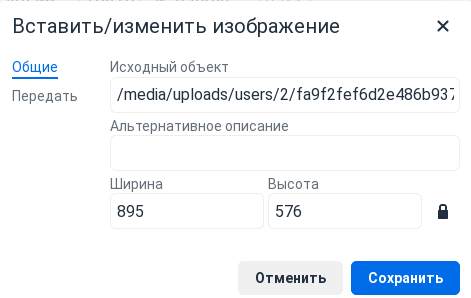 После загрузки, появится ссылка локального хранилища изображения на сайте.
Незабываем изменить Ширину изображения, максимальная ширина 800!
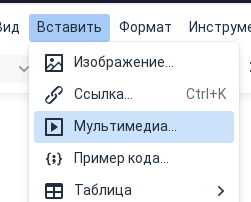
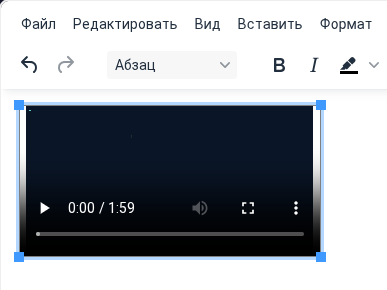
Для вставки видео, нажимаем Вставить -> Мультимедиа... и вставляем ссылку на видео.
Формат видео должен быть webm.
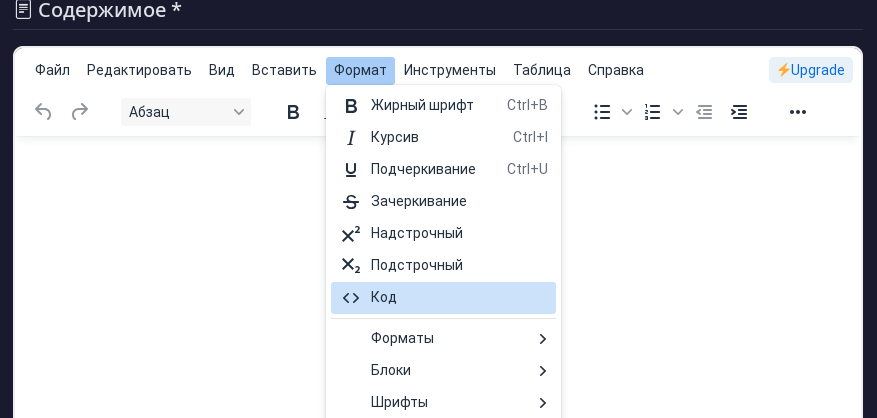
Для вставки поля с командами, нажимаем Формат -> Код
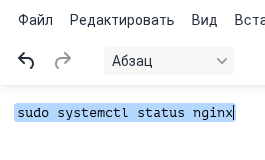
Появится поле с курсором

После печатаем в поле вашу команду или вставляем ее.
 После сохранении статьи, она будет выглядеть вот так.

Для вставки информативных блоков (информация, предупреждение, ошибка), нам нужен div блок. Для этого нажимаем Формат -> Форматы -> Блоки -> Div
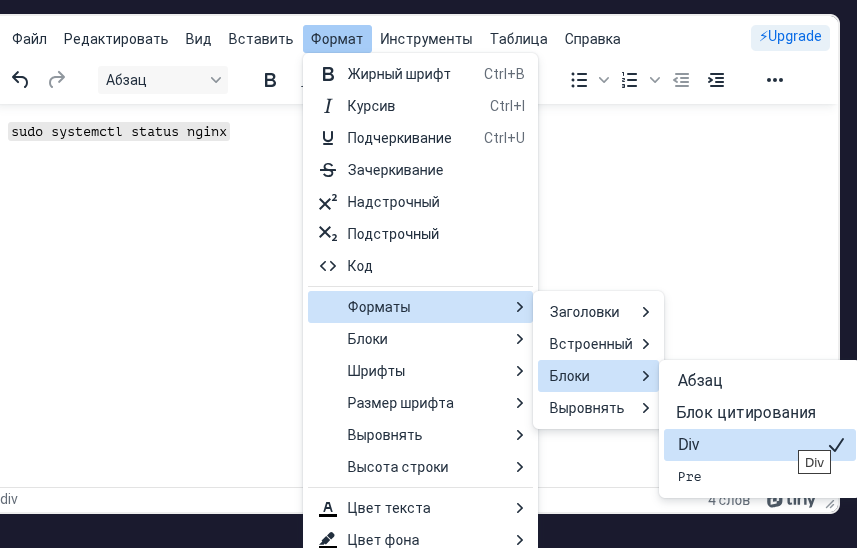 После нажимаем Инструменты -> Исходный код
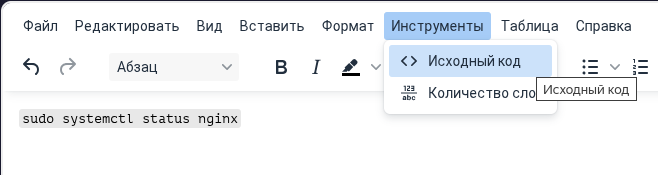 Тут мы видим наш html код, находим наш div блок и дописываем ему
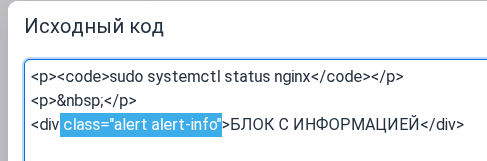
class="alert alert-info"
<!-- Блок информации -->
<div class="alert alert-info">Синий блок с информацией</div>

<!-- Блок предупреждения -->
<div class="alert alert-warning">Желтый блок с
предупреждением</div>

<!-- Блок ошибки -->
<div class="alert alert-error">Красный блок с ошибкой</div>
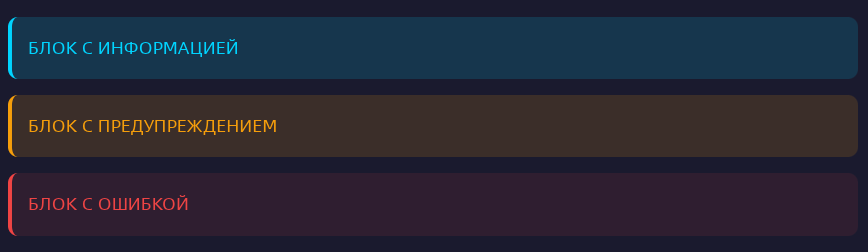
class="alert alert-info" - Синий блок (информации)class="alert alert-warning" - Желтый блок (предупреждение)class="alert alert-error" - Красный блок (ошибка)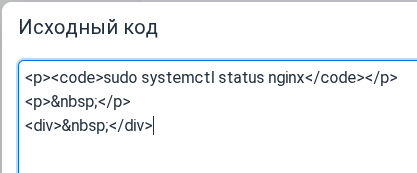
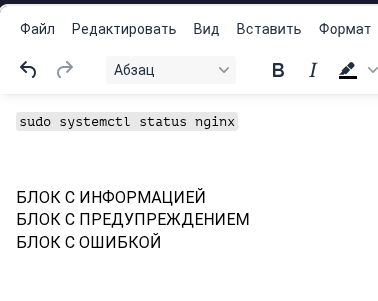
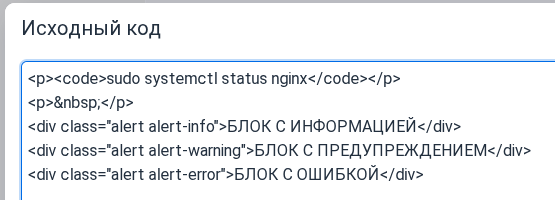 В редакторе будет отображаться вот так:
 Но в статье будет вид вот такой:
Для загрузки более тяжелых файлов, пишите в личные сообщения Andrew, администратор/модератор загрузит в соответсвующий раздел сайта и предоставит ссылку для интеграции ее в статью.
После создании статьи и ее размещения, можно так же нажать кнопку Печать и распечатать данную статью.