
Установка zabbix-агента
Я возьму стороннюю машину, мой Microsoft Surface Pro 5, там стоит как раз Astra Linux 1.8.4.48 и на нее установим zabbix-агент.
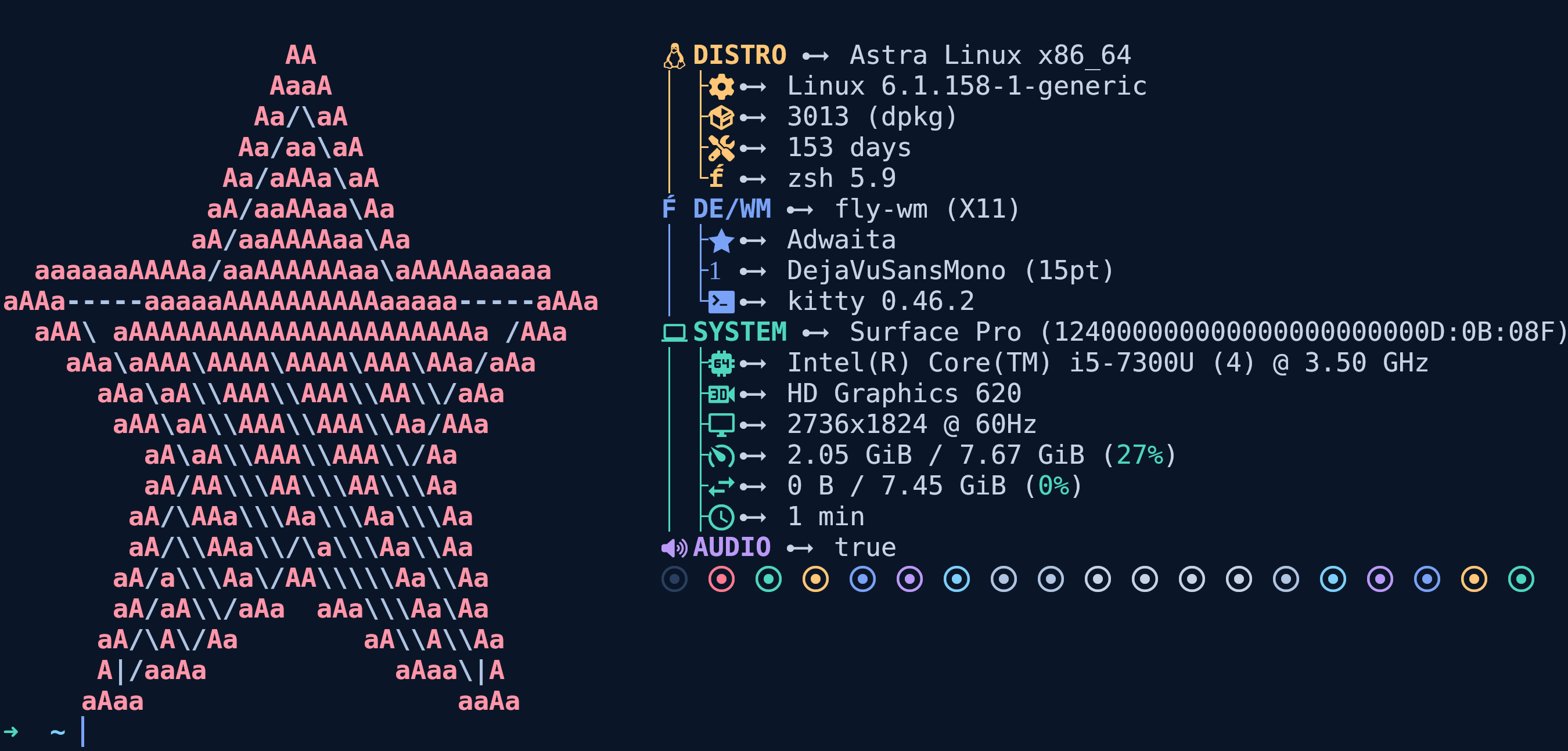
Обновим индексы пакетов.
sudo apt update
Теперь запустим установку zabbix-agent2
sudo apt install -y zabbix-agent2
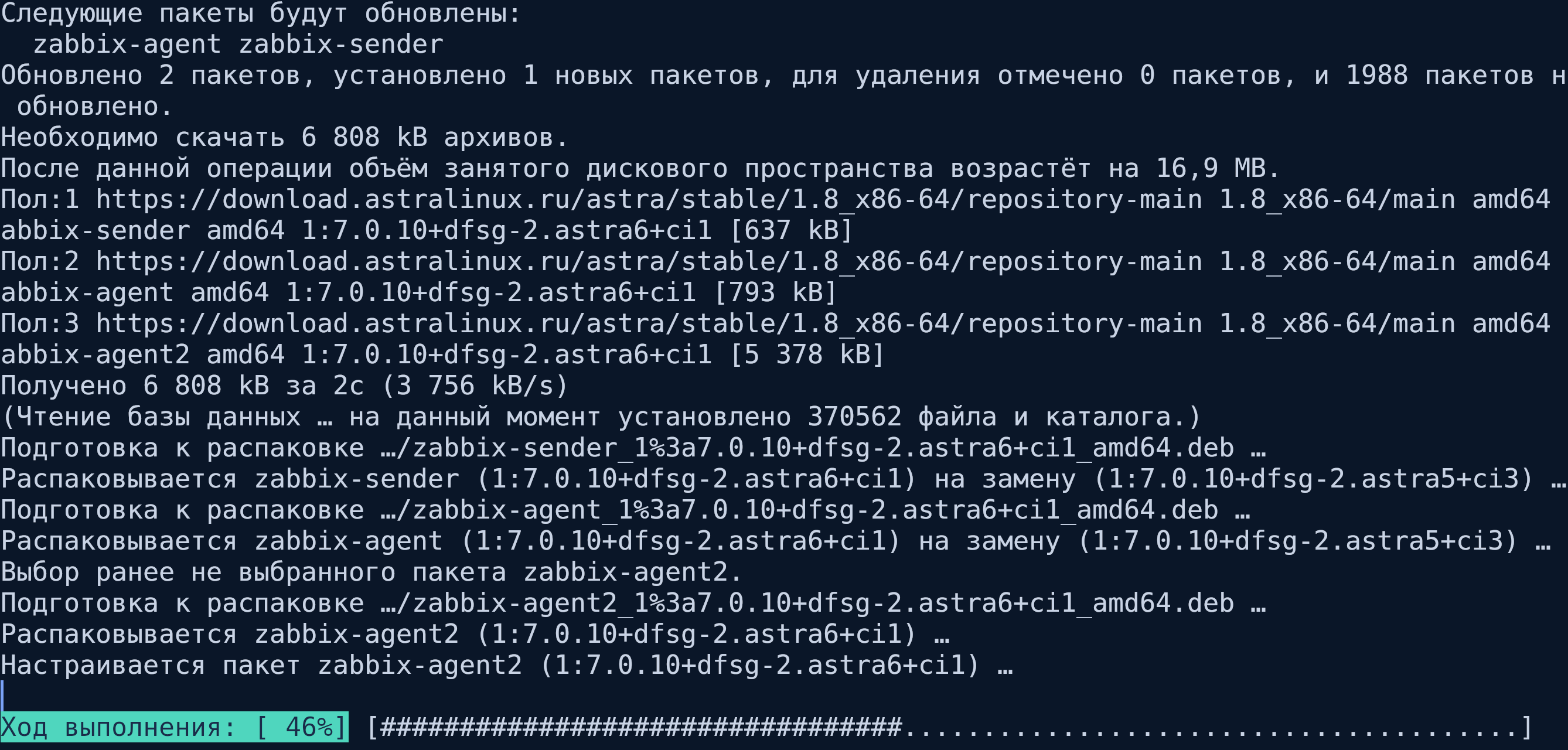
Но немного теории. Существуют два вида: zabbix-agent и zabbix-agent2
Чем отличаются? Почти всем, первый классический, написан на C, а второй современный написанный на Go. Второй так же поддерживает лучше Docker, redis, postgresql итд. Я бы рекомендовал использовать zabbix-agent2, так как он более современный и отлично поддерживает современные стандарты. Первую версию можно использовать если у вас специфичные есть модули для C или работаете с неподдерживаемыми Agent 2 платформами. Для стандартных сценариев на Astra Linux предпочтителен Agent 2.
После установки агента, ему нужно сообщить, куда отправлять собранные метрики. Для этого настроим файл-конфиг и укажем ip адрес сервера zabbix. Поступим, как и в предыдущей части, снова создадим переменные с параметром и вставим их в команды.
IP вашего Zabbix-сервера:
ZBX_SERVER_IP=ВАШ_IP_АДРЕС
Имя, под которым хост появится в Zabbix:
CLIENT_HOSTNAME=ИМЯ_МАШИНЫ
Запишем путь до конфига
AGENT_CONF=/etc/zabbix/zabbix_agent2.conf
Сделаем резервную копия на всякий случай:
sudo cp ${AGENT_CONF} ${AGENT_CONF}.bak

Теперь произведем быструю заменую дефолтных строк на наши данные.
sudo sed -i -E "s|^#?\s*Server=.*|Server=${ZBX_SERVER_IP}|" ${AGENT_CONF}
sudo sed -i -E "s|^#?\s*ServerActive=.*|ServerActive=${ZBX_SERVER_IP}|" ${AGENT_CONF}
sudo sed -i -E "s|^#?\s*Hostname=.*|Hostname=${CLIENT_HOSTNAME}|" ${AGENT_CONF}

Теперь включаем в автозагрузку и запускаем службу zabbix-agent2
sudo systemctl enable --now zabbix-agent2
и перезапускаем агента
sudo systemctl restart zabbix-agent2

Пояснение параметров:
- Server= - кому агент разрешает опрашивать себя (пассивные проверки);
- ServerActive= - куда агент сам отправляет активные проверки;
- Hostname= - имя, которое должно совпадать с именем узла сети в веб-интерфейсе.
Для проверки агента, можем проверить порт 10050 по которому работает агент.
ss -lntp | grep 10050
На этом настройка агента на машине завершена. Теперь перейдем к добавлению агента машины на сам zabbix.
Добавление узла на Zabbix сервере
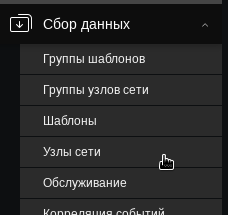
Для этого идем на zabbix-сервер, слева находим «Сбор данных» → «Узлы сети»
Находим и нажимаем на «Создать узел сети»
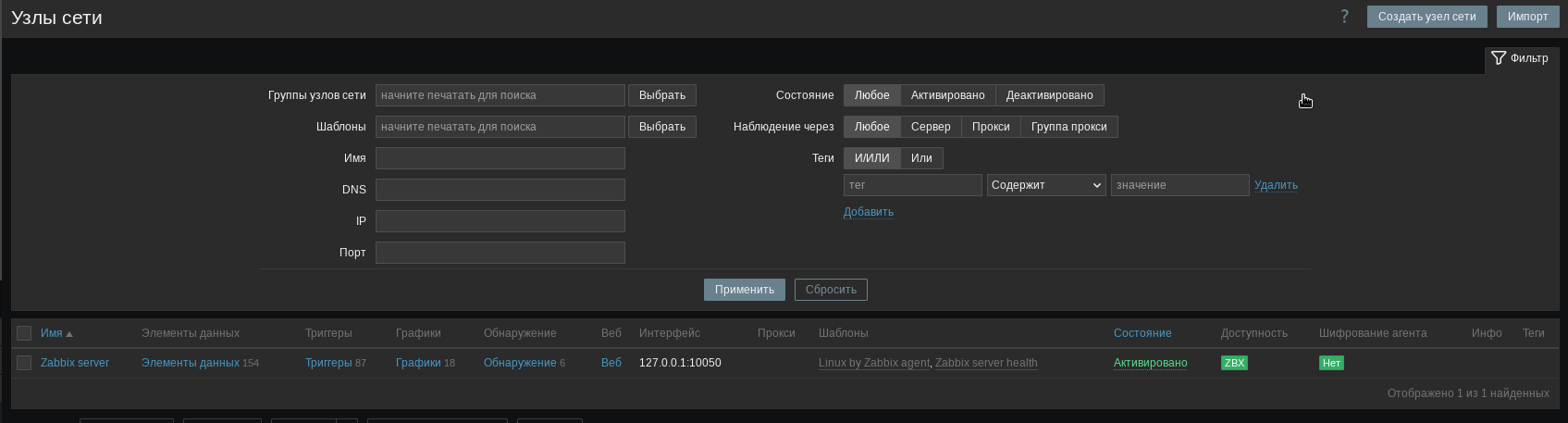

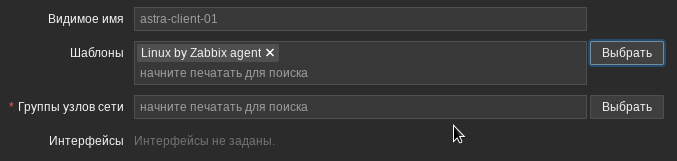
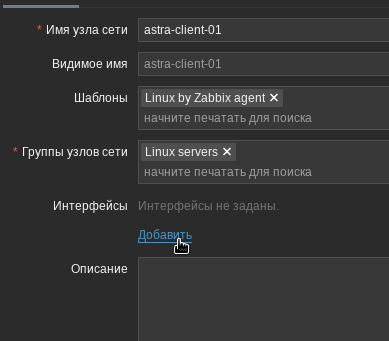
Вбиваем имя узла (так, как будет отображаться в zabbix).
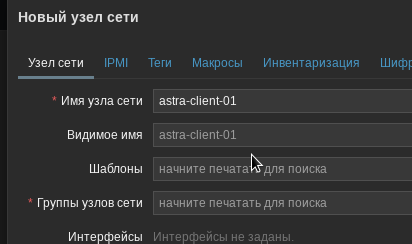
Далее нужно выбрать шаблоны, по которым будут собираться метрики. Нажимаем «выбрать» и откроется пустой выбор.
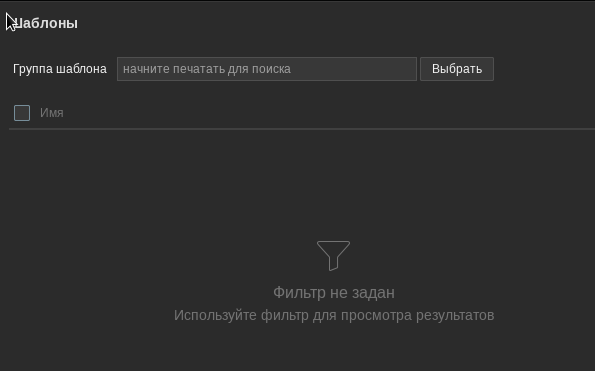
Не пугайтесь, так и должно быть. Нажимаем «Выбрать» и отроется список с шаблонами.
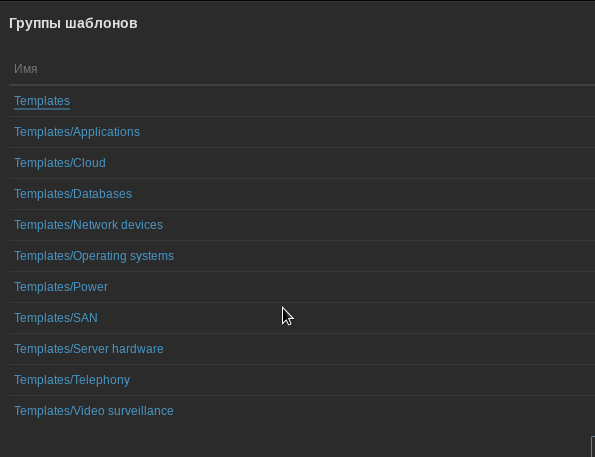
«Templates/Operating systems»
Выбираем его, а потом «Linux by Zabbix agent»
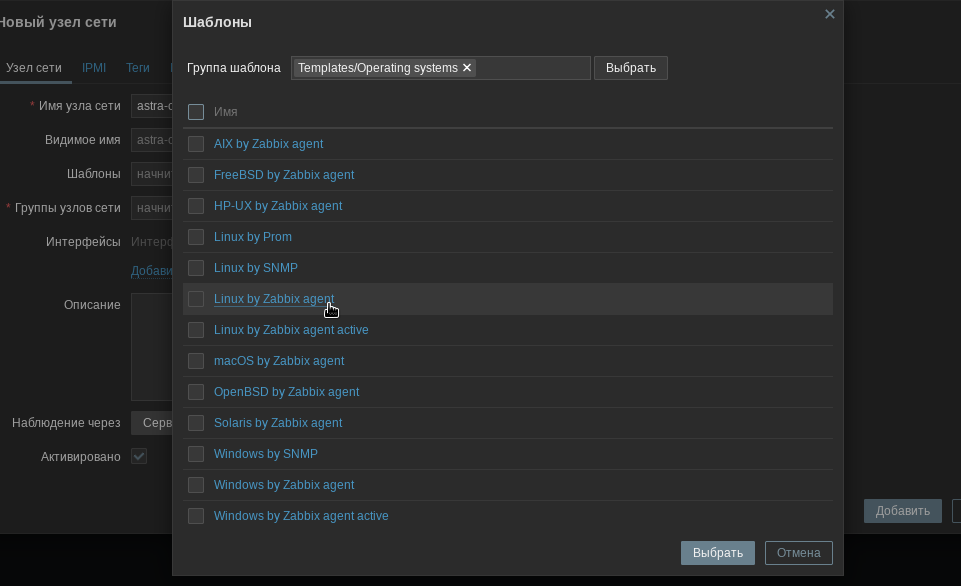
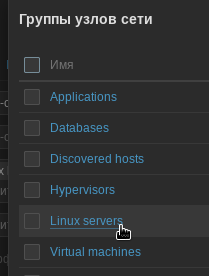
Теперь нужно выбрать, куда попадет наш узел после создания, в какую группу. Для этого выберем «Группы узлов сети» и выбираем «Linux servers»
Теперь самое главное, нажимаем «добавить» интерфейс.
Выбираем «Агент».

Появится вот такая строка:

Пропишем ip адрес surface на котором ставили агент.
Узнать ip можно командой
ip -br a

Пропишем его за вместо 127.0.0.1

DNS имя можно не указывать, если подключение у вас будет по IP (ползунок после DNS имени). Соответственно если у вас домен и есть DNS имя, то можно по dns имени, переключаем ползунок на DNS и указываем доменное имя, а ip можно не указывать. Но лучше IP, вдруг DNS залипнет.
После заполнения интрефейса, нажимаем создать. Появится наш узел, какое-то время погорит статус красным, но если вы все сделали правильно, то через 30-60 секунд должен загореться зеленым. Если спустя пару минут не загорелся зеленым или вообще серым, значит где-то ошибка. Возможно шаблон не подходит, может порт не доступен на узле или ошибка в конфиге. Вариантов не много, но требует вмешательства.

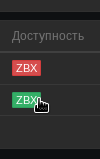

Как видим, статус стал зеленым, данные собираются. Элементы данных - 68, а было 43.
Теперь давайте проверим их.
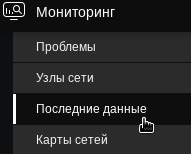
Слева находим «Мониторинг» → «Последние данные»
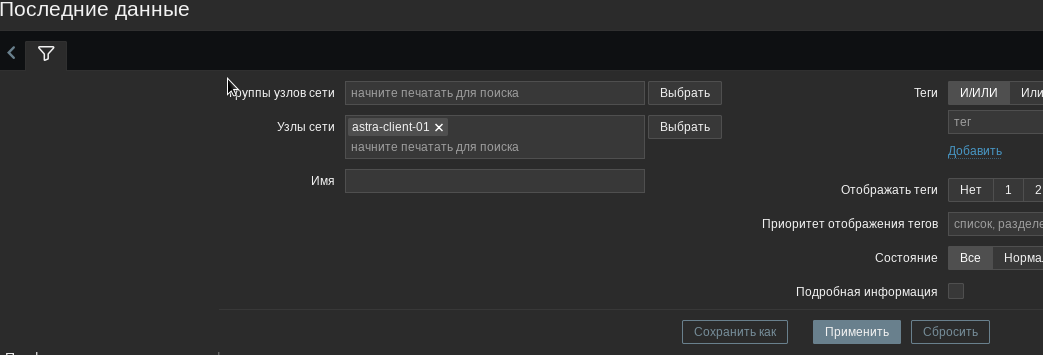
Выбираем узел который только что создали и применить.
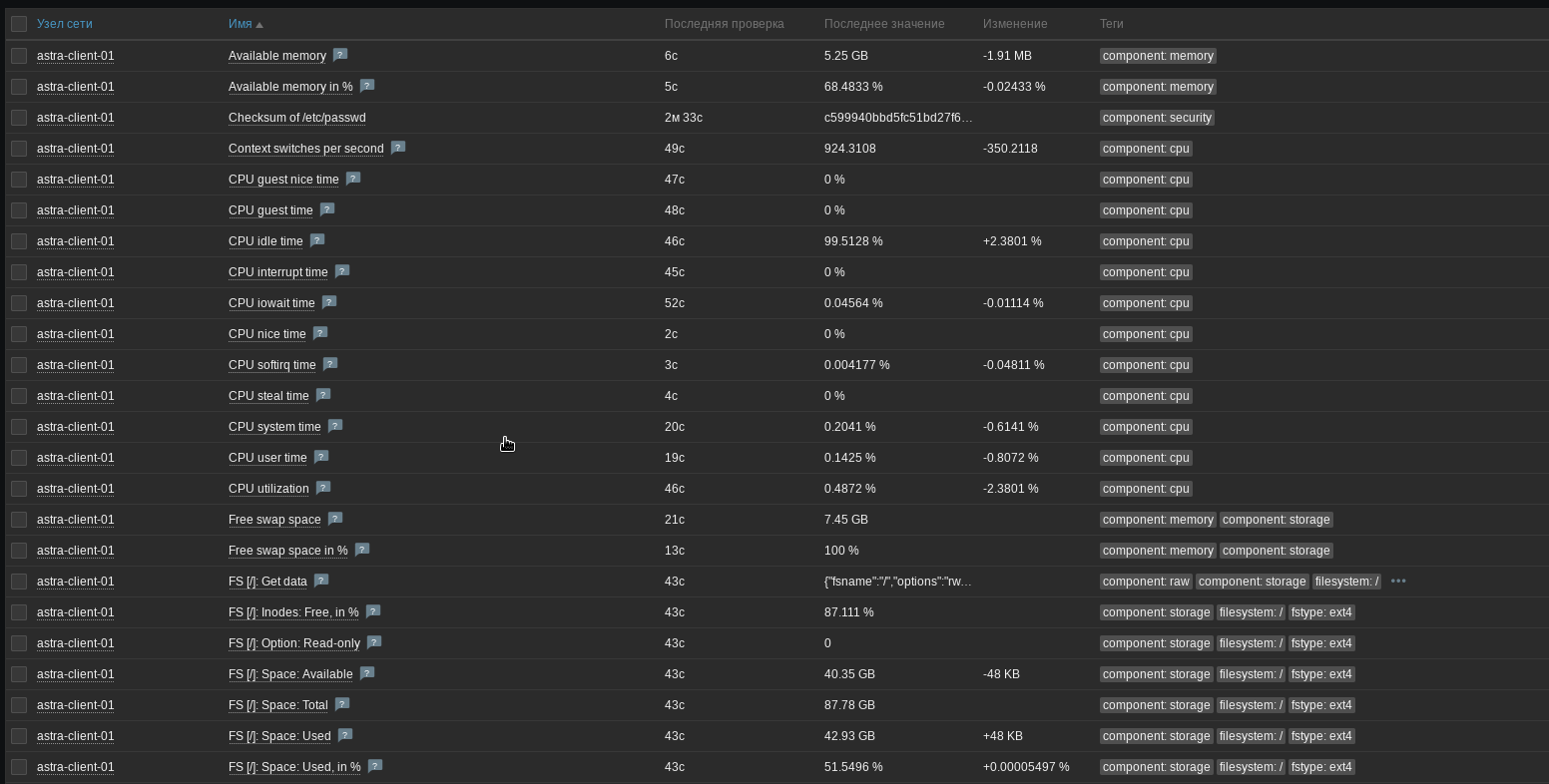
Как можно заметить, данные собираются.
На этом добавление машины (узла) на zabbix-сервер закончено.
Создание триггера
Теперь покажу, как создать группу узлов, свой собственный триггер и добавим еще один сервер на zabbix.
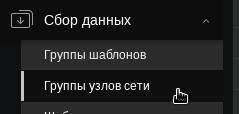
Находим «Сбор данных» → «группы узлов сети»
Далее находим кнопку «Создать группу узлов сети»
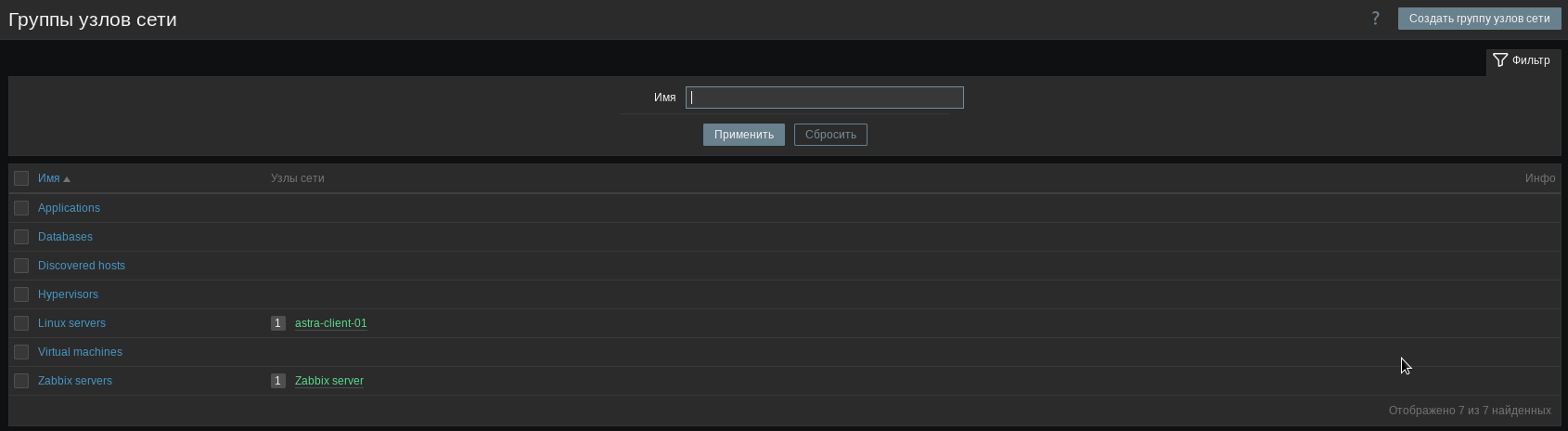
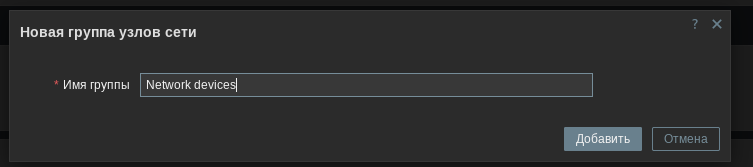
Допустим есть у Вас сетевое оборудование, которое вы хотите мониторить, чтобы они лежали в отдельной группе, создадим для этого специальную для них группу Network devices
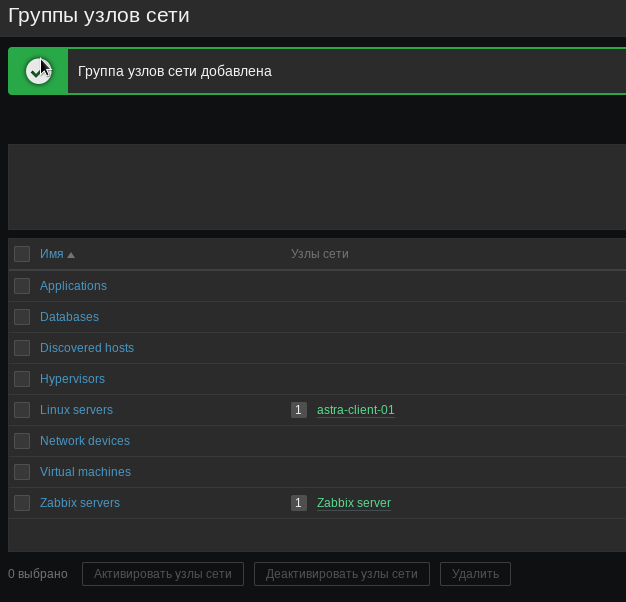
Группа создана, теперь при создании узла, можно будет закидывать узлы сюда.
Теперь покажу, как создавать свою триггеры. Что такое триггеры? Это правила, на которые будет срабатывать оповещение заббикса. Допустим узел сети стал недоступен, сработает триггер. Упала служба сервиса, сработает триггер и вы быстро сами об этом узнаете, а не от пользователей.
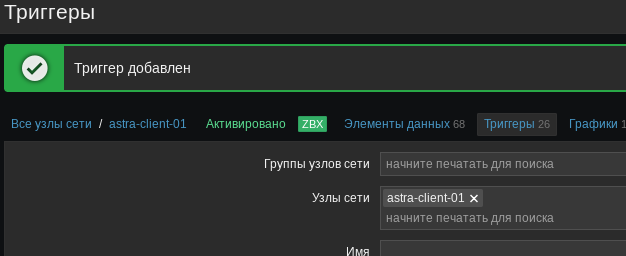
Создадим триггер на недоступность узла по пингу. Да, он есть стандартный, но я покажу как создать с нуля, как это делается. Далее по циклу, мы будем создавать кастомные триггеры, вернемся к этому немного позднее.
На zabbix-сервере слева находим «Сбор данных» → «Узлы сети», нажимаем на любом узле Триггеры и попадаем на страницу с ними.
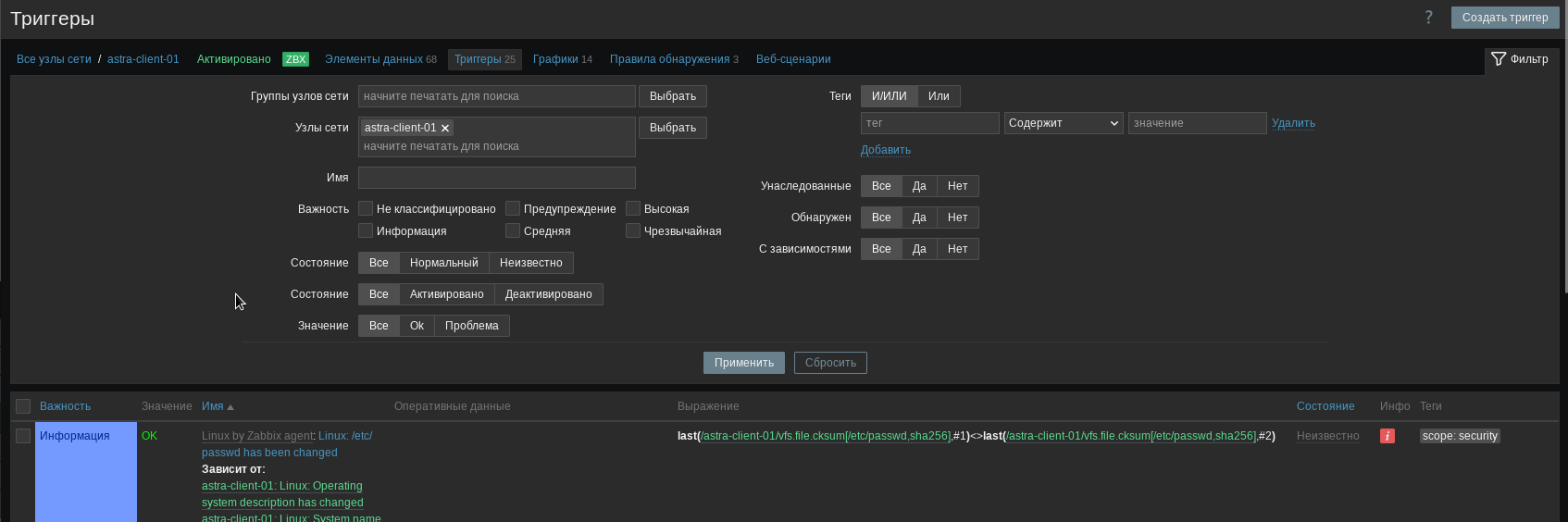
Находим кнопку «Создать триггер»
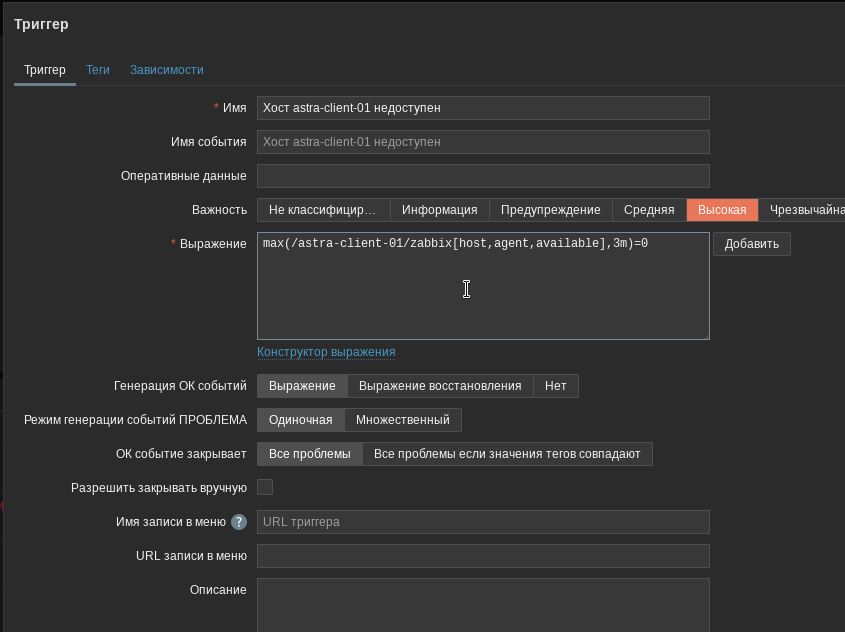
Появится окно с настройками. Придумываем любое имя, которое будет отображаться при срабатывании этого триггера, выбираем Важность (своего рода уровень триггера), а так же выражение (условие, при котором оно сработает). Остальное все можно оставить по умолчанию.
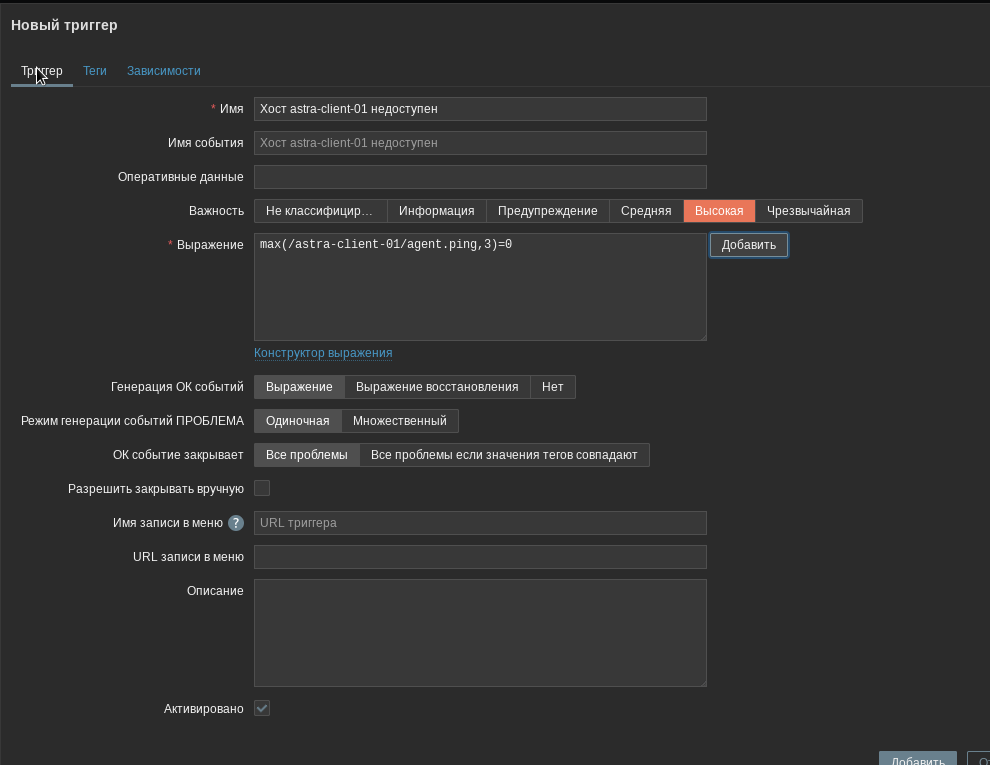
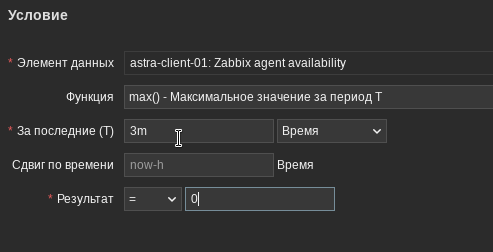
Нажимаем «Добавить» напротив Выражение, откроется дополнительное окно, в котором выберем элемент данных Zabbix agent availability, Функция max() за период Т, За последние 3m (3 минуты) и результат равен 0.
Если узел в течении 3 минут будет иметь значение элемента Zabbix agent availability равным нулю, значит включать данный триггер с приоритетом Высокая.
Итого результат такой.
Теперь я выключу surface pro и дождемся, когда сработает триггер на заббиксе.
Спустя три минуты, сработало 2 триггера, один штатный на потерю устройства, а другой кастомный, который только что создали мы.
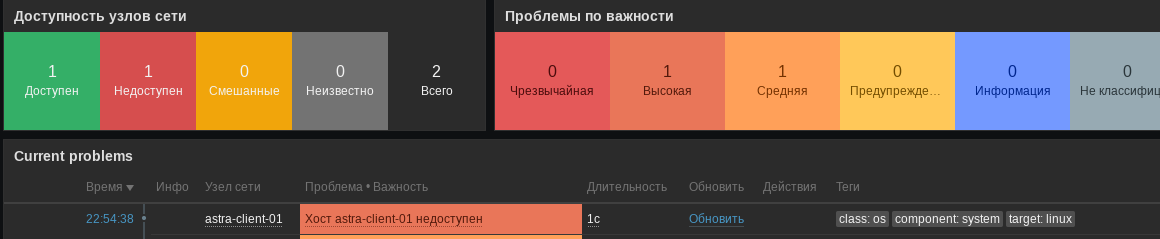
Как видим, можно создавать почти любые триггеры. Забегая немного вперед, своего рода анонс. Я создавал кастомные элементы данных на проверку статуса служб docker, 1C, apache2, tftp итд. Будут элементы, можно легко будет создать на них триггер. Я как-то настраивал состояние служб сервера 1С на астре, создал кастомные элементы у агента, заббикс это все собирал, а на графане я нарисовал красивые и информативные дашборды. Так же можно прикрутить алерты с оповещением. В общем мощные пушки) Хорошо настроенный мониторинг - залог успеха крутого админа :)
Теперь быстренько покажу добавление нового сервера в заббикс.
Устанавливаем так же zabbix-agent2, настраиваем конфиг.
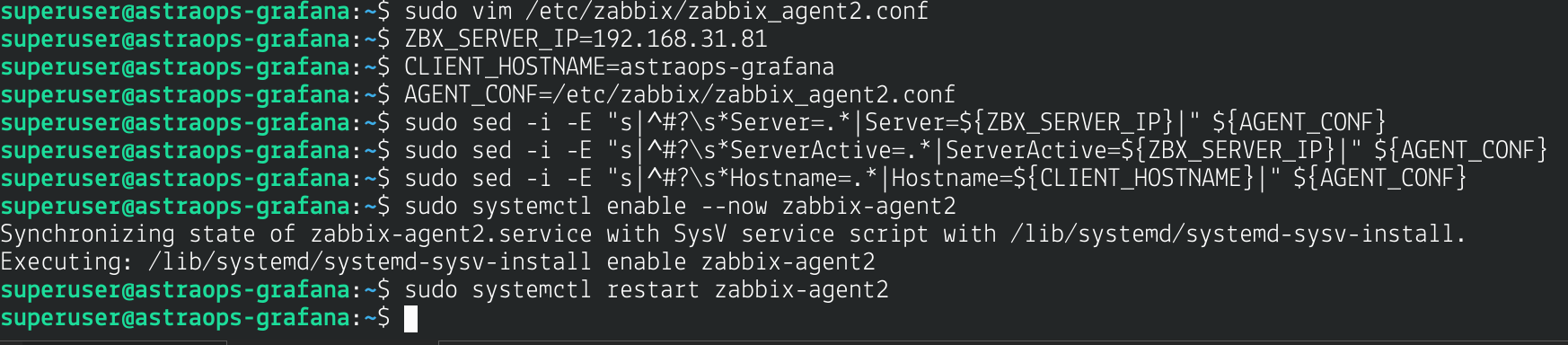
Теперь узнаем адрес узла.

Добавляем на zabbix-сервере в узлы сети.


Добавленный узел стал зеленым. На этом наша статья подошла к концу. На первый взгляд кажется запутанным и непонятным, но на самом деле ничего сложного, нужно только привыкнуть. Если несколько дней посидеть и поковырять заббикс, Вас уже будет неостановить, вы развернете крутые и красивые дашборды. Удачи в построении вашего мониторинга сети!