
В данной статье я покажу, как легко и просто запускать AppImage на AstraLinux.
Рассмотрим на примере клиента Nextcloud.
Но для начало разберем вкратце, что такое AppImage и для чего оно?
Для чего нужно?
Так как же его запустить? Все очень просто. Загружаем к примеру Nextcloud-33.0.5-x86_64.AppImage и после загрузки он лежит в ~/Загрузки
Все что нам нужно - это сделать его исполняемым.
sudo chmod +x ~/Загрузки/Nextcloud-33.0.5-x86_64.AppImage
Потом только запустить.
Либо через графику:
Правой кнопкой открываем свойство AppImage файла.
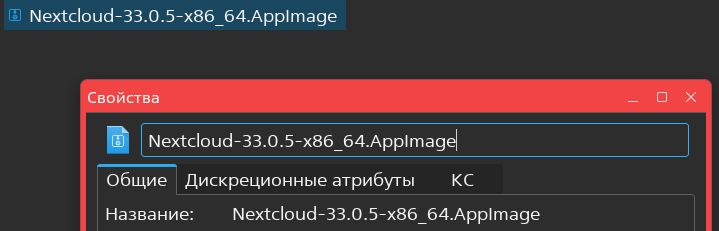
Переключаемся на вкладку «Дискреционные атрибуты».
Теперь ищем «Выполнение» - самый крайний столбец с иконкой программы (может отличаться от темы).
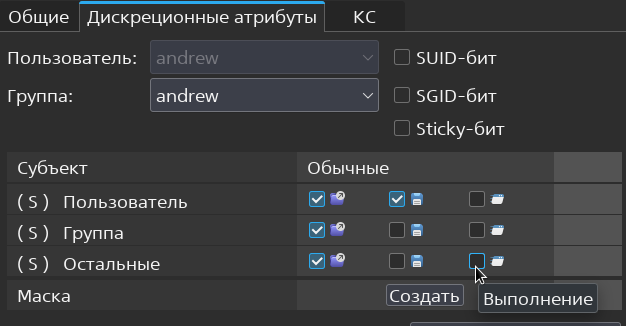
Выставляем напротив интересующей строки (Пользователь/Группа/Остальные) - если понимаете что это и для чего, если нет то ставьте все три галки и нажимайте «Да».
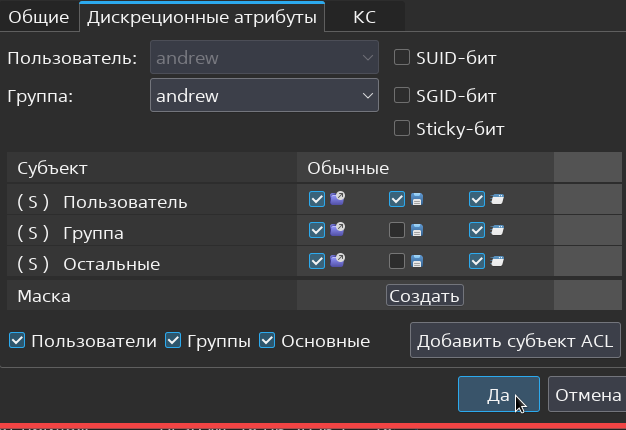
Что мы сделали? Мы дали права на исполнение - дали разрешение запускать данную программу.
Для запуска нам будет доступно два варианта.
Вариант 1: Можно это сделать через терминал
cd ~/Загрузки
./Nextcloud-33.0.5-x86_64.AppImage
Вариант 2: Либо в графике просто найти и два раза кликнуть по нему.
Бывают случаи, когда кликнули два раза по файлу, а ничего не происходит. Тогда запускаем по первому варианту и в 99% случаев мы увидим ошибку запуска в терминале.
Теперь перейдем к самому интересному. К сожалению не все так радужно и современную программу AppImage не всегда удается запустить на более старых операционных системах.
Иногда нужно достать что-то из этой портативной программы или извлечь все из нее и положить в систему или же обновить какие-то библиотеки в ней. Ситуаций может быть много, но как извлечь?
Все легко и просто, делается это одной командой. Возьмем тот же Nextcloud.
sudo ~/Загрузки/Nextcloud-2.6.5-x86_64.AppImage --appimage-extract
Рядом с AppImage появится каталог squashfs-root внутри которого будет ваше портативное приложение.
Установка AppImageLauncher
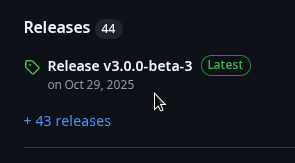
Заходим на официальный репозиторий на GitHub. Находим справа релизы, можно выбрать самый последний.
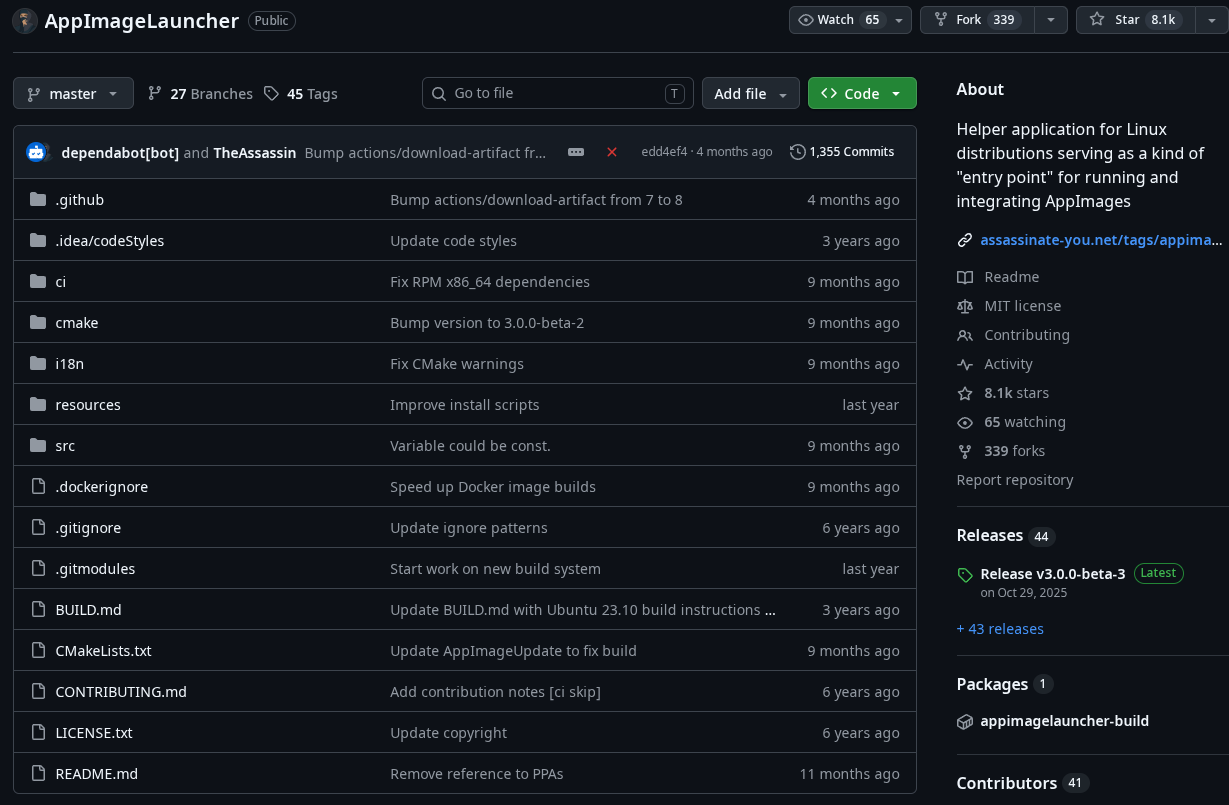
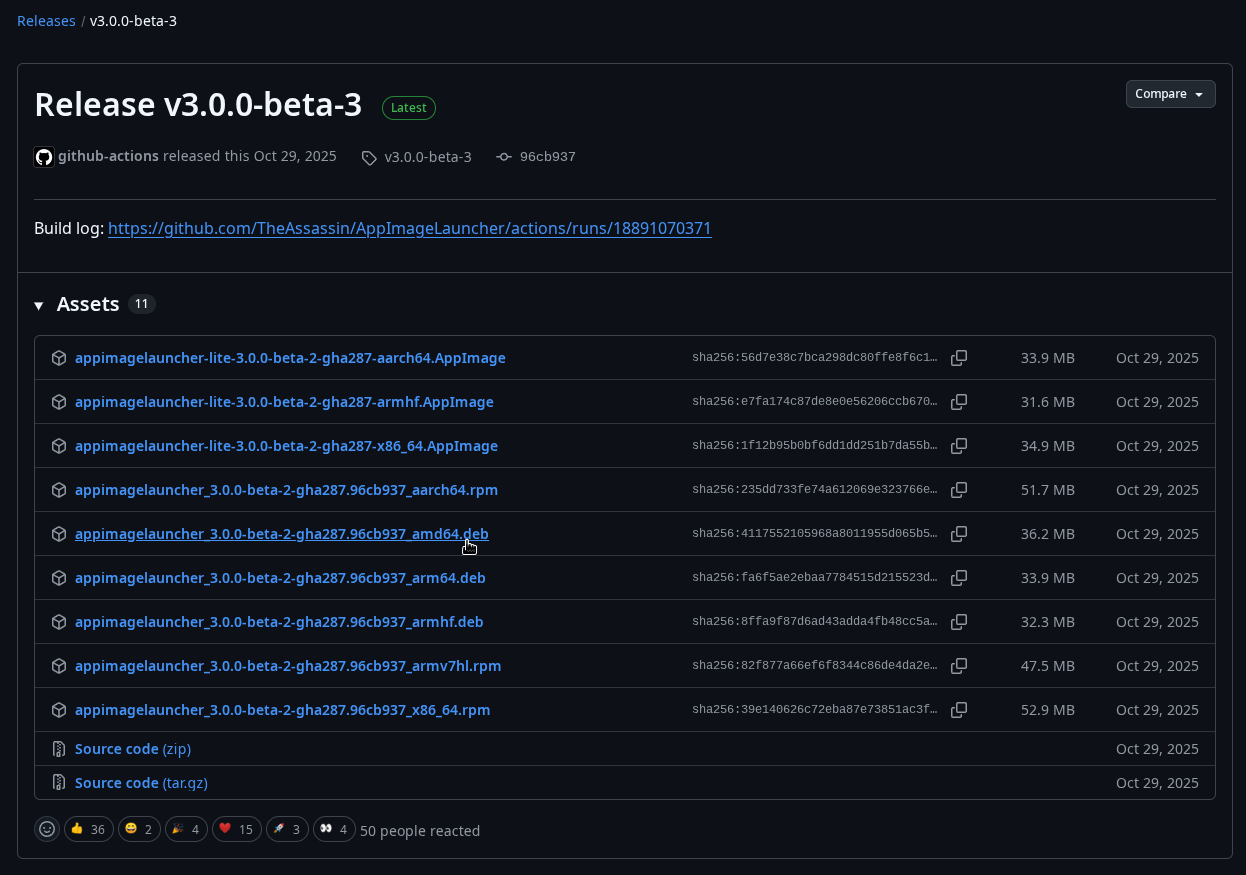
В релизе ищем .deb пакет и загружаем его.
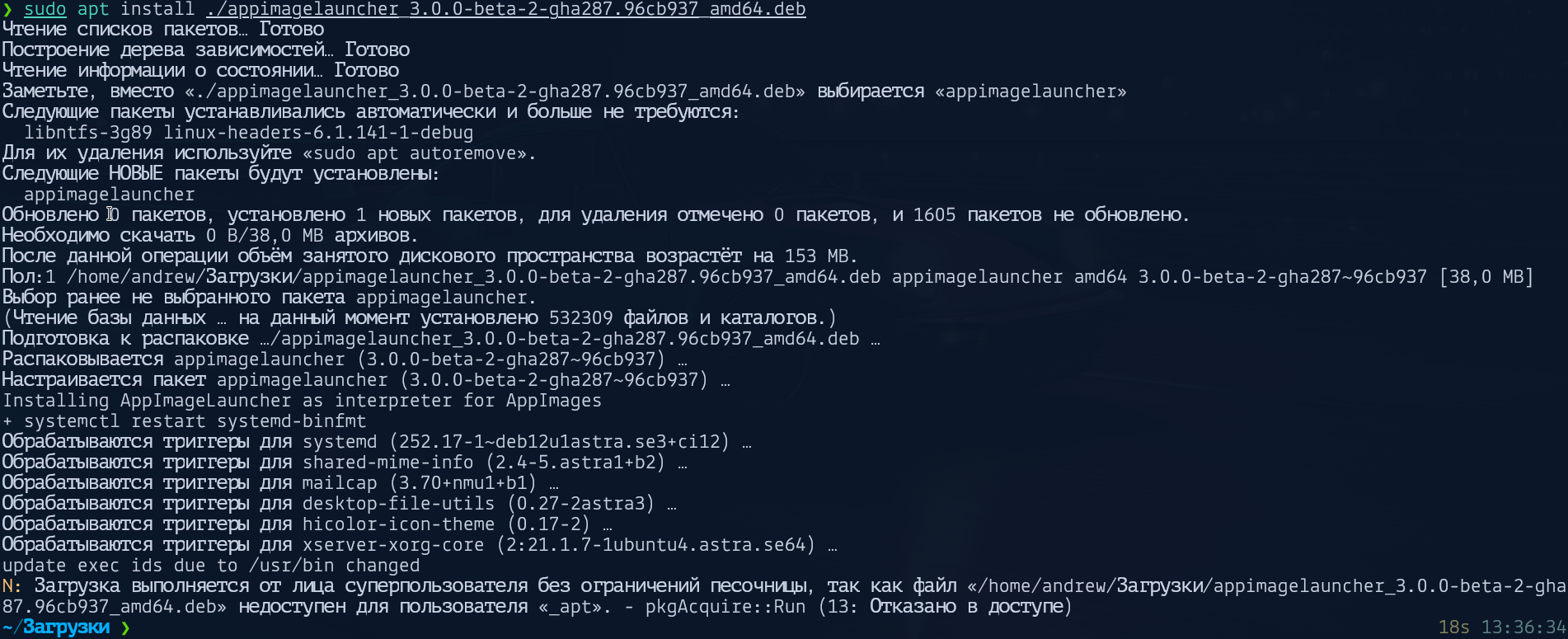
Теперь идем в терминал, переходим в загрузки и устанавливаем пакет.
cd Загрузки
sudo apt install ./appimagelauncher_3.0.0-beta-2-gha287.96cb937_amd64.deb
После установки AppImageLauncher будет автоматически предлагать интегрировать AppImage при первом запуске, создавая ярлык с иконкой.
Запустим любой appimage и видим, что теперь нам предлагают прописать его в системе.
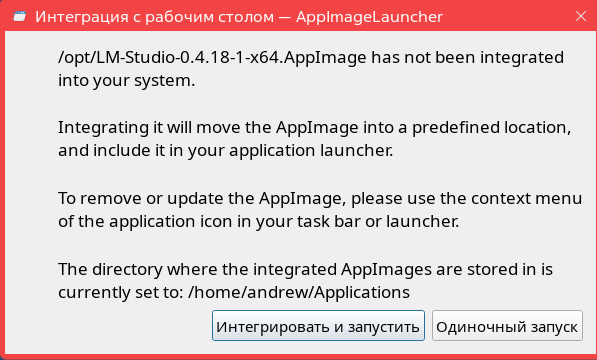
После нажатия интегрировать, иконка на запуск появится в скрытой директории .local/share