
Расскажу так же, как делать правильно разметку для клиентских машин, а так же для серверов.
К сожалению, практика показывает, что люди не умеют разбивать правильно диски и от этого появляется ряд проблем. Если вы умеете это делать, то эта статья не для вас, а если нет, то здесь мы разберем подробно каждый шаг.
Начнем с классического debian-installer.
Ручная разметка в debian-installer Astra Linux 1.8
Для клиентских машин
1. Выбираем пункт "Вручную" 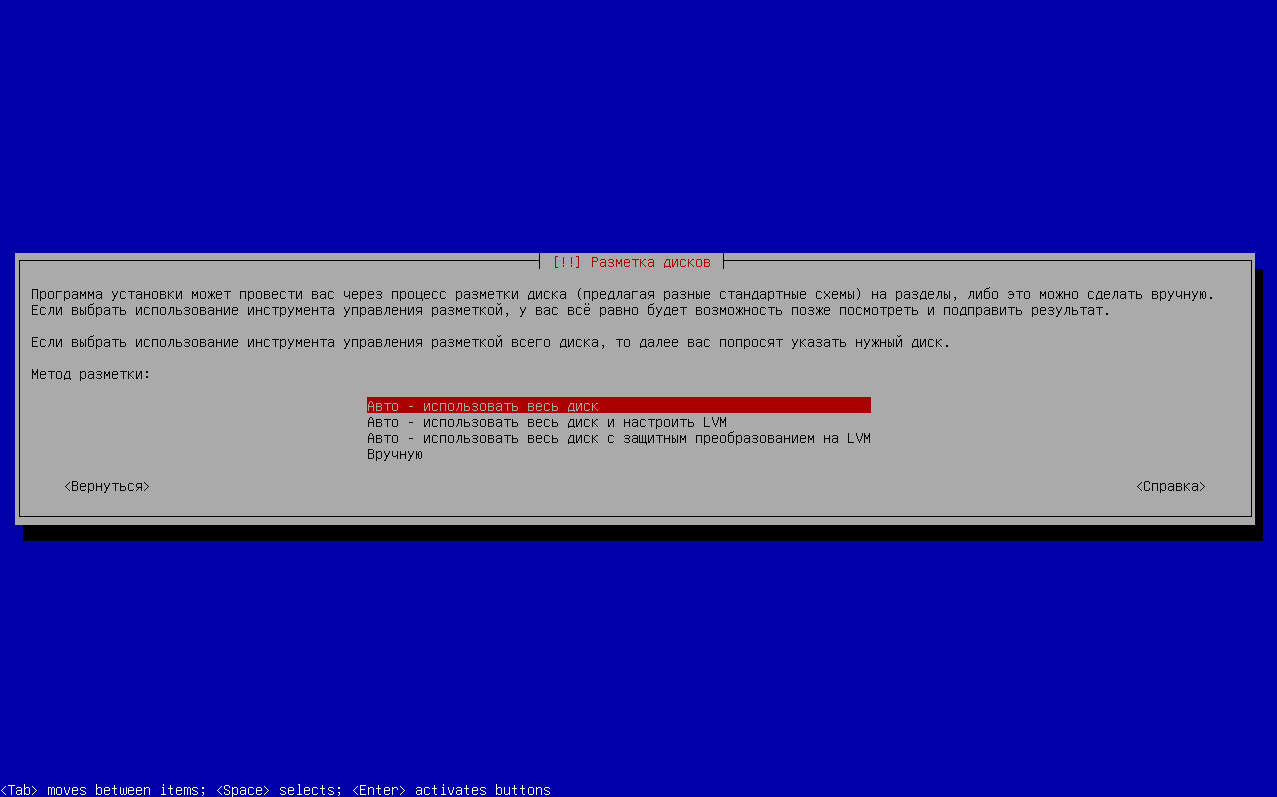
1.1 Как мы видим, у нас как раз машина с LVM разбивкой 1.7.6 астры. Отлично, как раз покажу, как удалить LVM и разбить без него.
Если у вас нет LVM и вам не интересно, как его удалить, то смело переходите к пункту 2.1
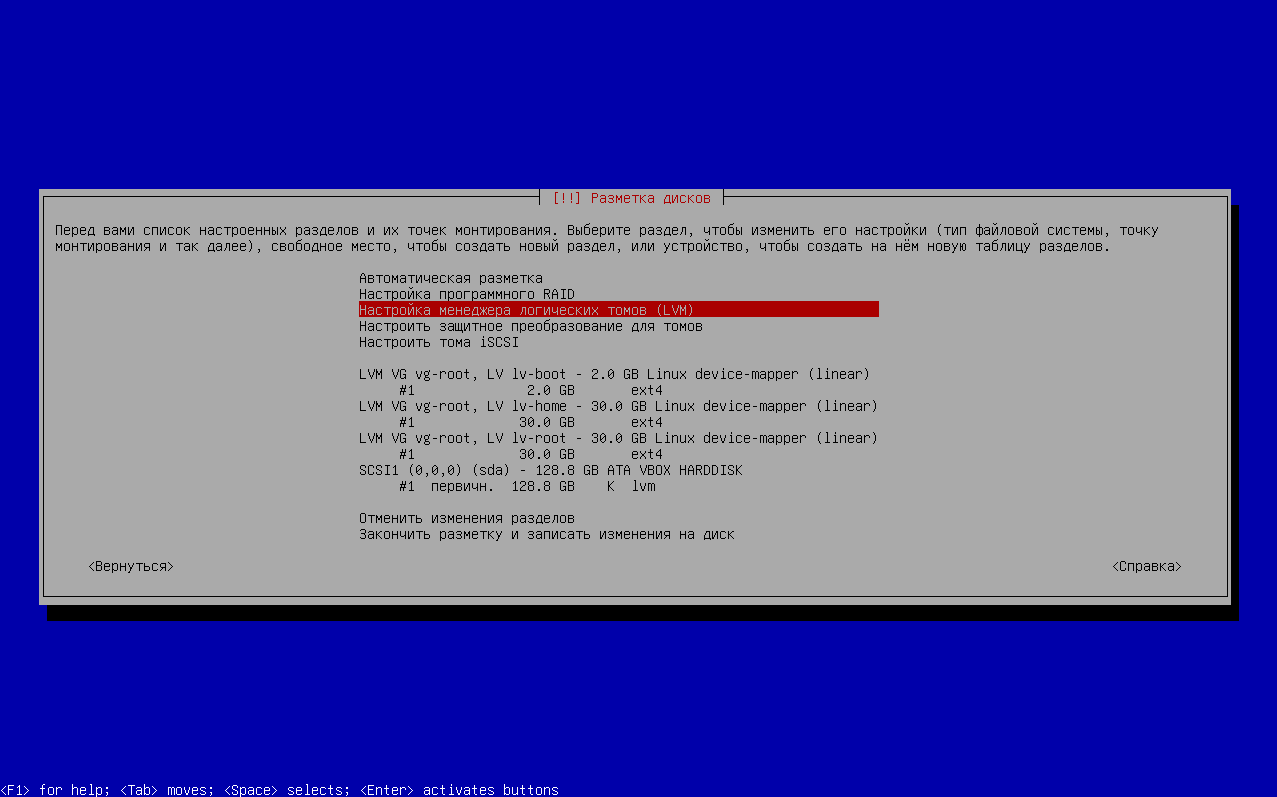
1.2 Выбираем пункт "Настройка менеджера логических томов (LVM)"
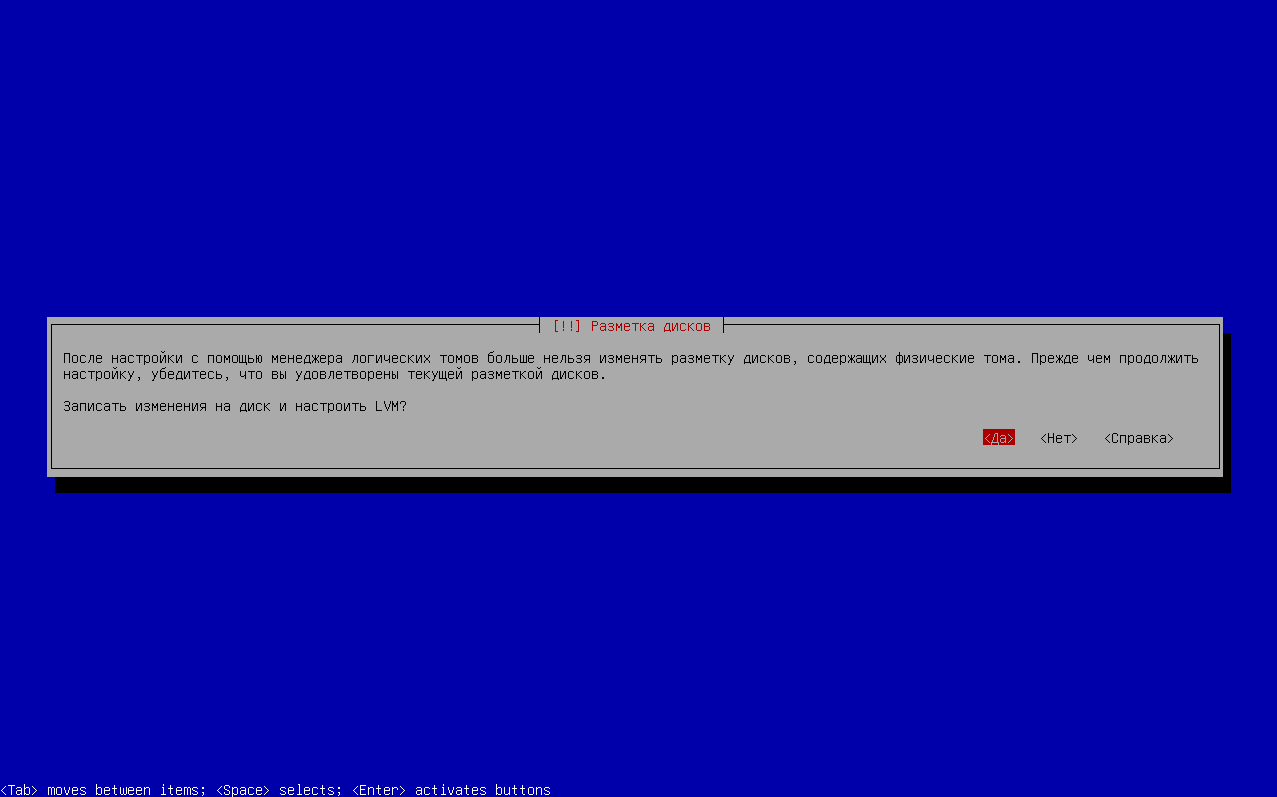
1.3 Нажимаем "<Да>"
1.4 Выбираем пункт "Удалить логический том"
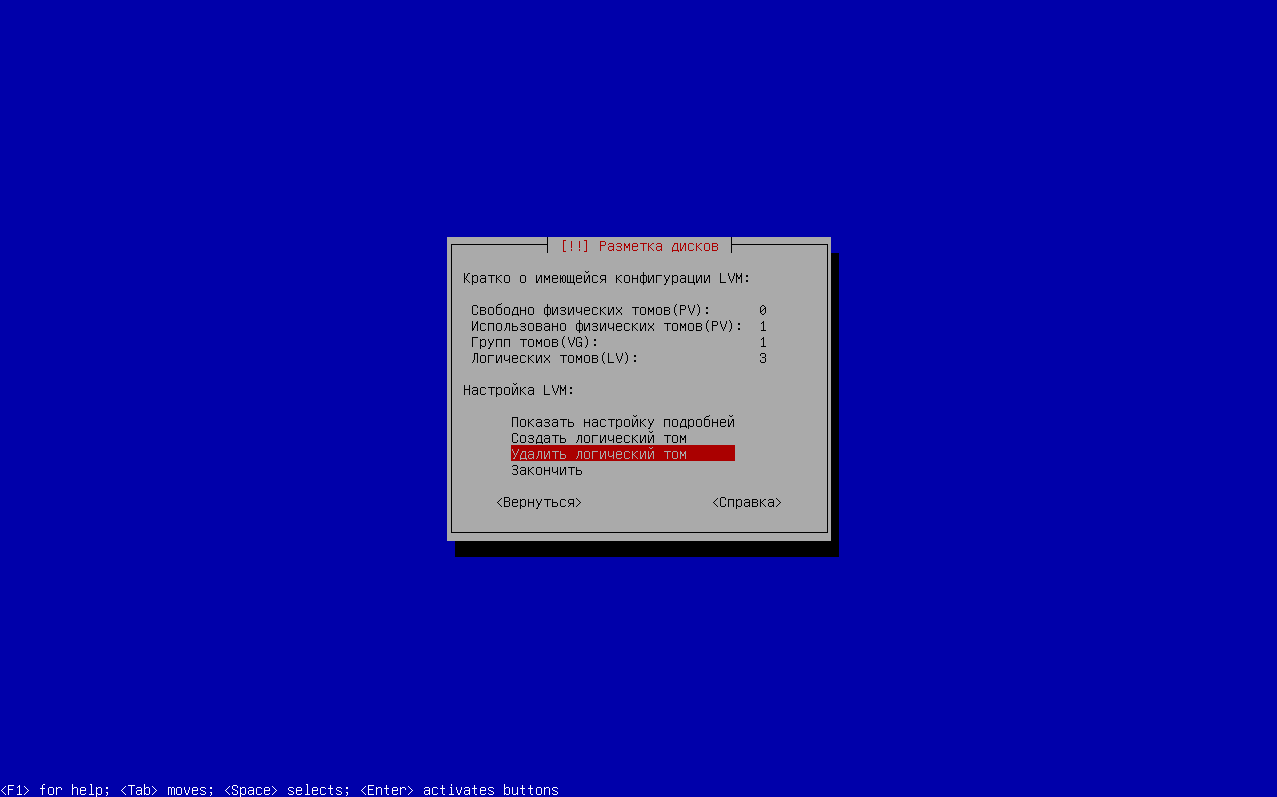
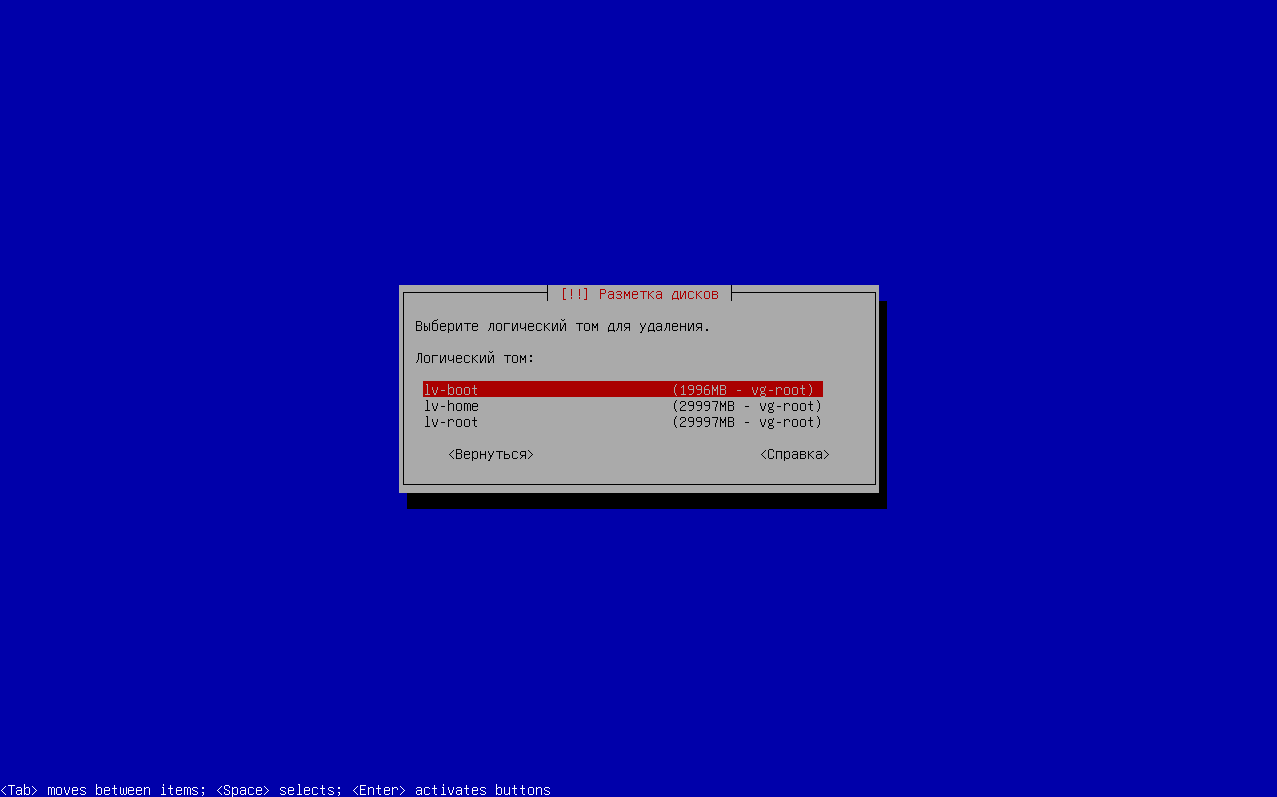
1.5 Теперь нам нужно удалить все эти логические тома, начнем с lv-boot, потом аналогично, как в пункте 1.4 снова выбираем "Удалить логический том", уже из списка выбираем lv-home итд, пока не удалим все тома.
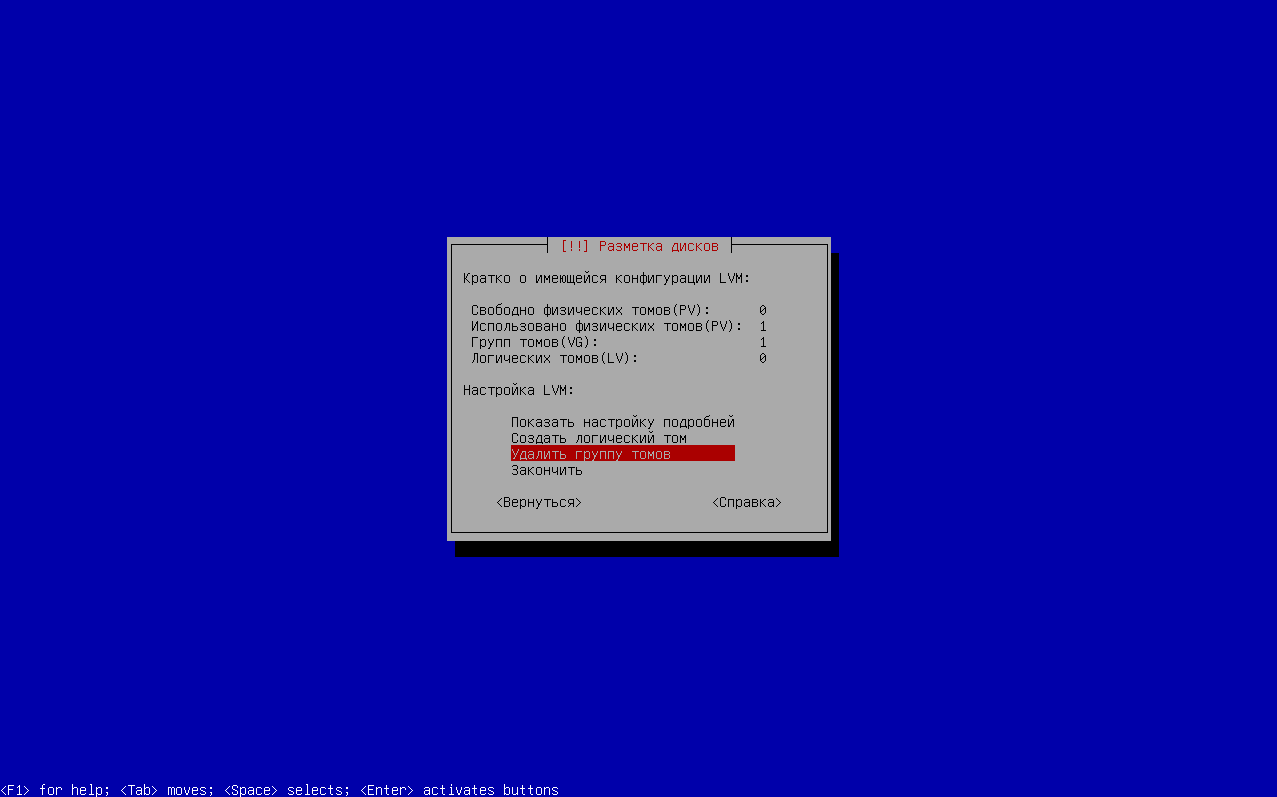
1.6 После того, как удалили все логические тома, у нас появится пункт "Удалить группу томов", теперь выбираем его.
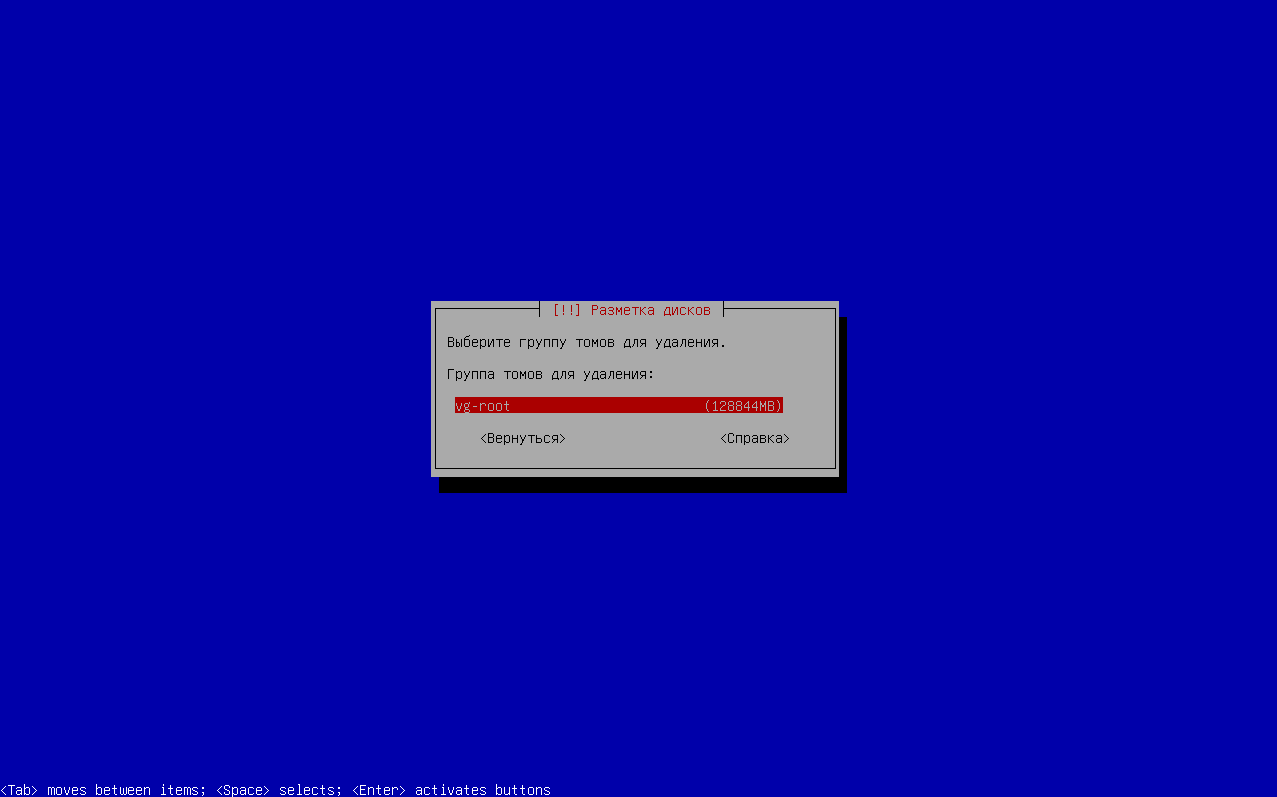
1.7 Выбираем нашу группу томов vg-root
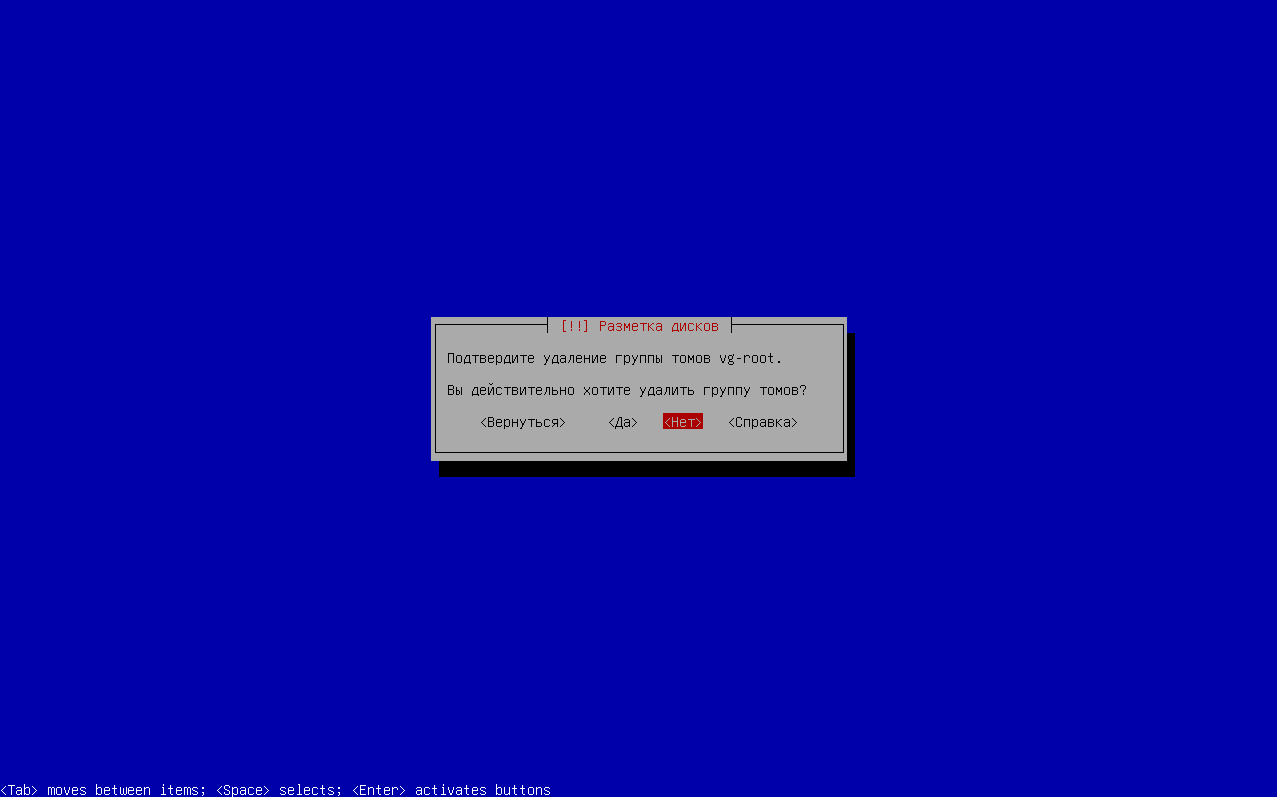
1.8 Соглашаемся с удалением группы томов
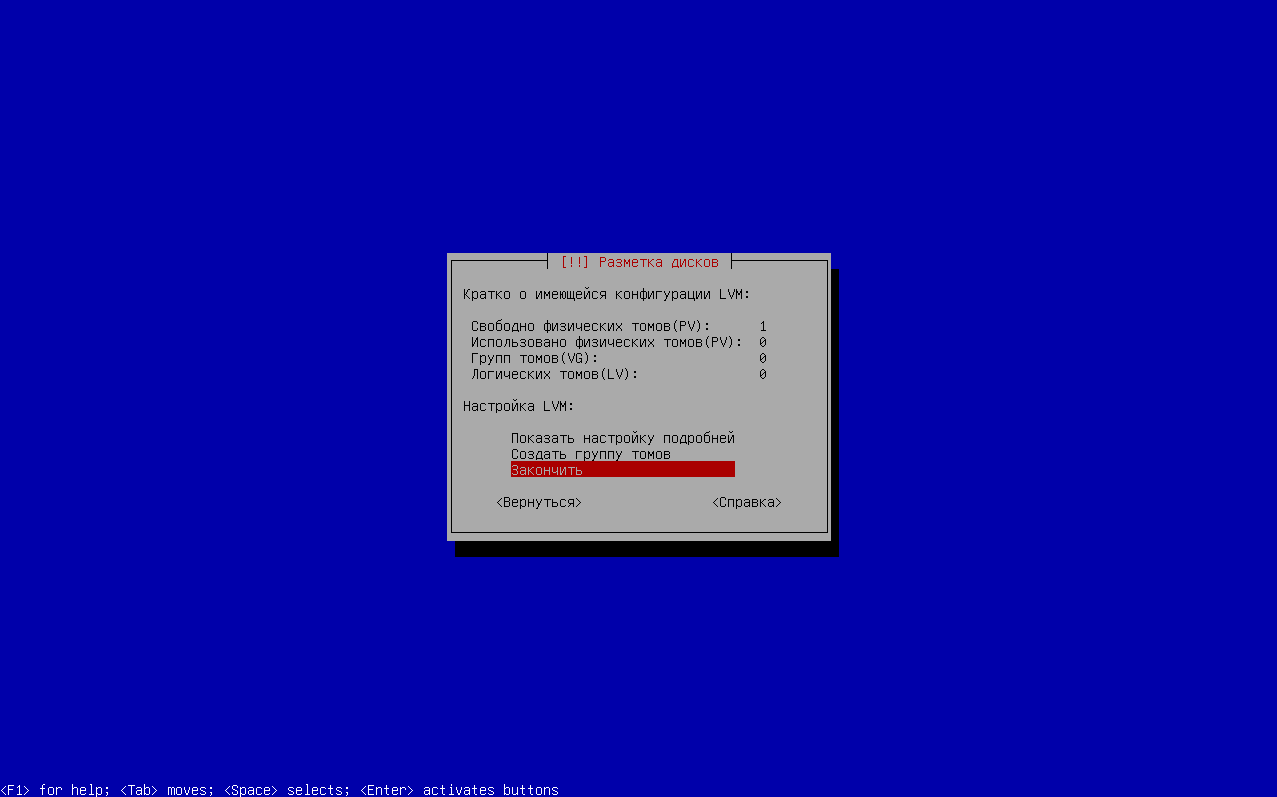
1.9 Нажимаем "Закончить"
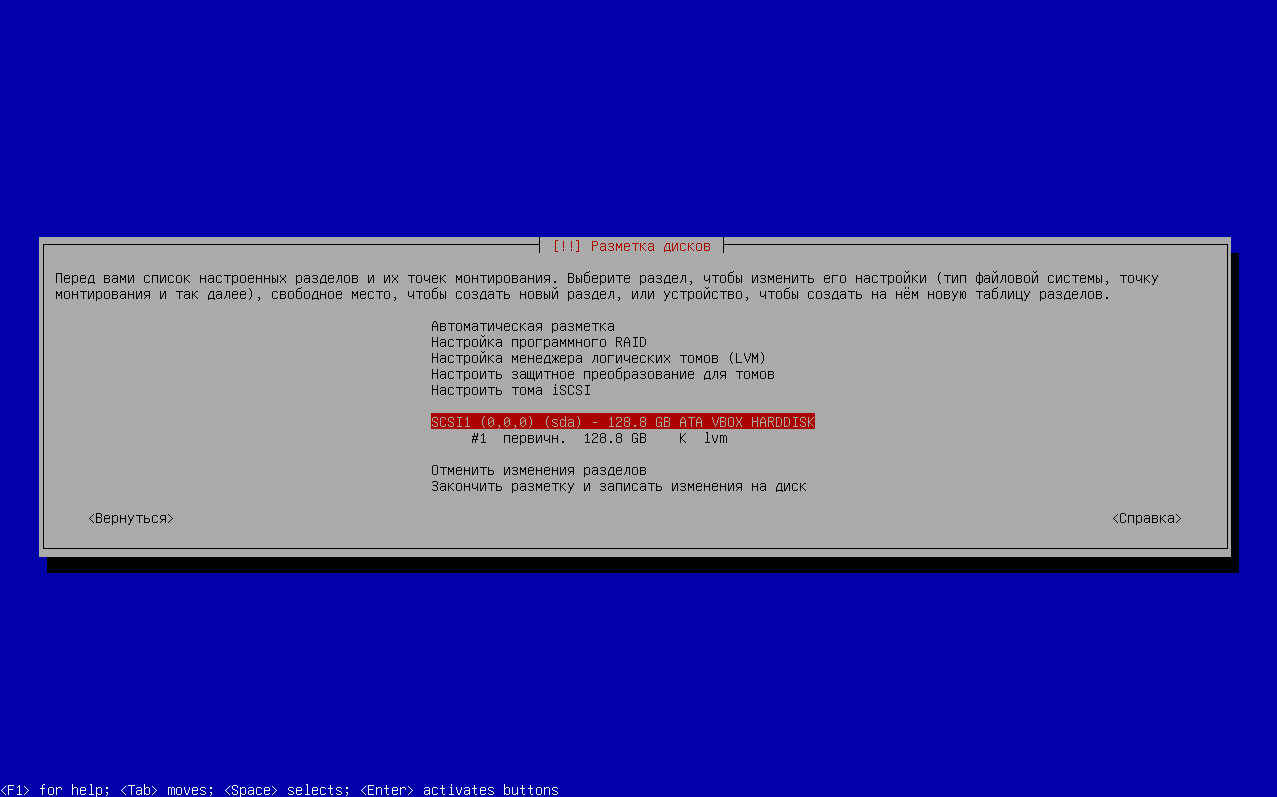
2. Теперь у нас пустой диск, нажимаем на него
2.1 Соглашаемся с созданием новой таблицей разделов
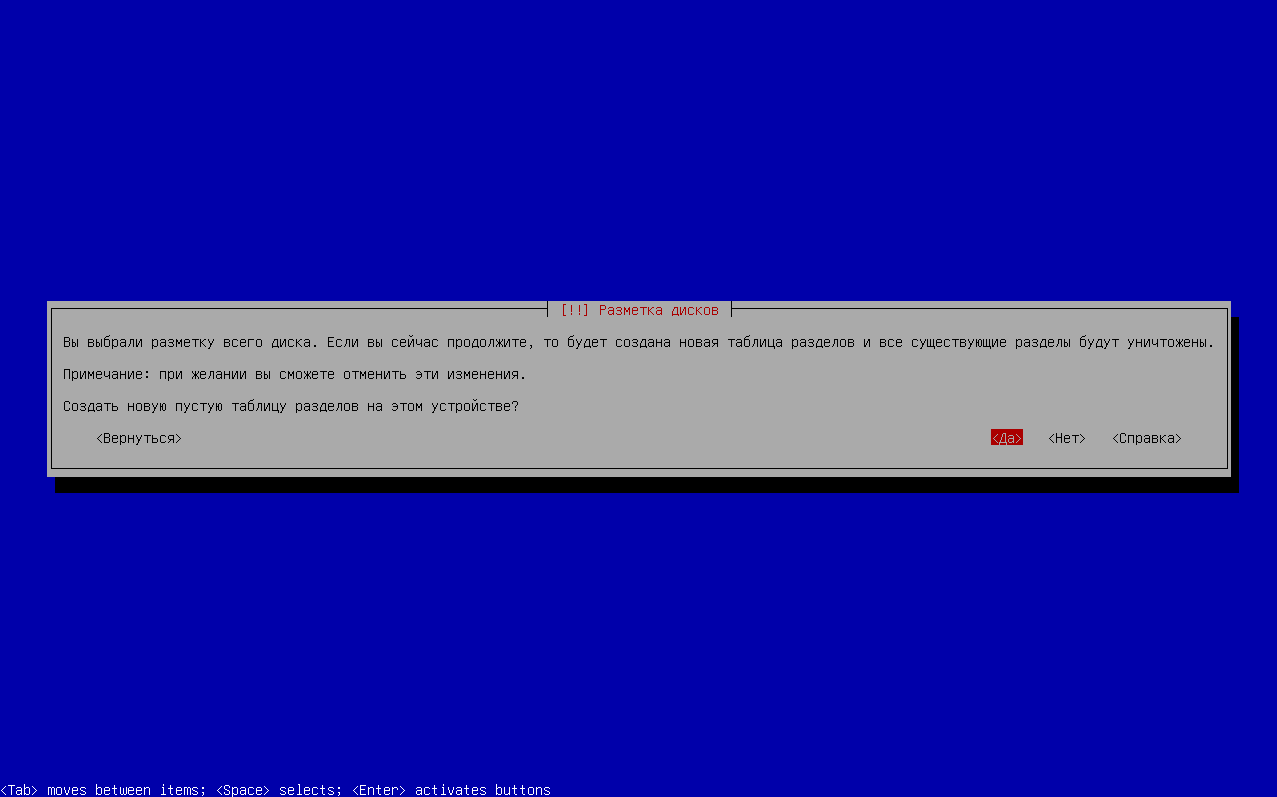
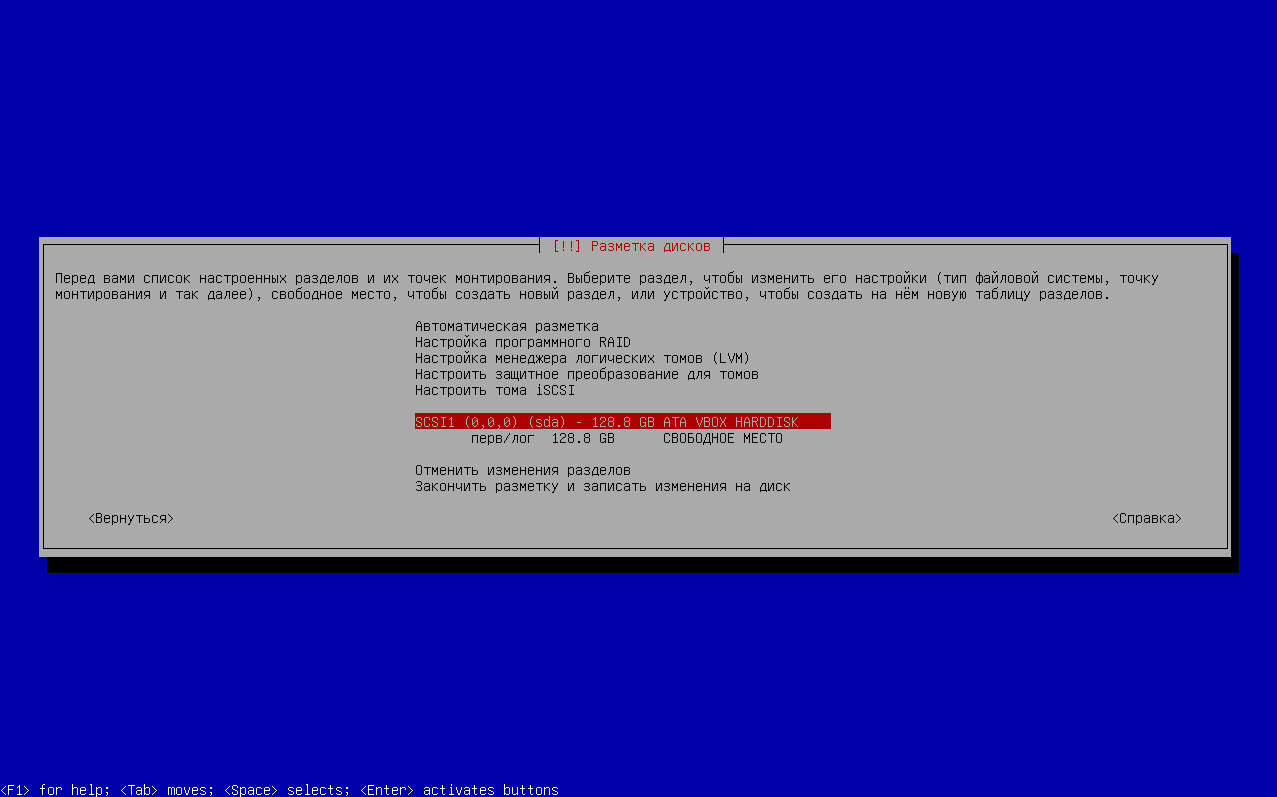
2.2 Видим, что у нас новая таблица разделов, можно творить
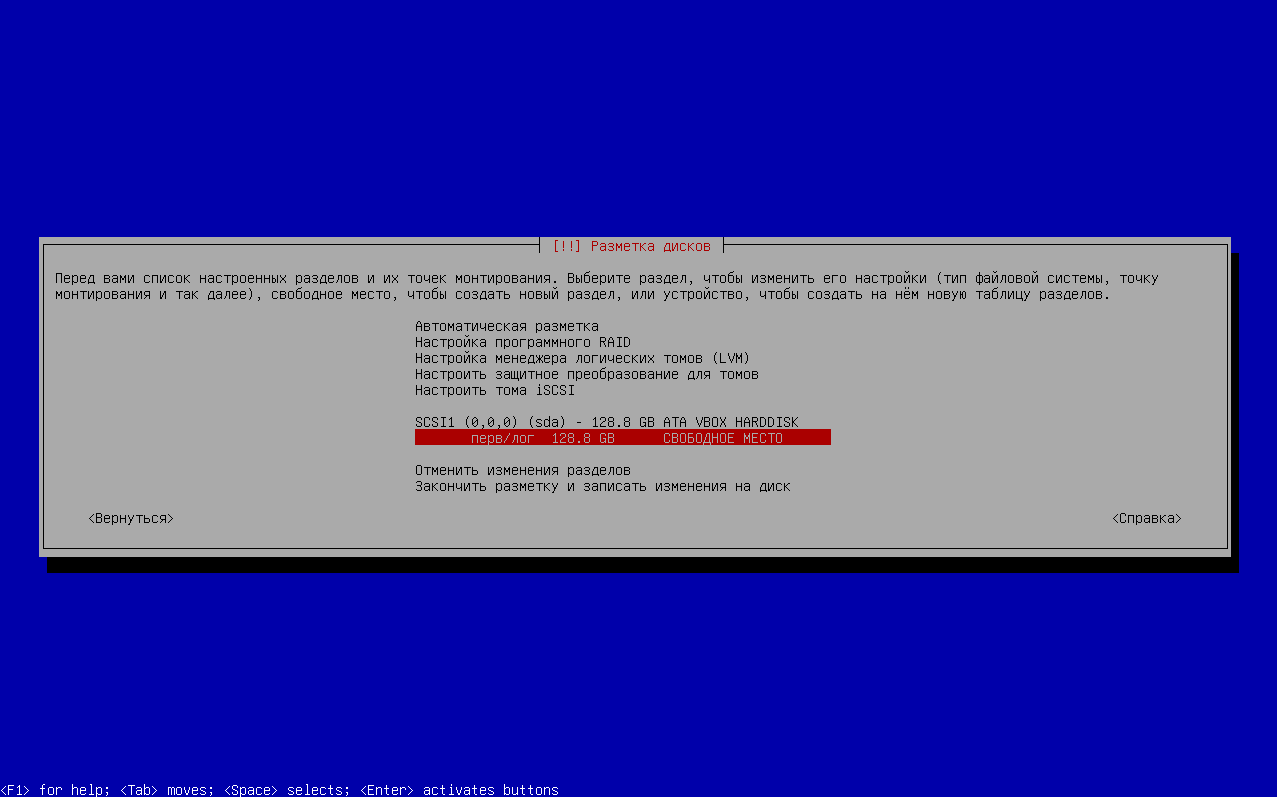
2.3 Выбираем "СВОБОДНОЕ МЕСТО" и нажимаем "Создать новый раздел"
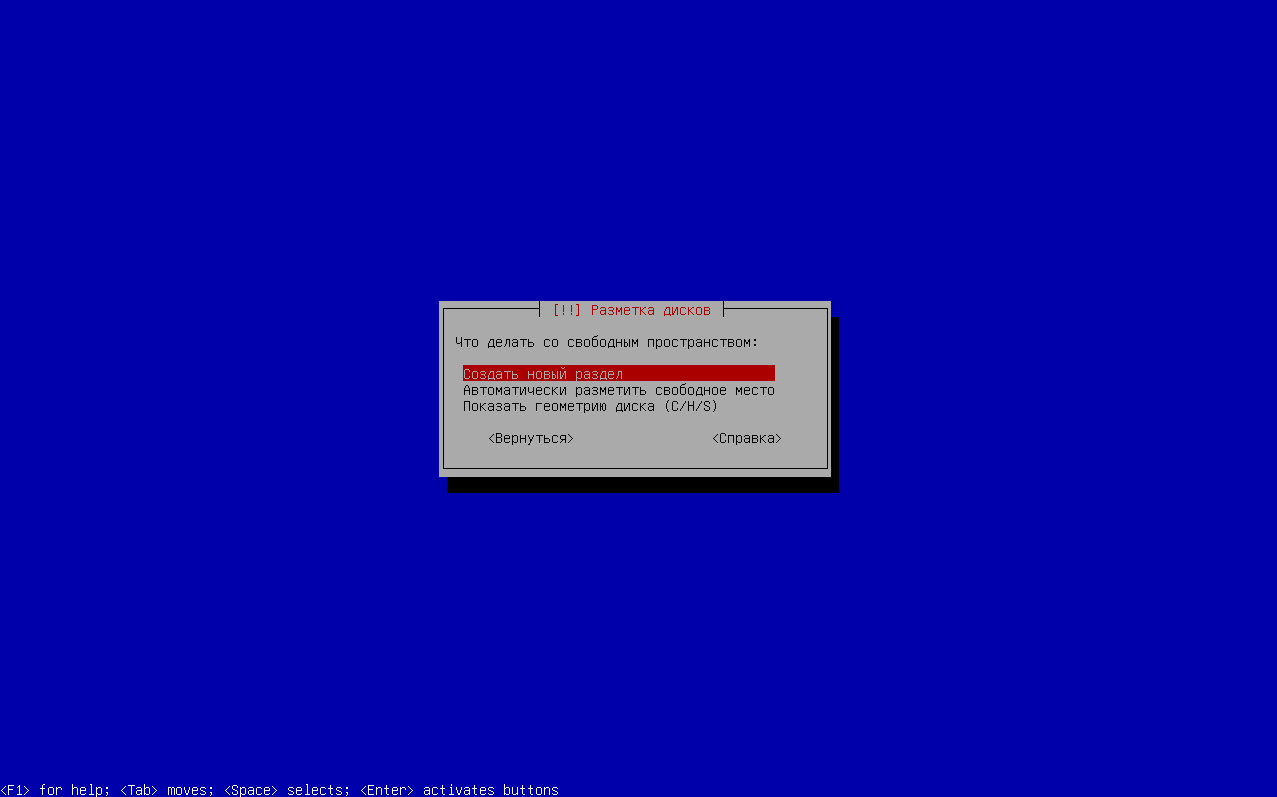 2.4 Первым разделом, создаем загрузчик, который будет загружать нашу ОС. Задаем размер в 500MB. На счет размера boot много разногласий, из личного опыта я не вижу смысла создавать boot 1гб и 2гб тем более.
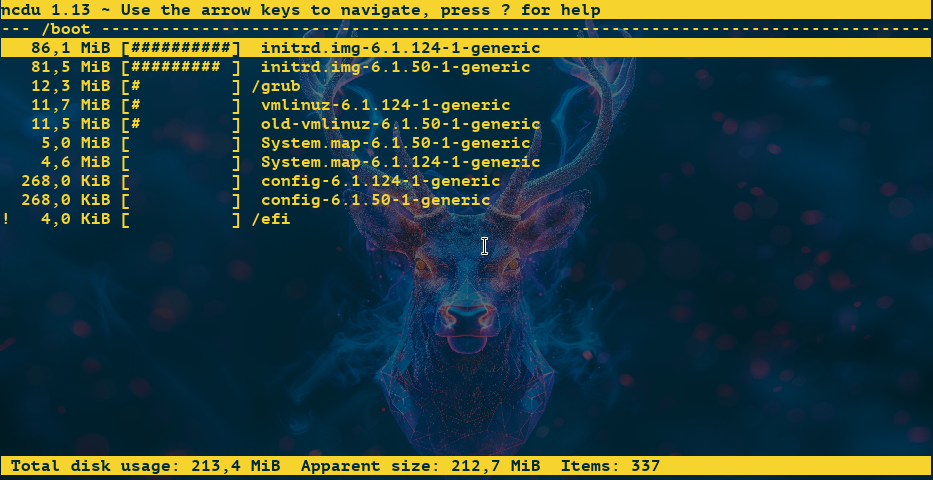
Вот моя разбивка. Видим /boot/efi, на 500мб раздел создан, занят на 213мб с двумя ядрами 6.1. Имело смысл делать 1гб, если вы планируете осуществлять бесшовный переход с 1.7 на 1.8 через lvm. По этому я рекомендую делать boot раздел размером 500 мб.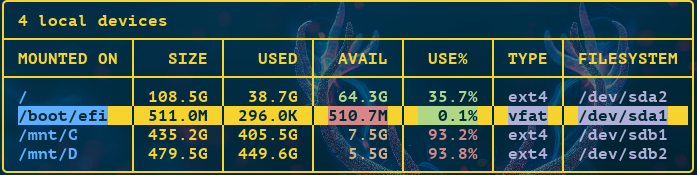
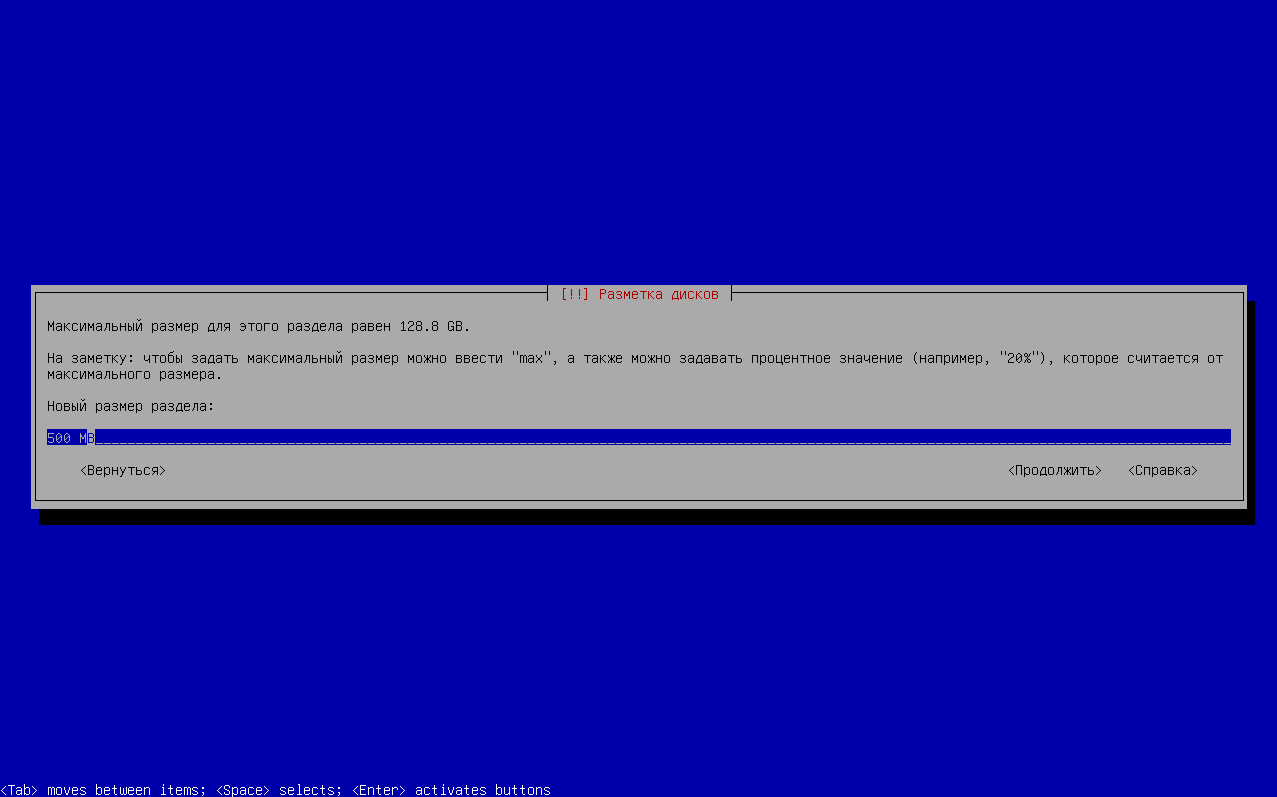
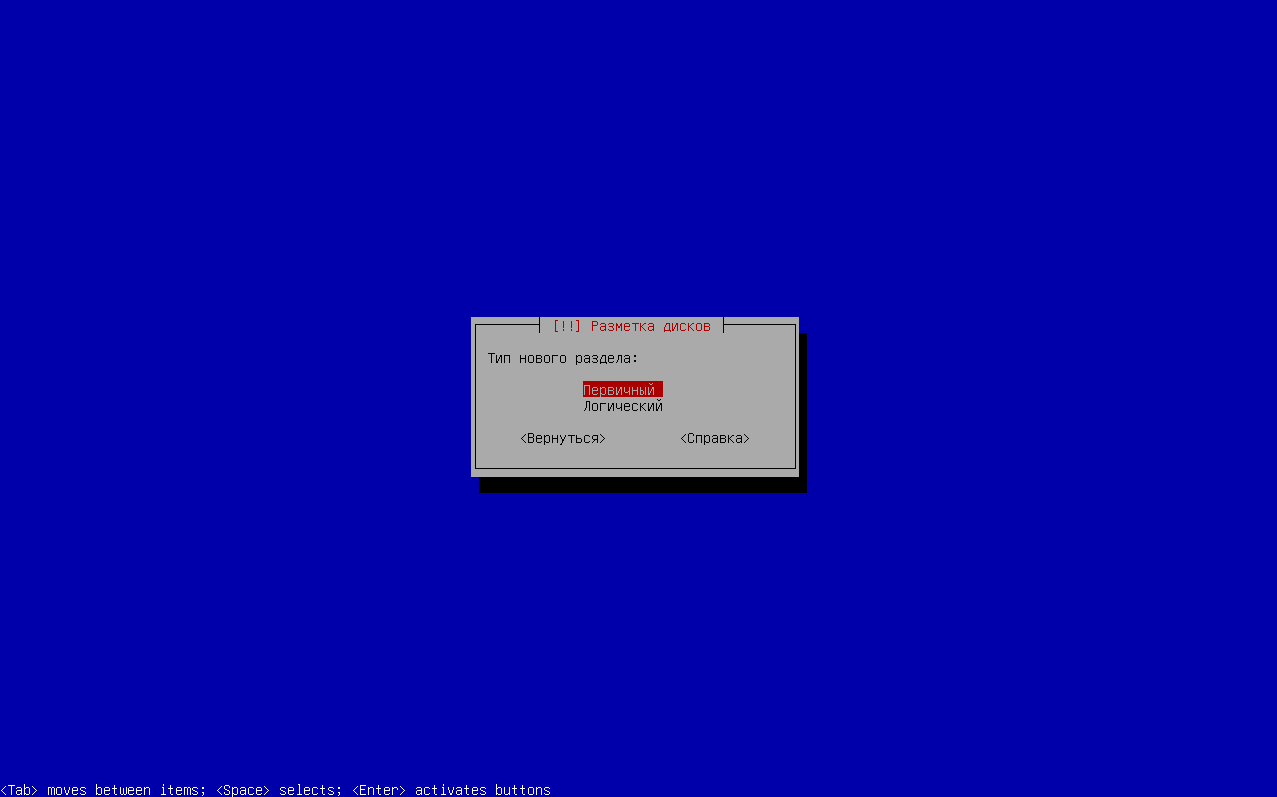
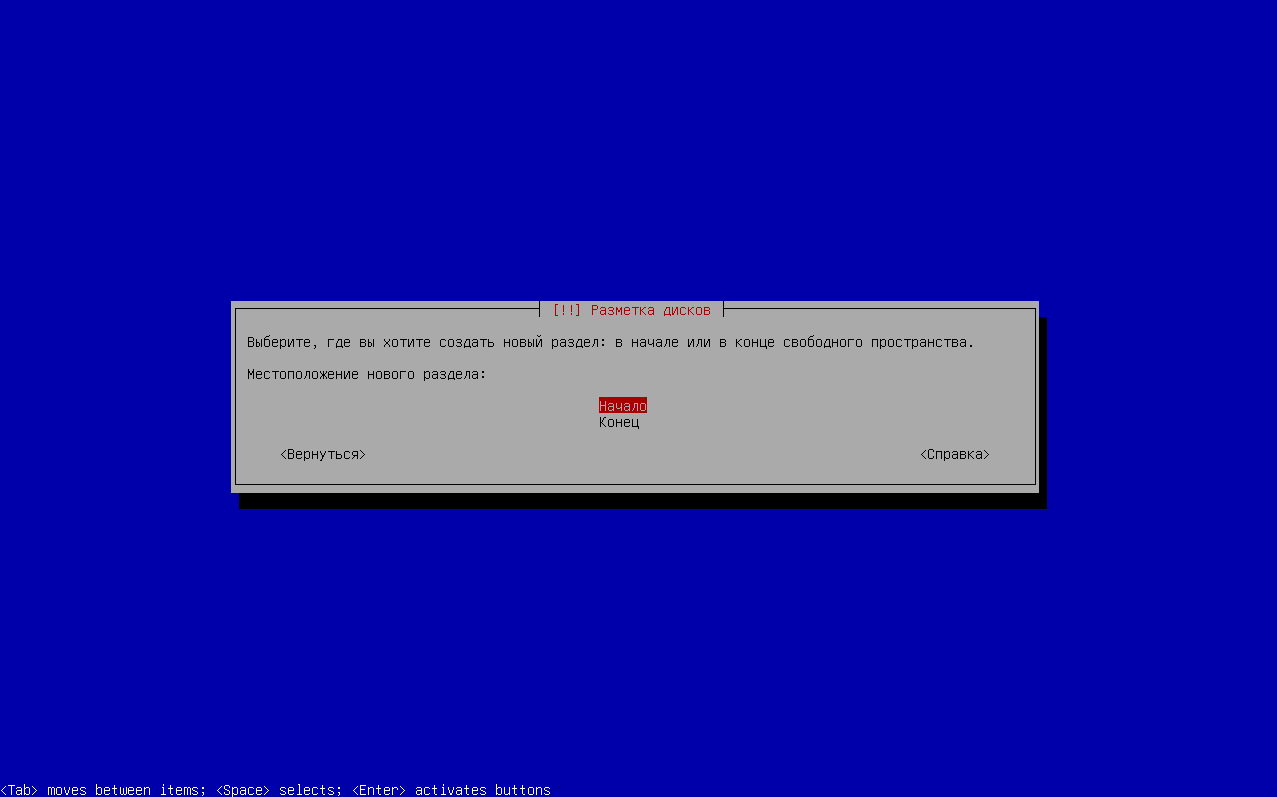
2.5 Выбираем тип нового раздела "Первичный" и в "Начало"
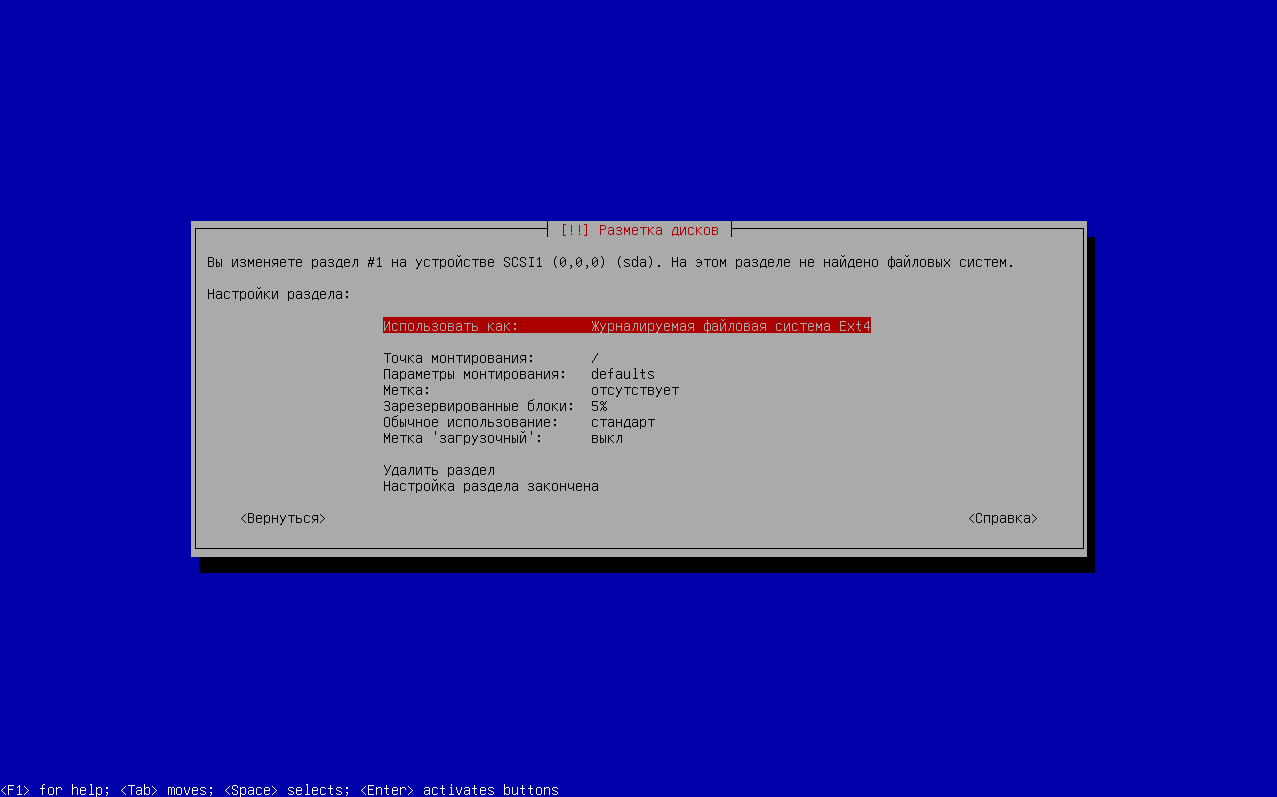
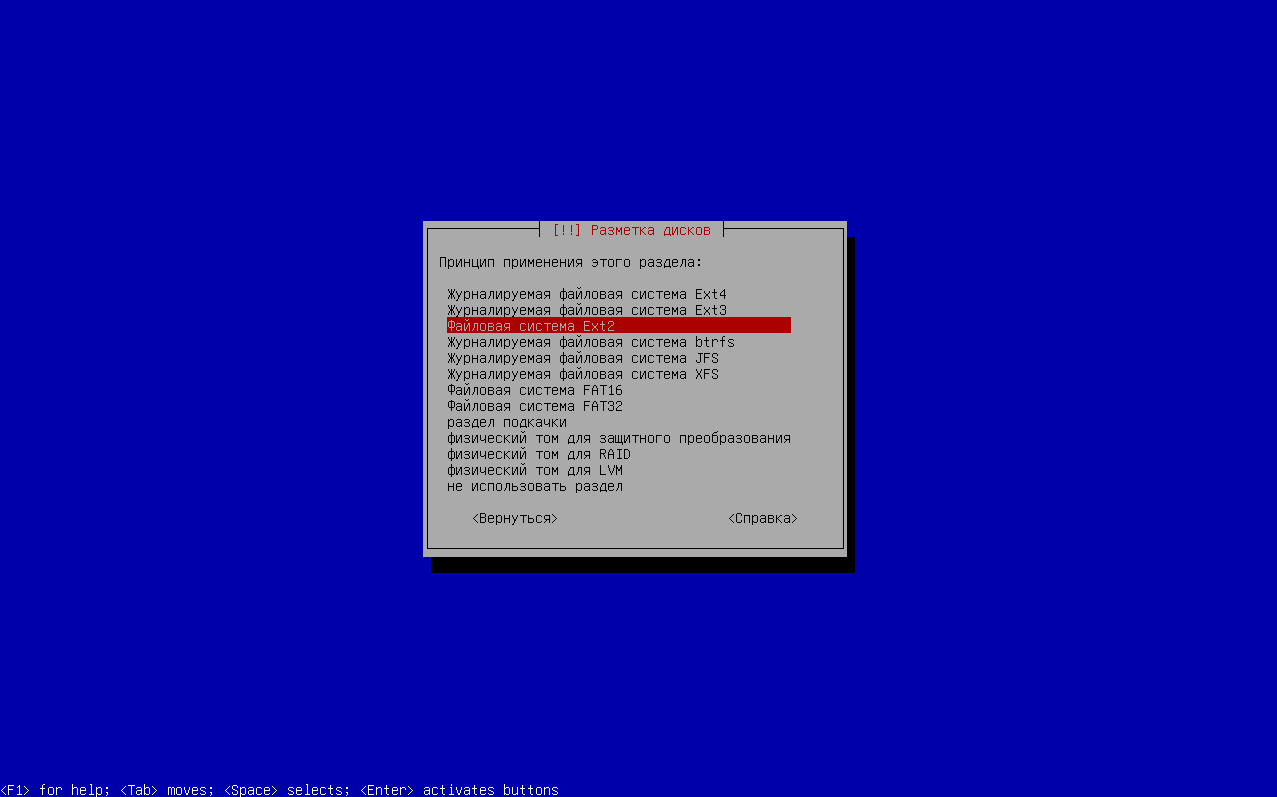
2.6 Теперь нам нужно отредактировать этот раздел. Нажимаем на "Использовать как:" и выбираем ext2 если в legacy и EFI если в UEFI.
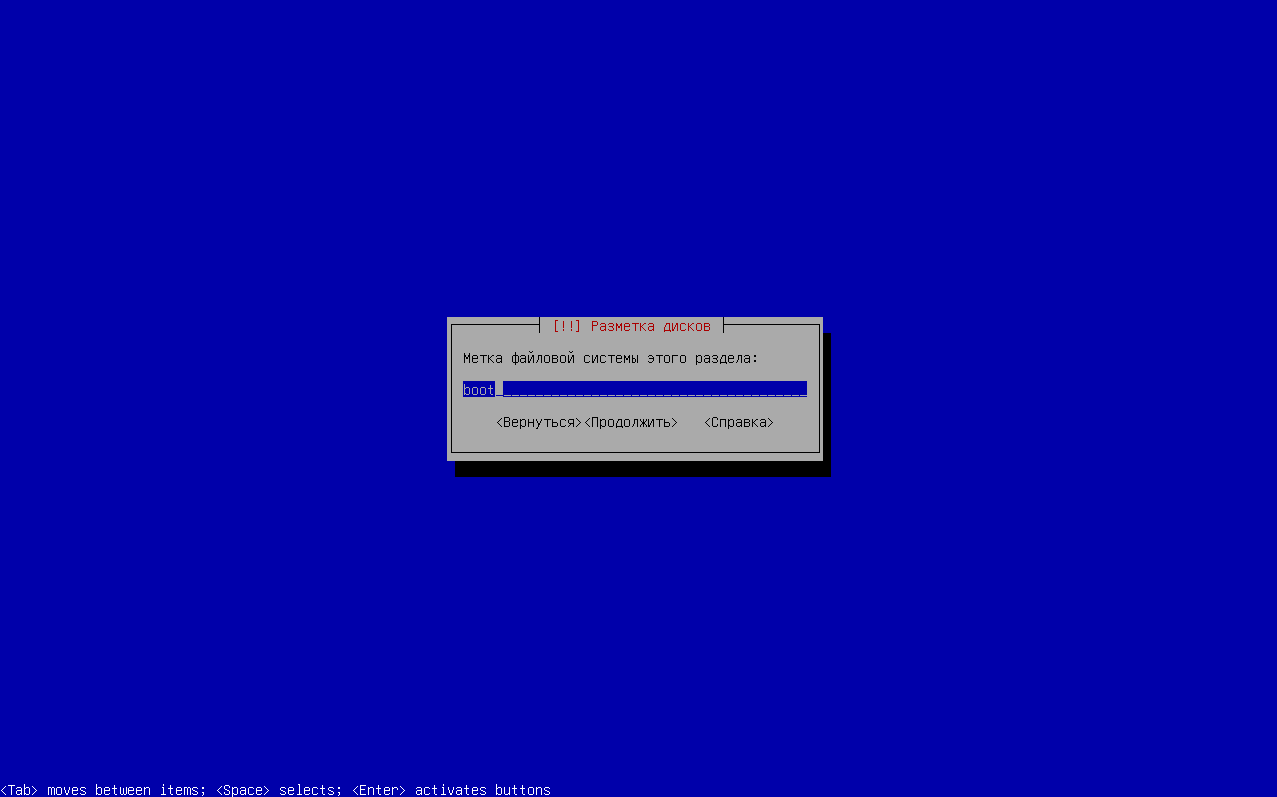
2.7 Задаем метку (название раздела, можно использовать любое). Чтобы не путаться и видеть где какой раздел и для чего, пишем те метки, куда будет монтироваться. Тобишь boot
2.8 Далее меняем "Зарезервированные блоки:", ставим значение в 0%
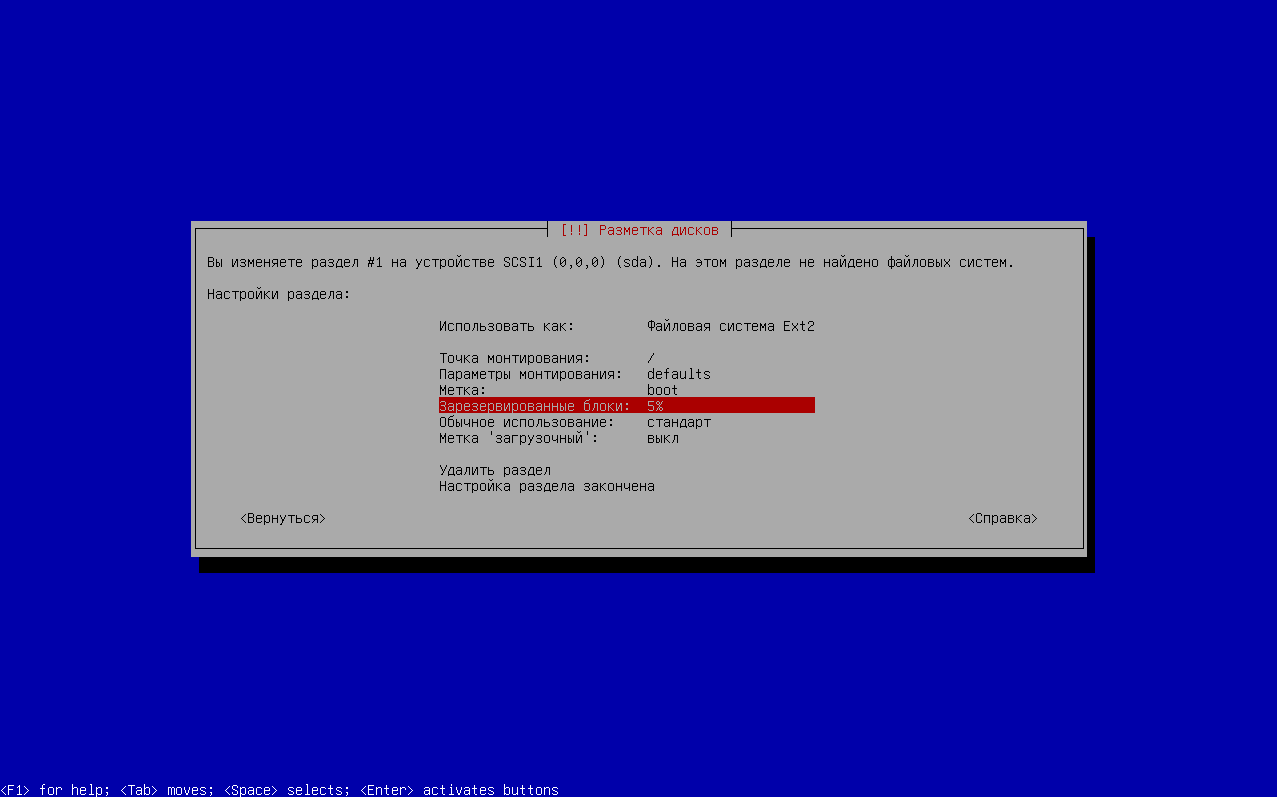
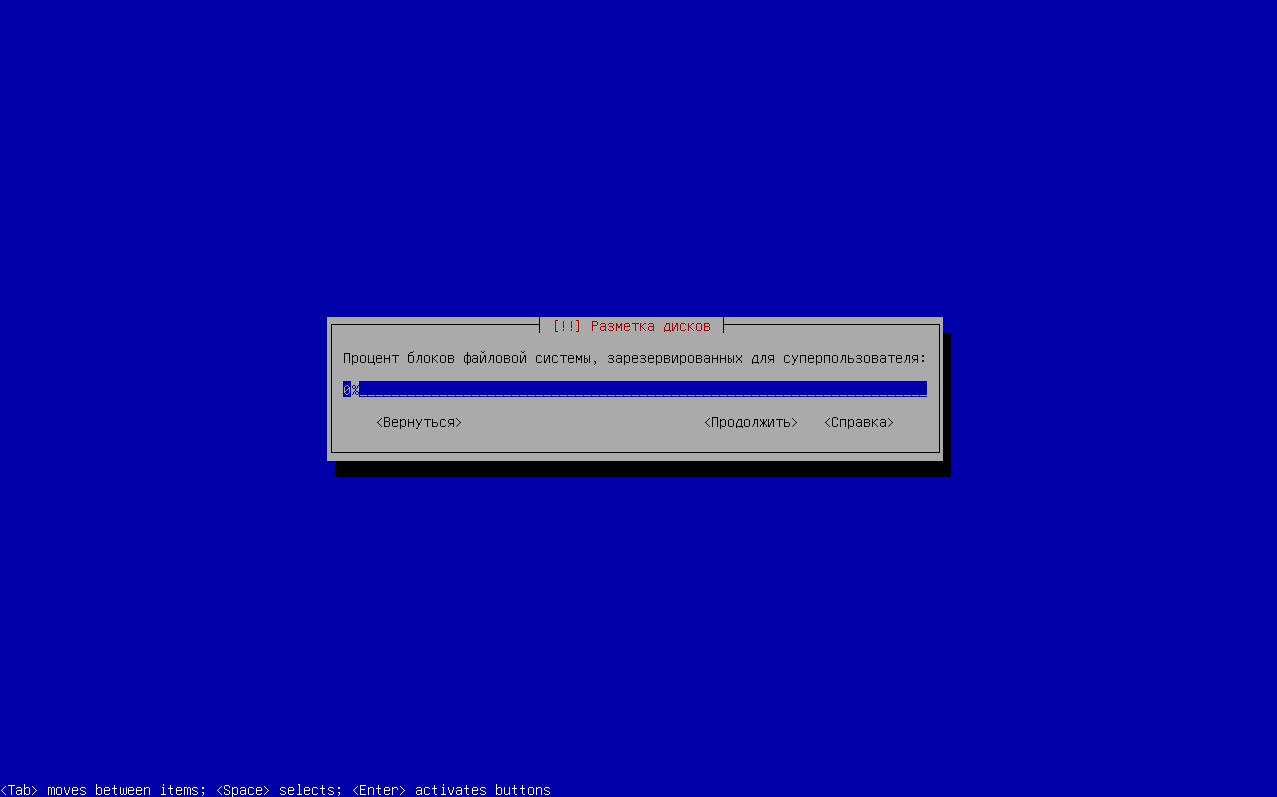
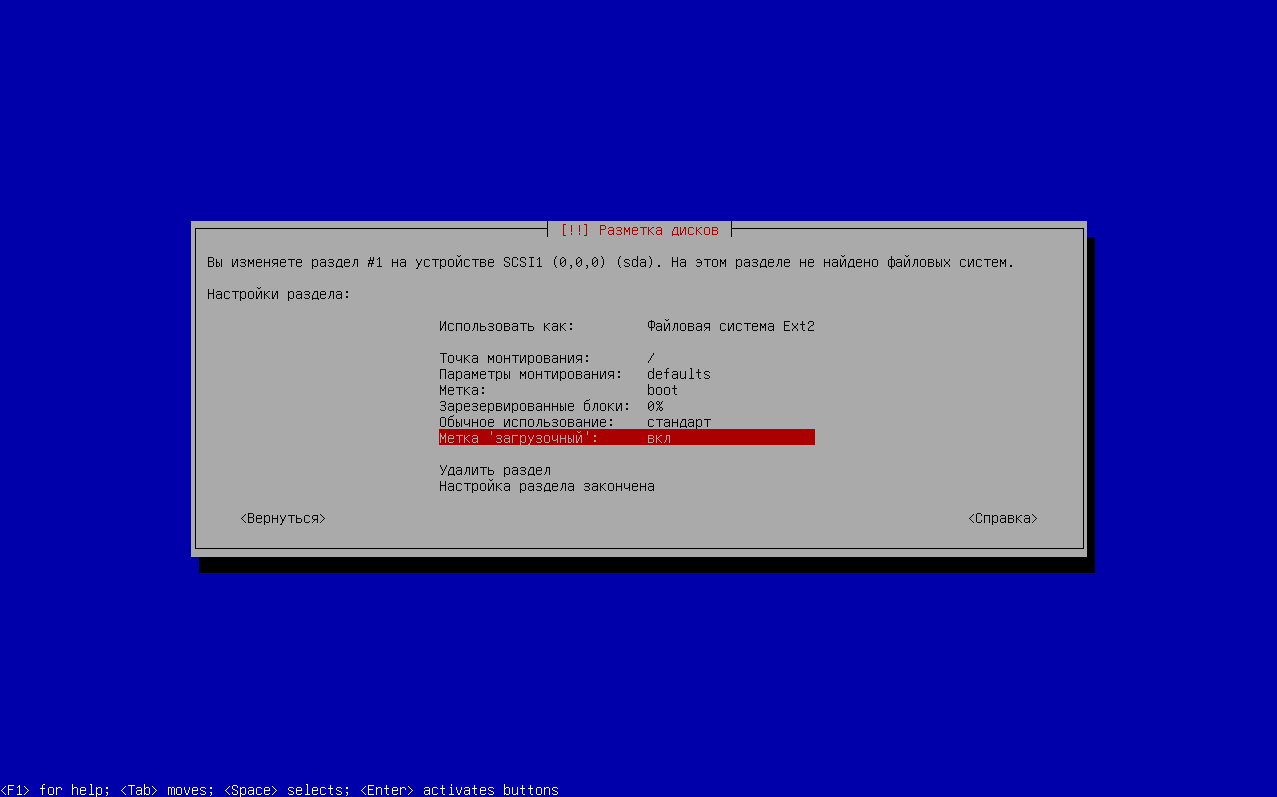
2.9 Ставим "Метка 'загрузочный':" на вкл
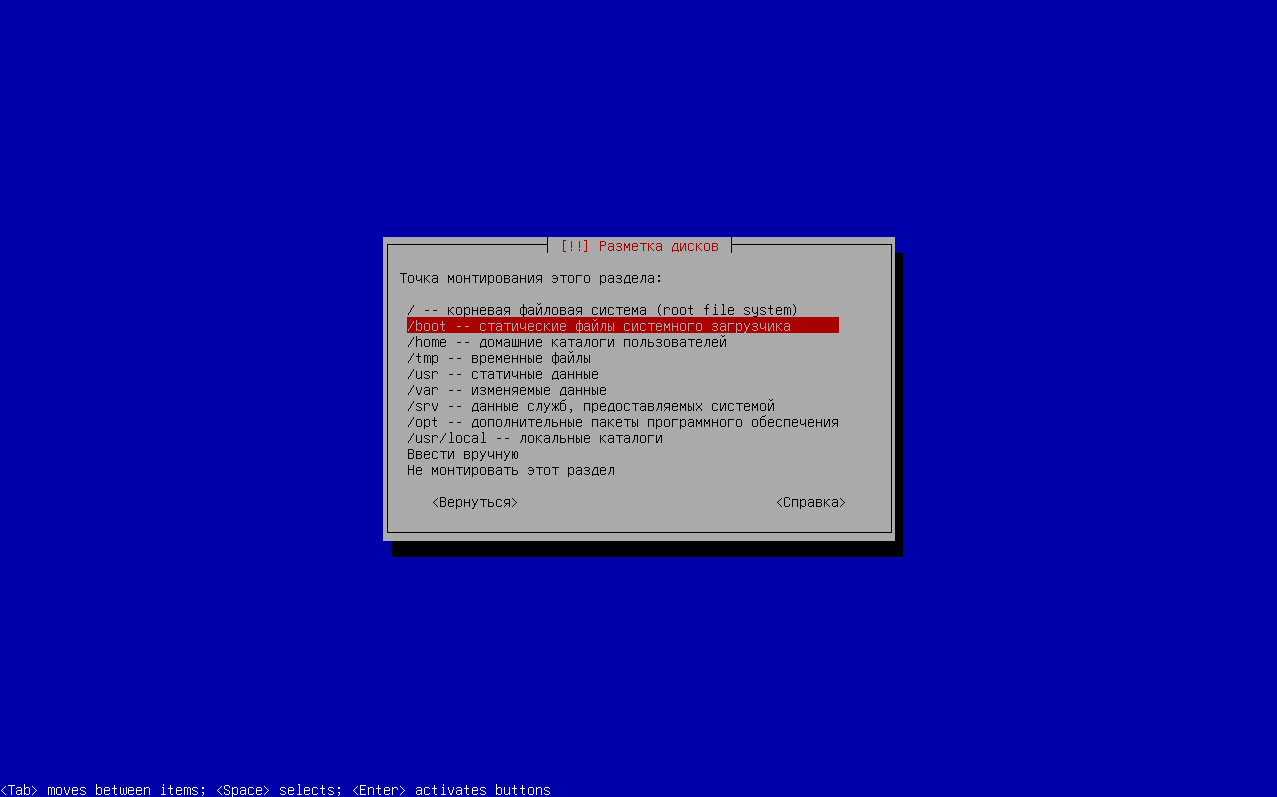
2.10 Меняем точку монтирования на /boot
2.11 Проверяем наши значения для раздела /boot
⚙️ Параметры загрузочного раздела (/boot)
| Параметр | Значение |
|---|---|
| Использовать как: | ext2 |
| Точка монтирования: | /boot |
| Параметры монтирования: | defaults |
| Метка: | boot |
| Зарезервированные блоки: | 0% |
| Обычное использование: | стандарт |
| Метка 'загрузочный': | вкл |
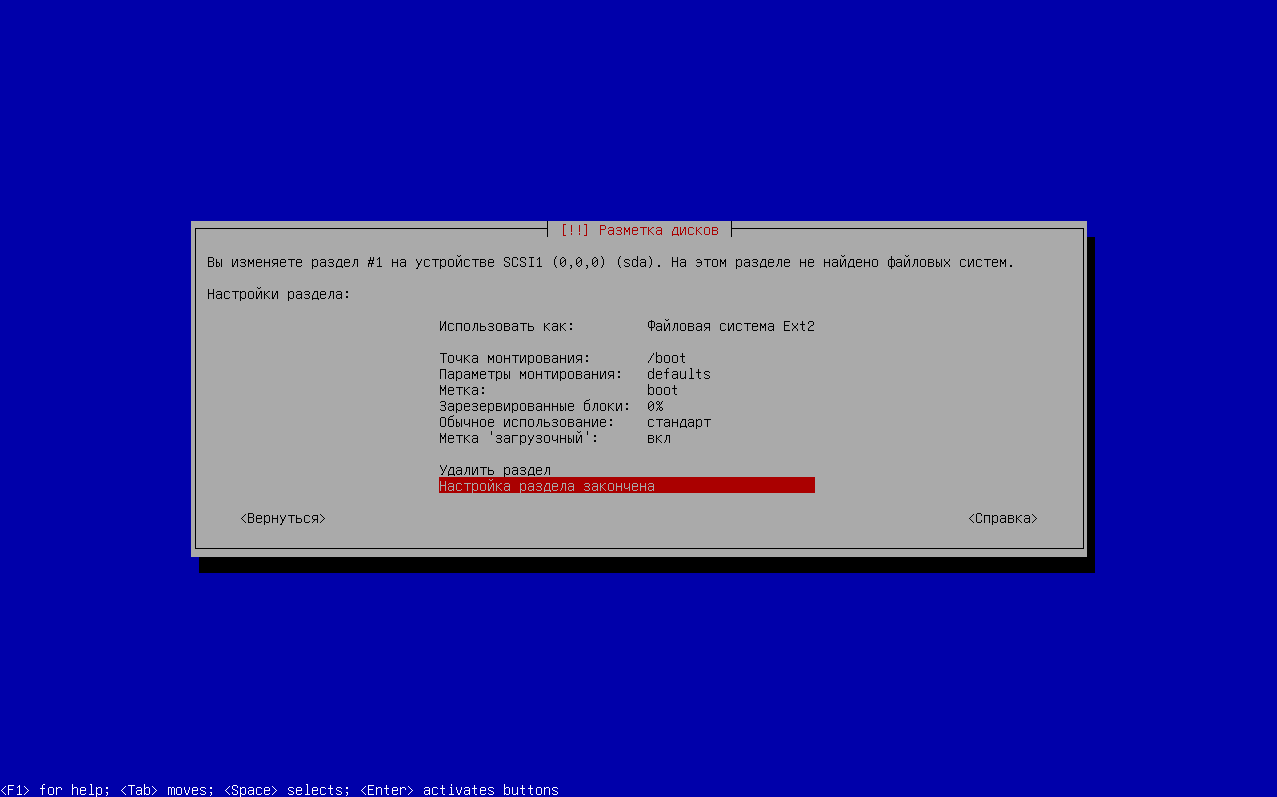
2.12 Переходим к следующему разделу (/ - корень). Нажимаем на свободное место.
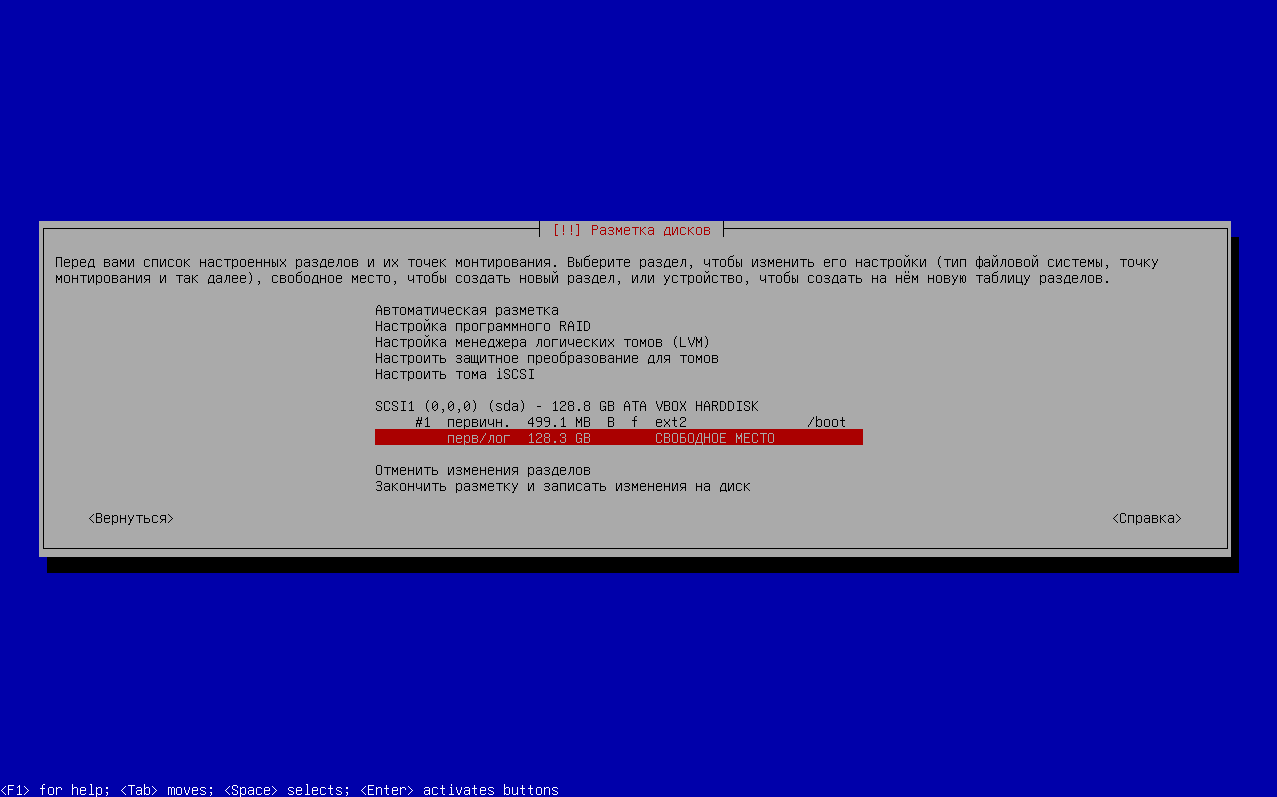
2.13 ВНИМАНИЕ! Для скриншотов, я использовал виртуалку с объемом диска в 128 гб. Соответственно разбивка будет малых объемов, вы ее не повторяйте, это для примера. У вас должны быть другие размеры, я в конце статьи разместил таблицу с желательными размерами разделов которые необходимо соблюдать.
- Базовый минимальный размер: 30 ГБ (будет работать, но возможны проблемы с обновлениями)
- Рекомендуемый минимум: 50–70 ГБ
- Оптимальный размер (если позволяет диск): 120 ГБ
- Тип раздела: Логический
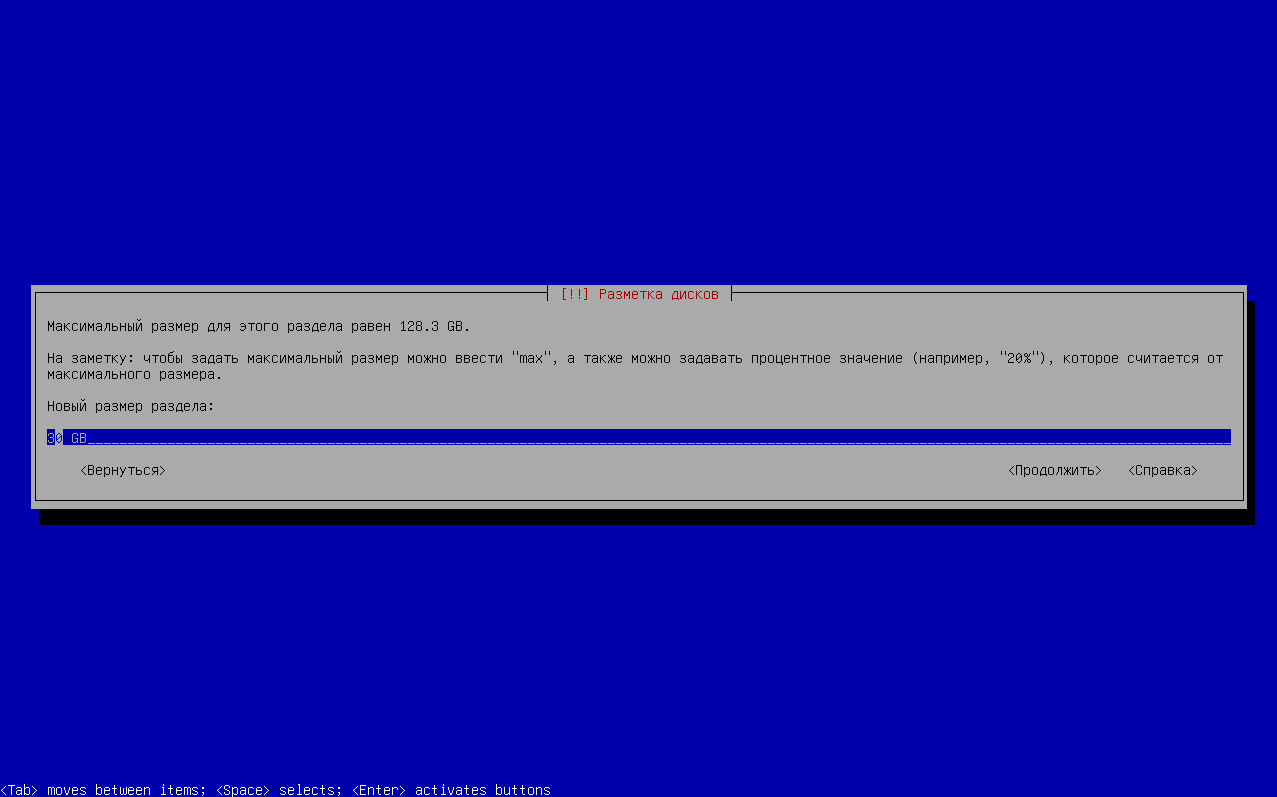
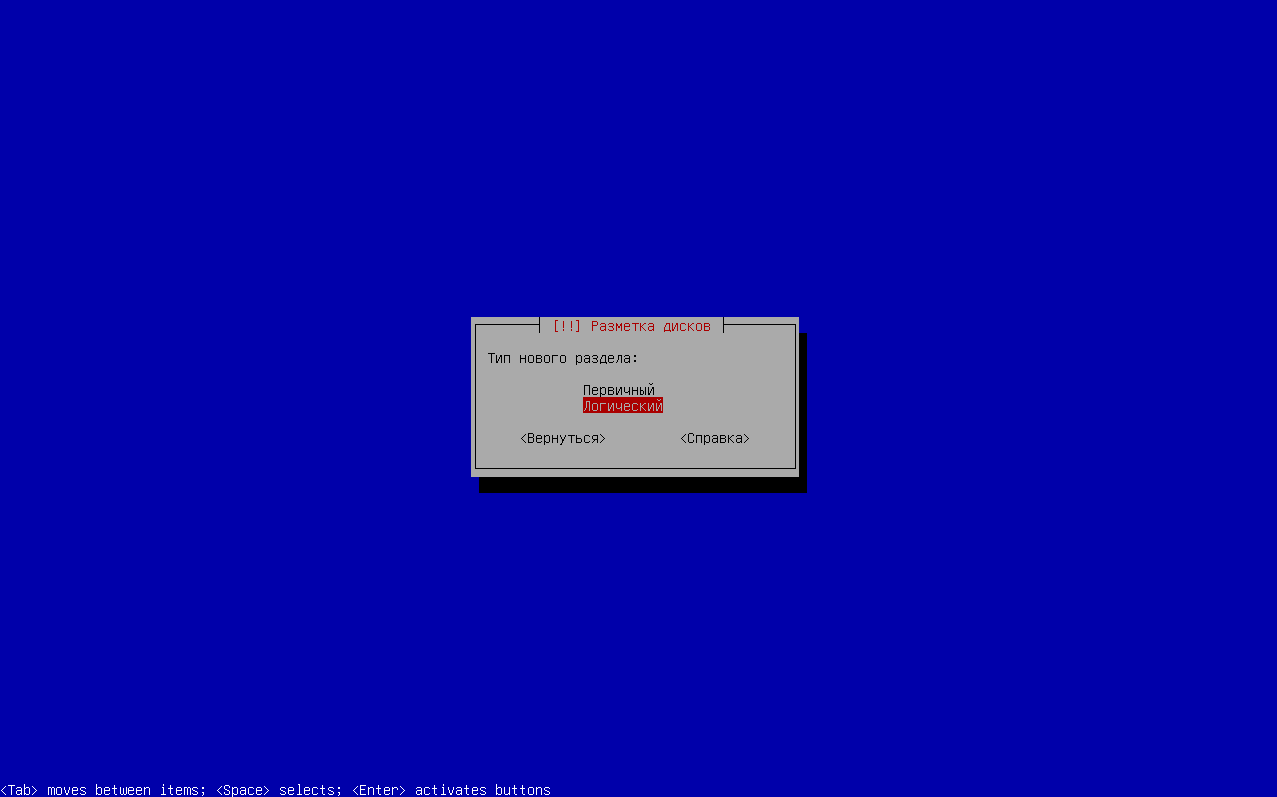
2.14 Задаем метку по аналогии как в пункте 2.7, только ставим /остальное все оставляем без изменения и нажимаем "Настройка раздела закончена"
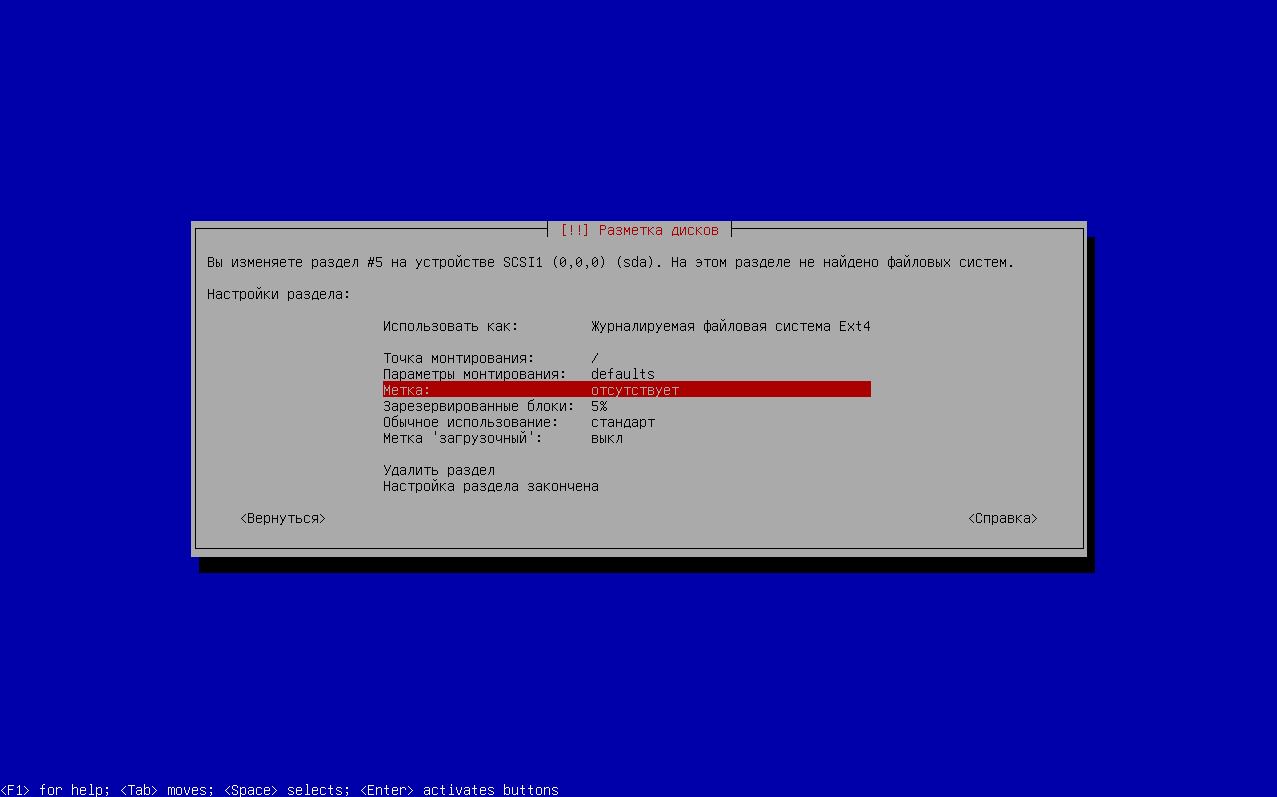
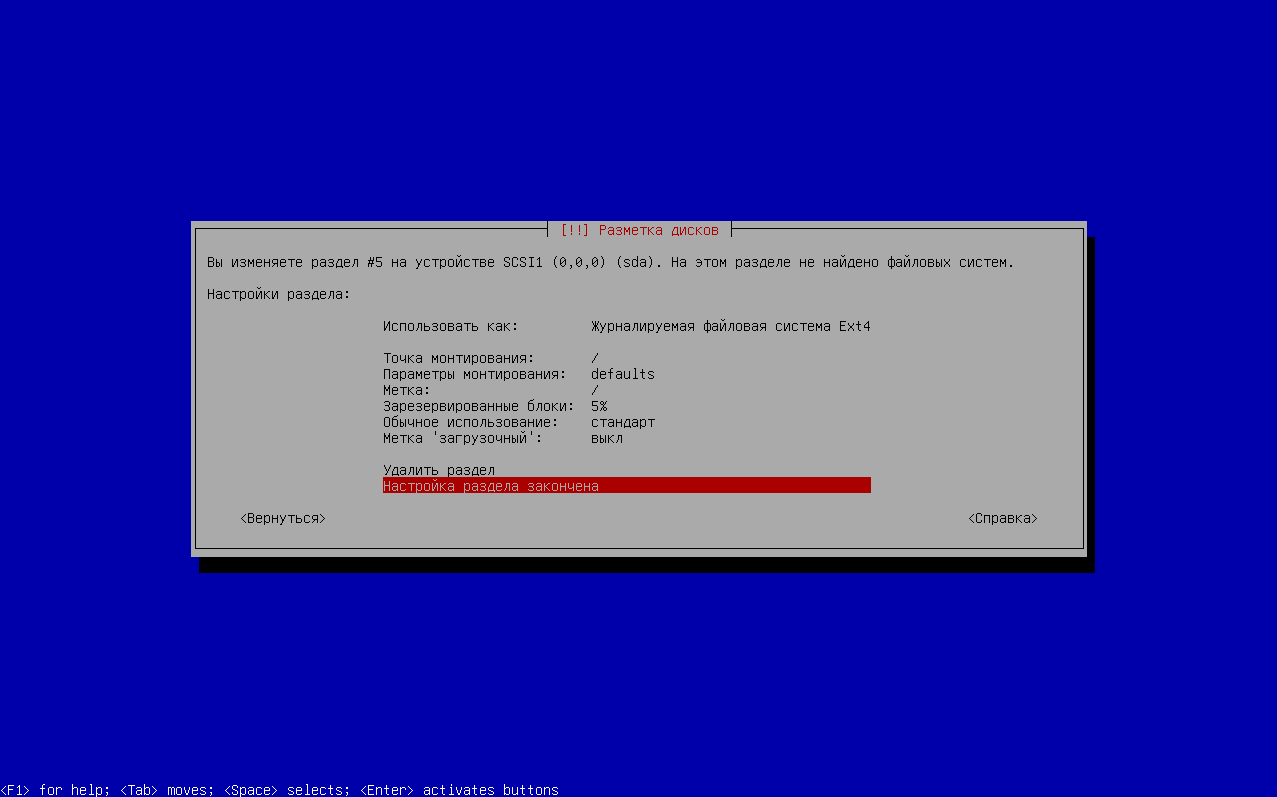
Проверяем наши значения для раздела /
⚙️ Параметры корневого раздела (/)
| Параметр | Значение |
|---|---|
| Использовать как: | ext4 |
| Точка монтирования: | / |
| Параметры монтирования: | defaults |
| Метка: | / |
| Зарезервированные блоки: | 5% |
| Обычное использование: | стандарт |
| Метка 'загрузочный': | выкл |
2.15 Нажимаем на "Свободное место" и задаем объем для раздела под home. В моем случае 50гб, в реальности предлагаю ~150гб если есть размер и создать отдельный раздел D, чтобы хранить, как в windows файлы на отдельном разделе, где каждый пользователь на данной машине может получить к ним доступ. Тут по ситуации нужно, обычно делаю 150-200гб, а под диск D 300гб. Тут в зависимости от объема HDD.
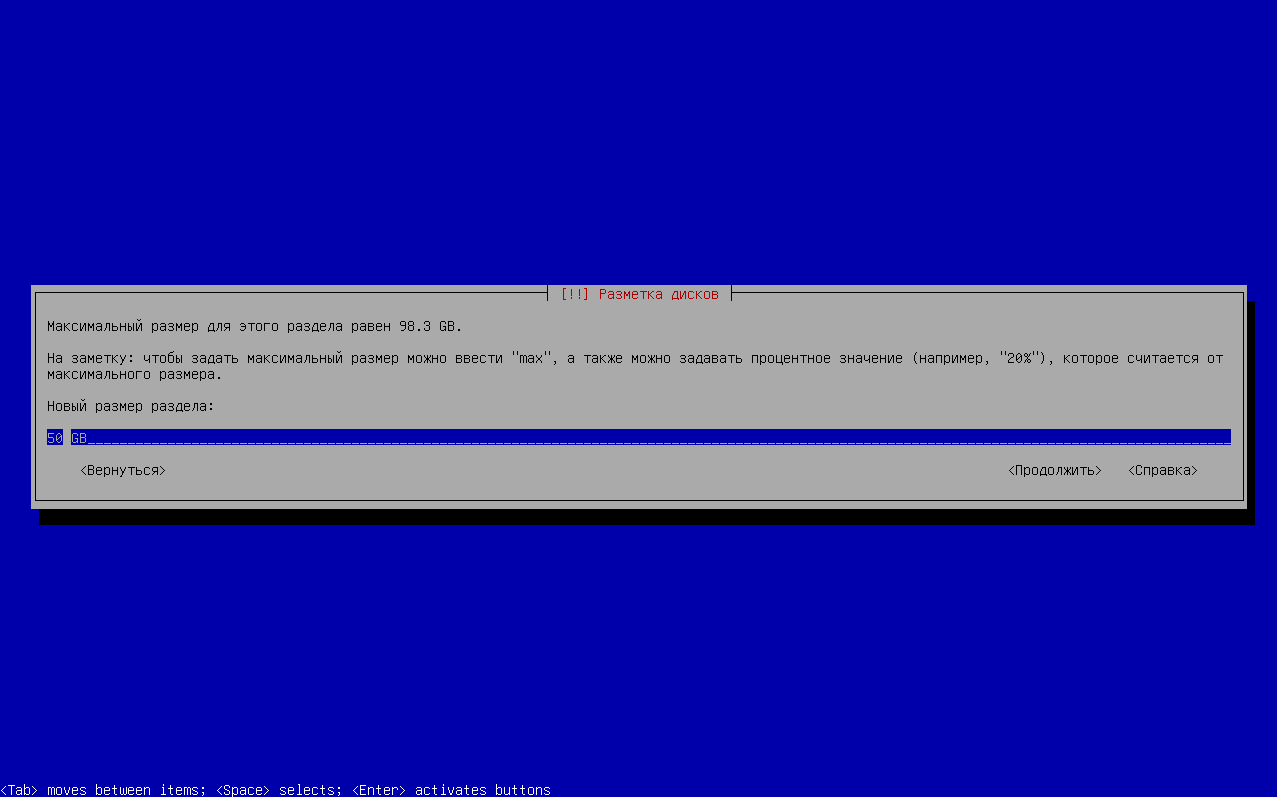
2.16 Точку монтирования ставим /home и ставим метку home
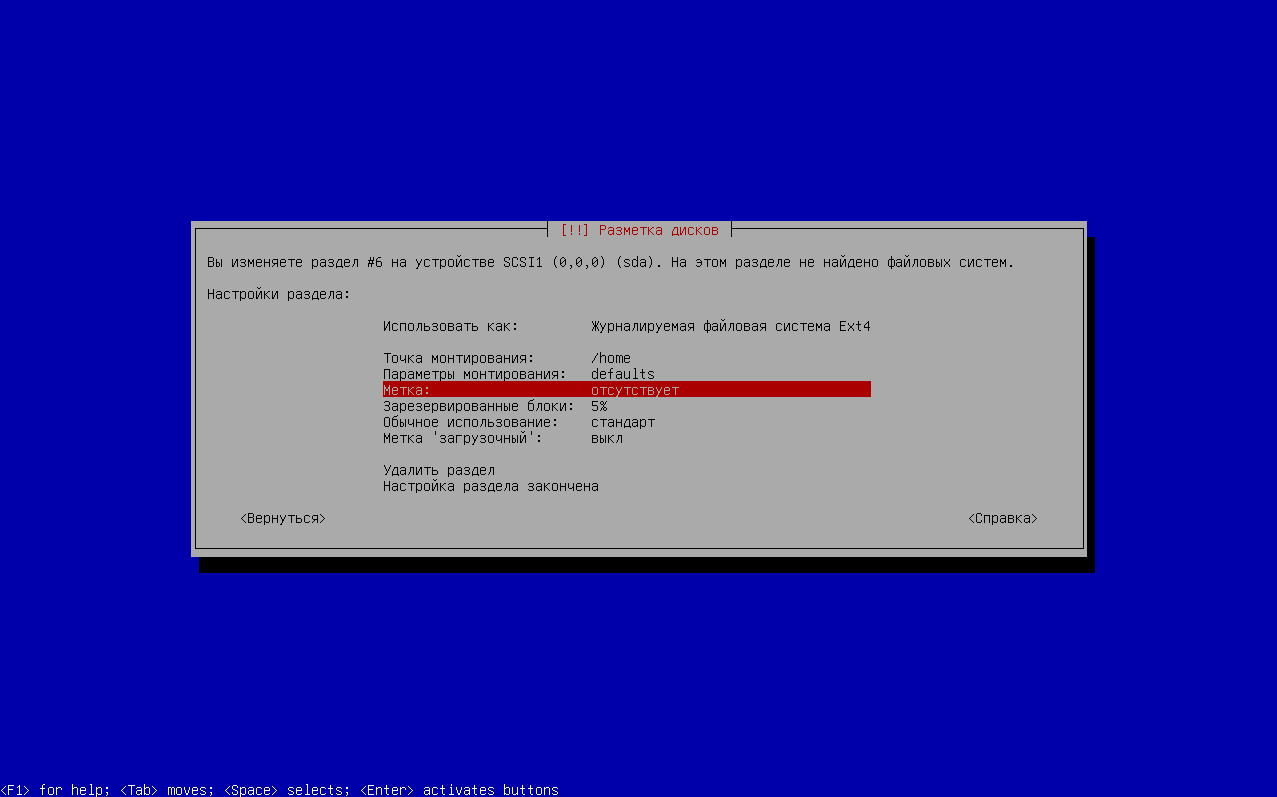
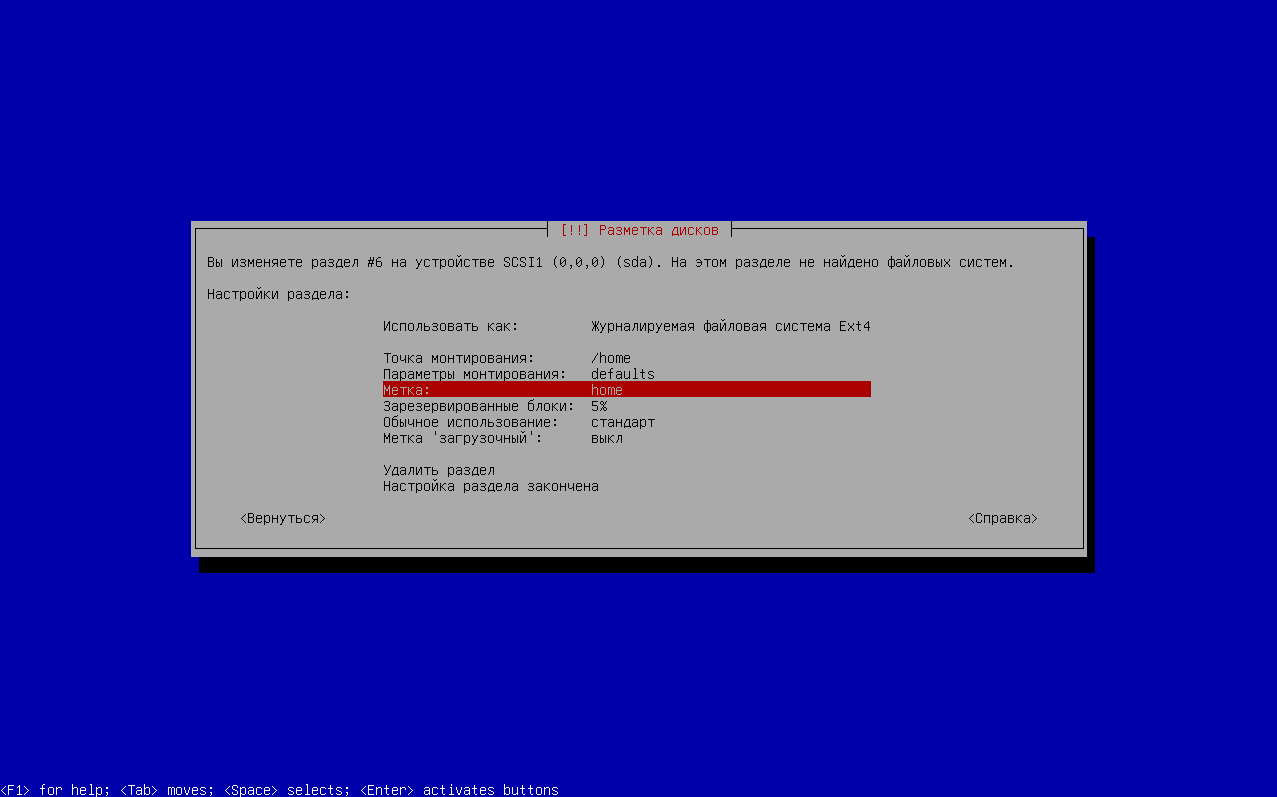
2.17 Зарезервированные блоки ставим на 1% и выбираем "Настройка раздела завершена"
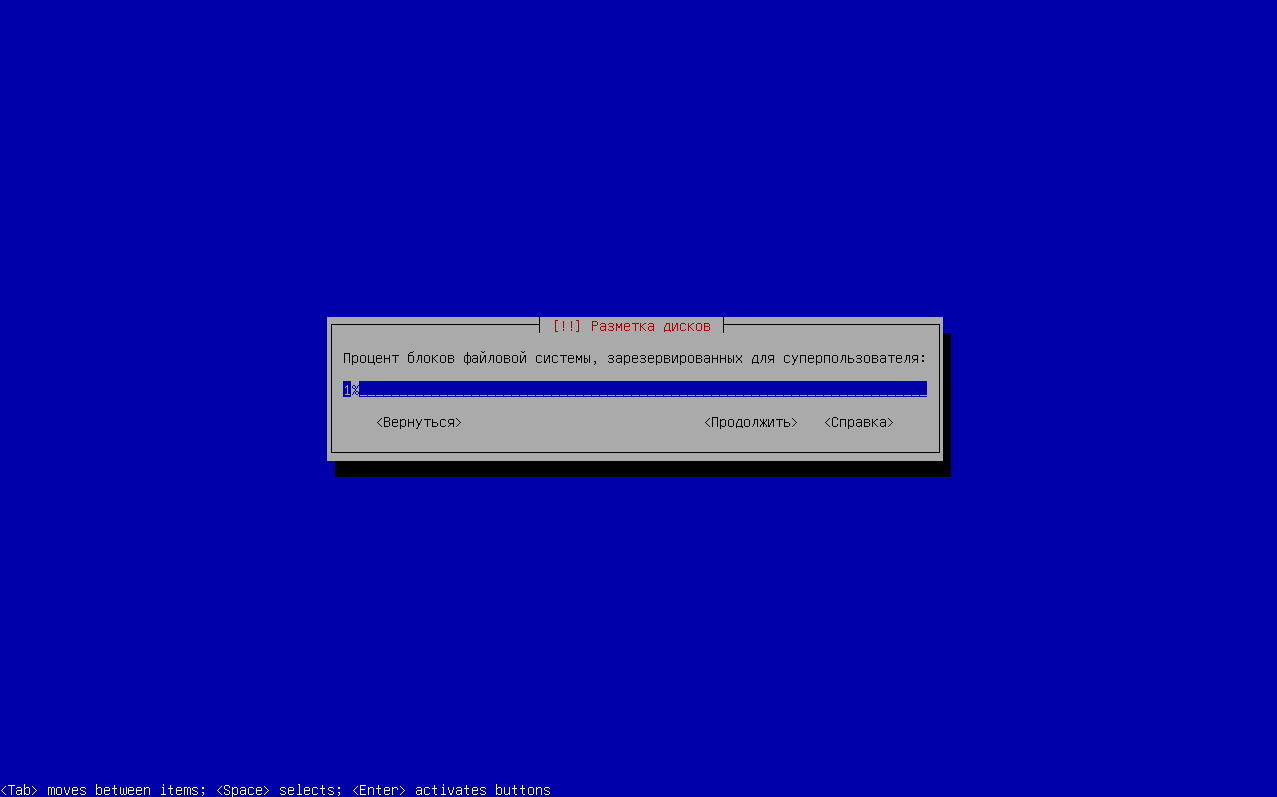
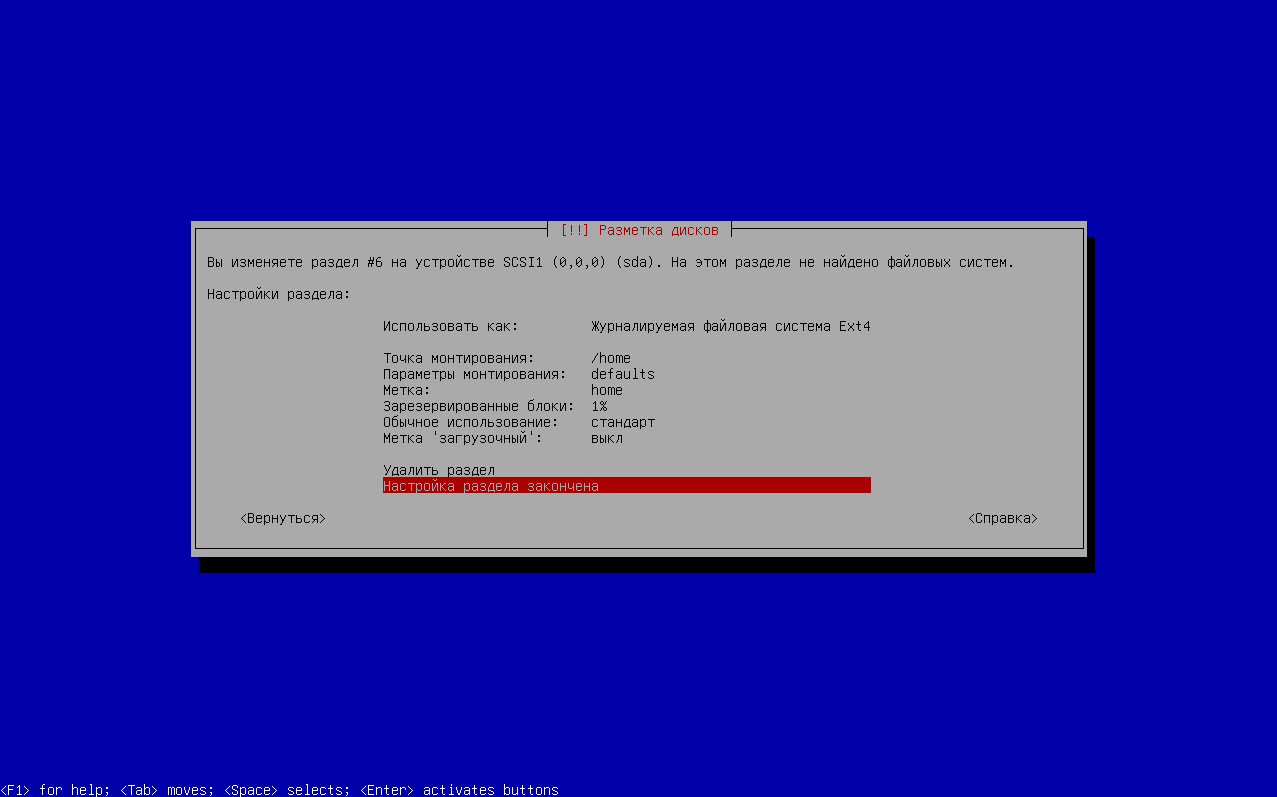
Проверяем наши значения для раздела /home
⚙️ Параметры раздела /home
| Параметр | Значение |
|---|---|
| Использовать как: | ext4 |
| Точка монтирования: | /home |
| Параметры монтирования: | defaults |
| Метка: | home |
| Зарезервированные блоки: | 1% |
| Обычное использование: | стандарт |
| Метка 'загрузочный': | выкл |
2.18 Теперь снова выбираем свободное место и создаем swap. Тут тоже масса споров по поводу swap, я не буду разбирать сейчас этот момент, создавайте 4гб или 8гб. В идеале 8гб всегда, если диск небольшой или оперативки > 32 гб, то 4гб.
В моем случае, для ровного размера, я создал swap 8,3гб.
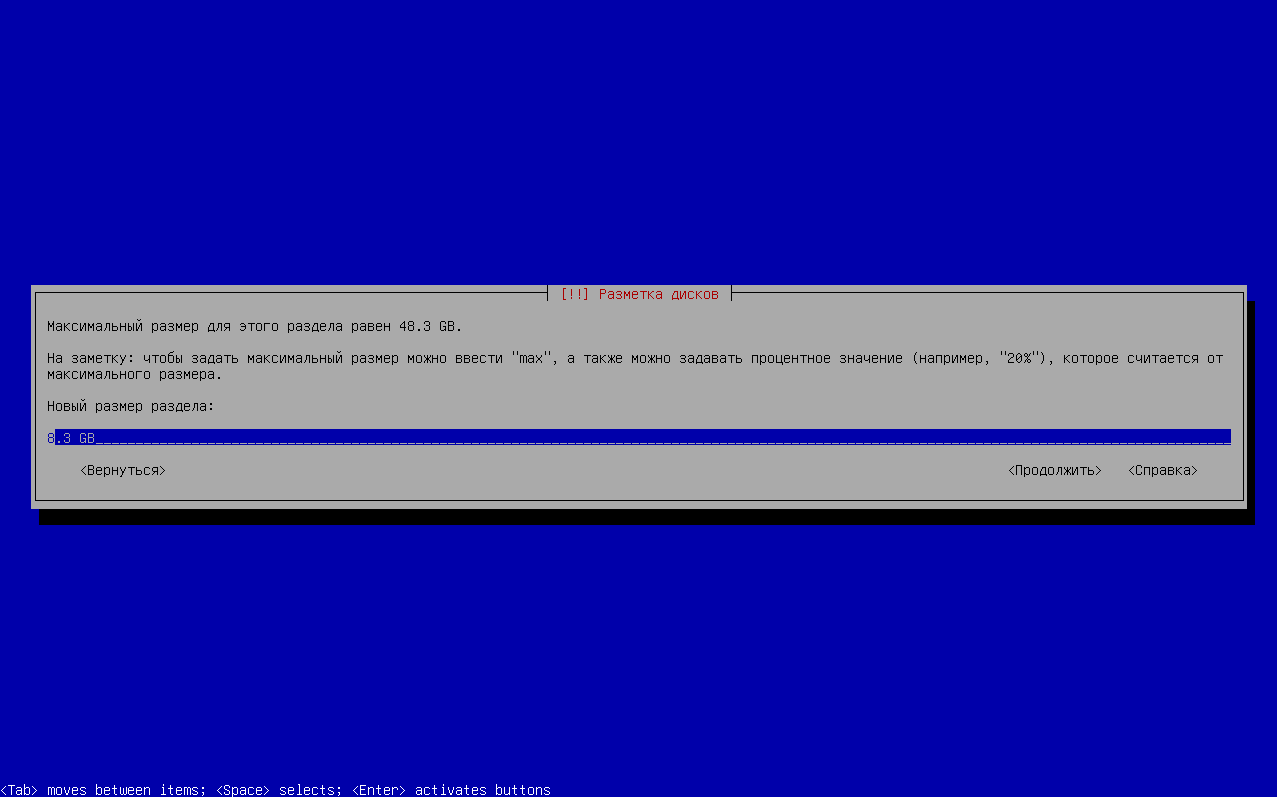
Теперь выбираем принцип применения раздела и выбираем "раздел подкачки", а после нажимаем "Настройка раздела закончена".
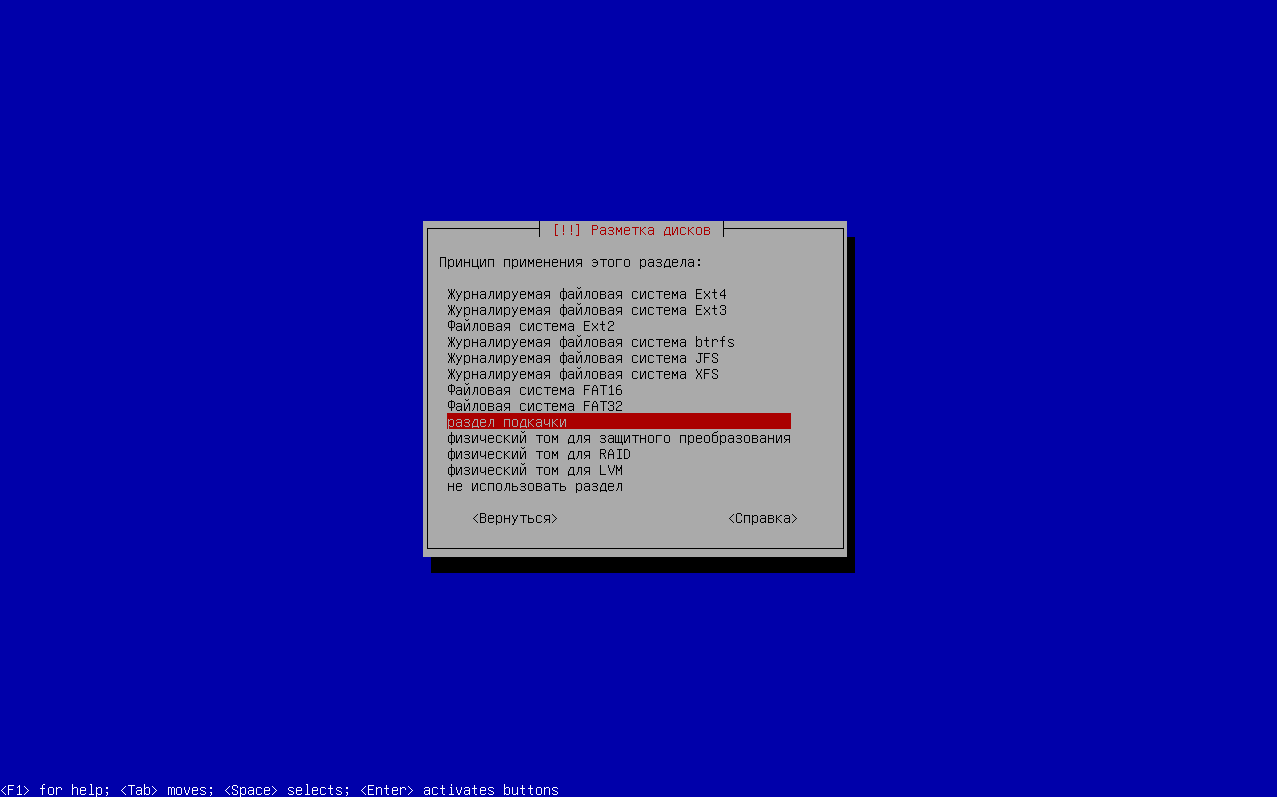
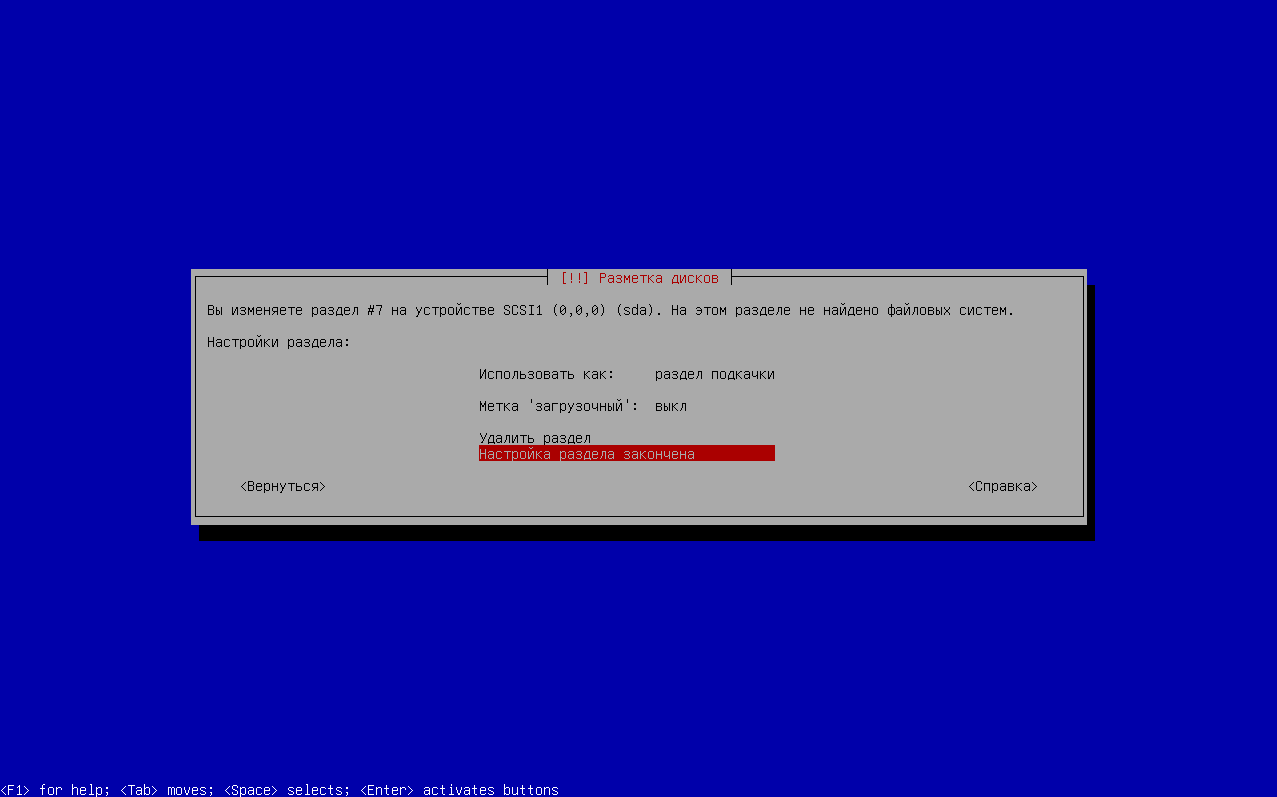
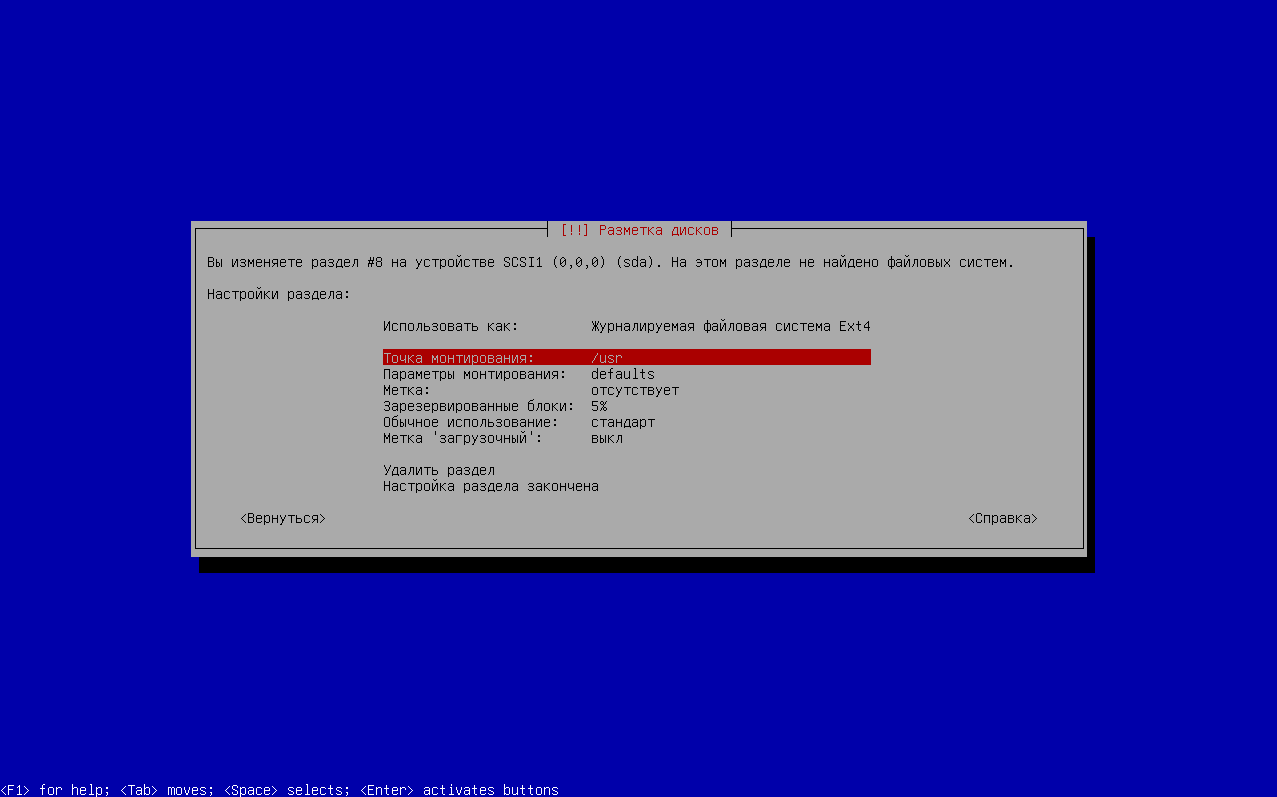
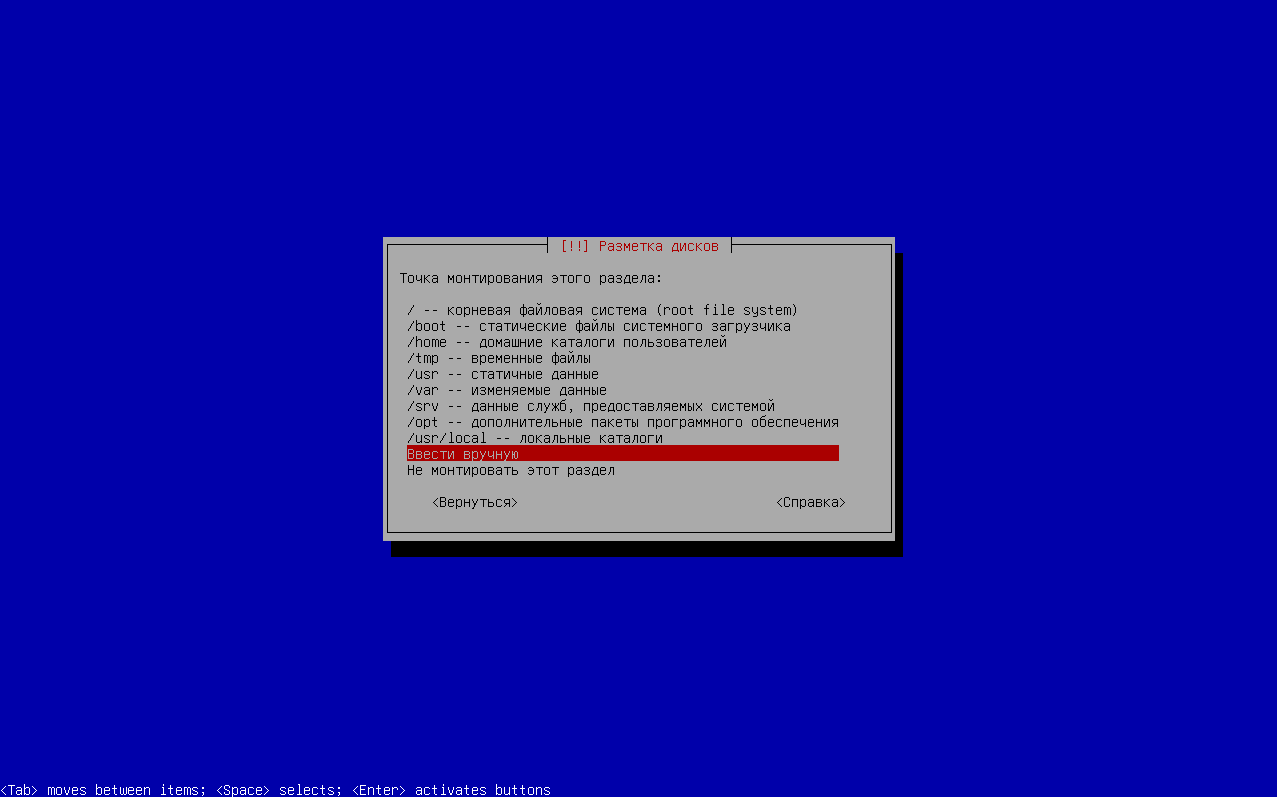
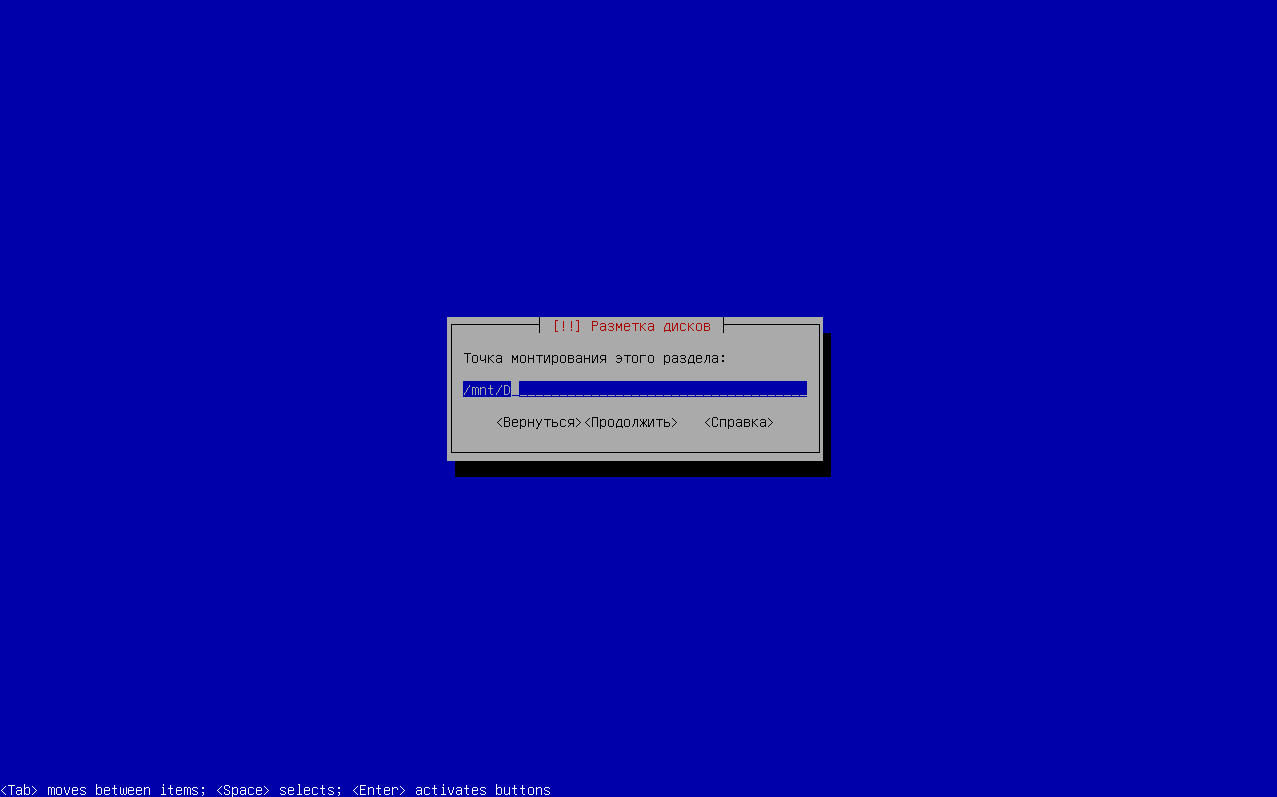
2.19 [Опционально] Теперь создадим последний раздел для обещанного диска D (опционально)
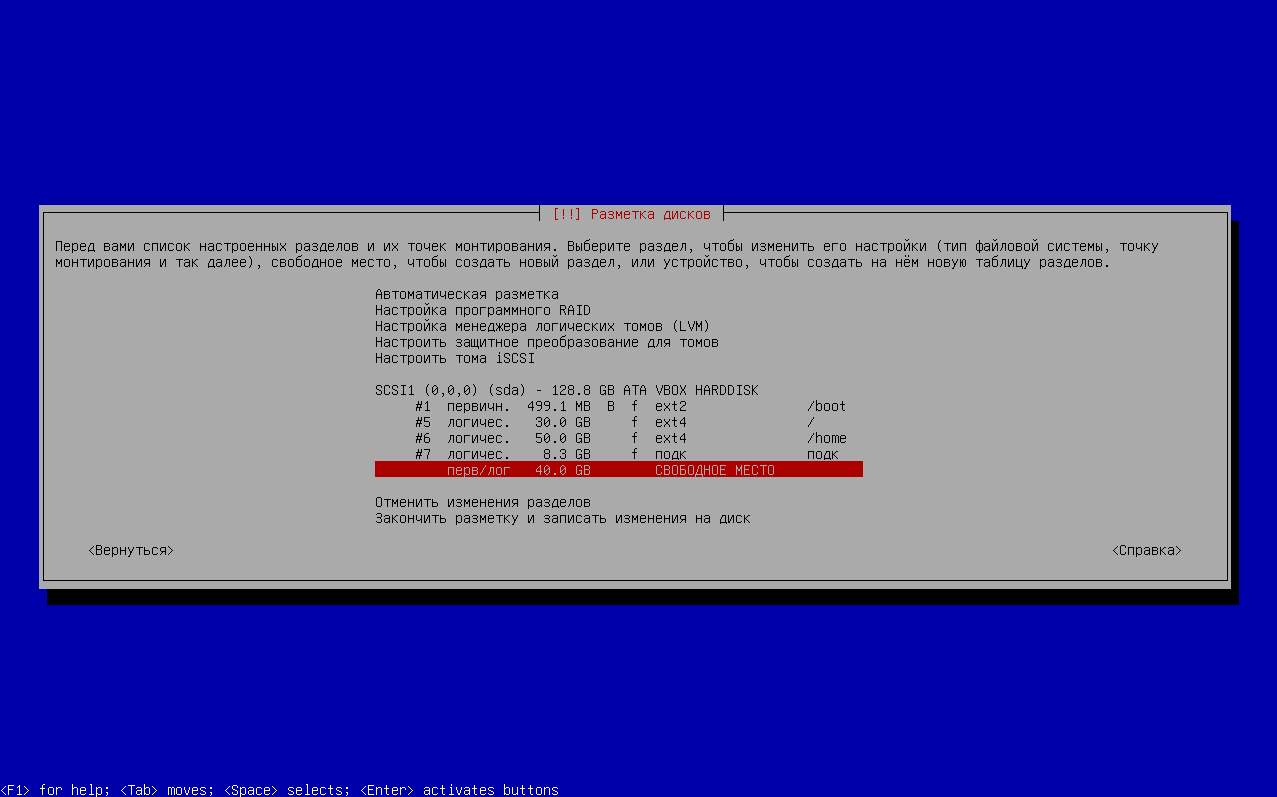
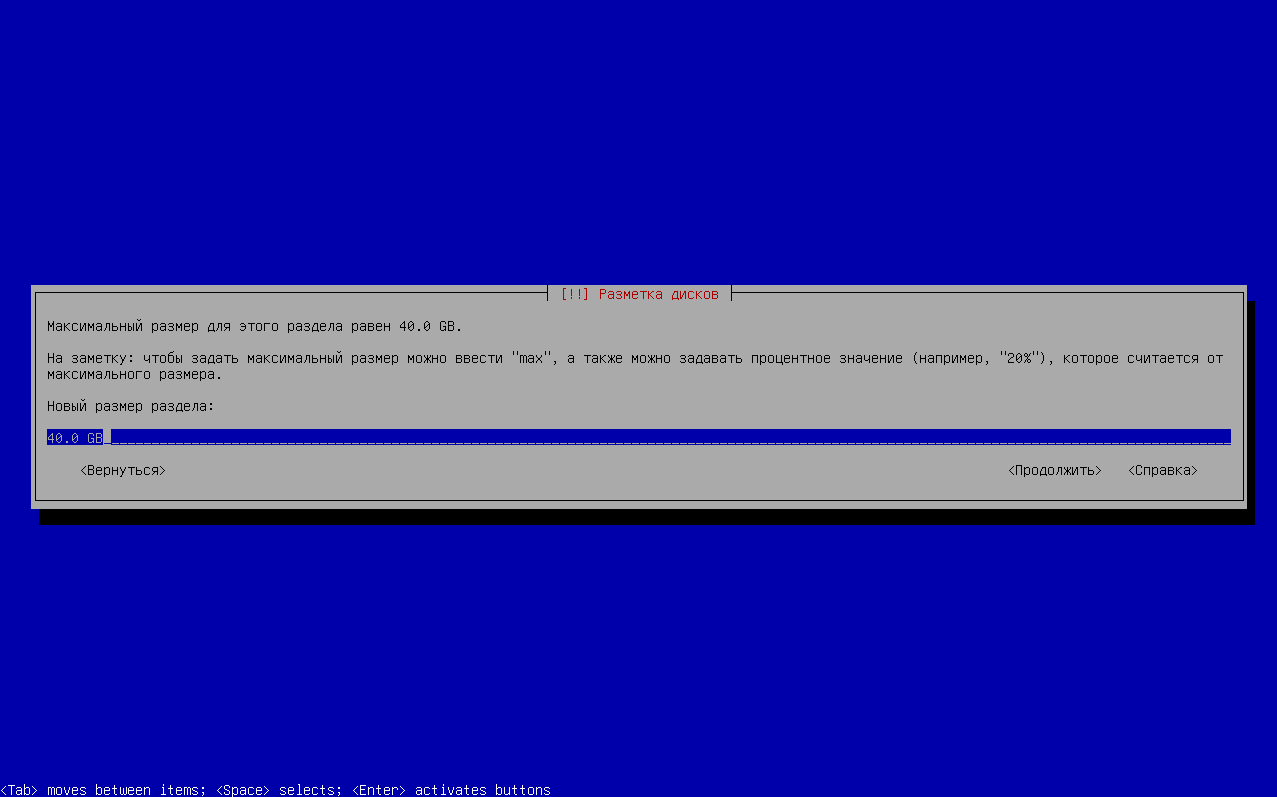
Выбираем точку монтирования "Ввести вручную" и прописываем /mnt/D
Прописываем метку D
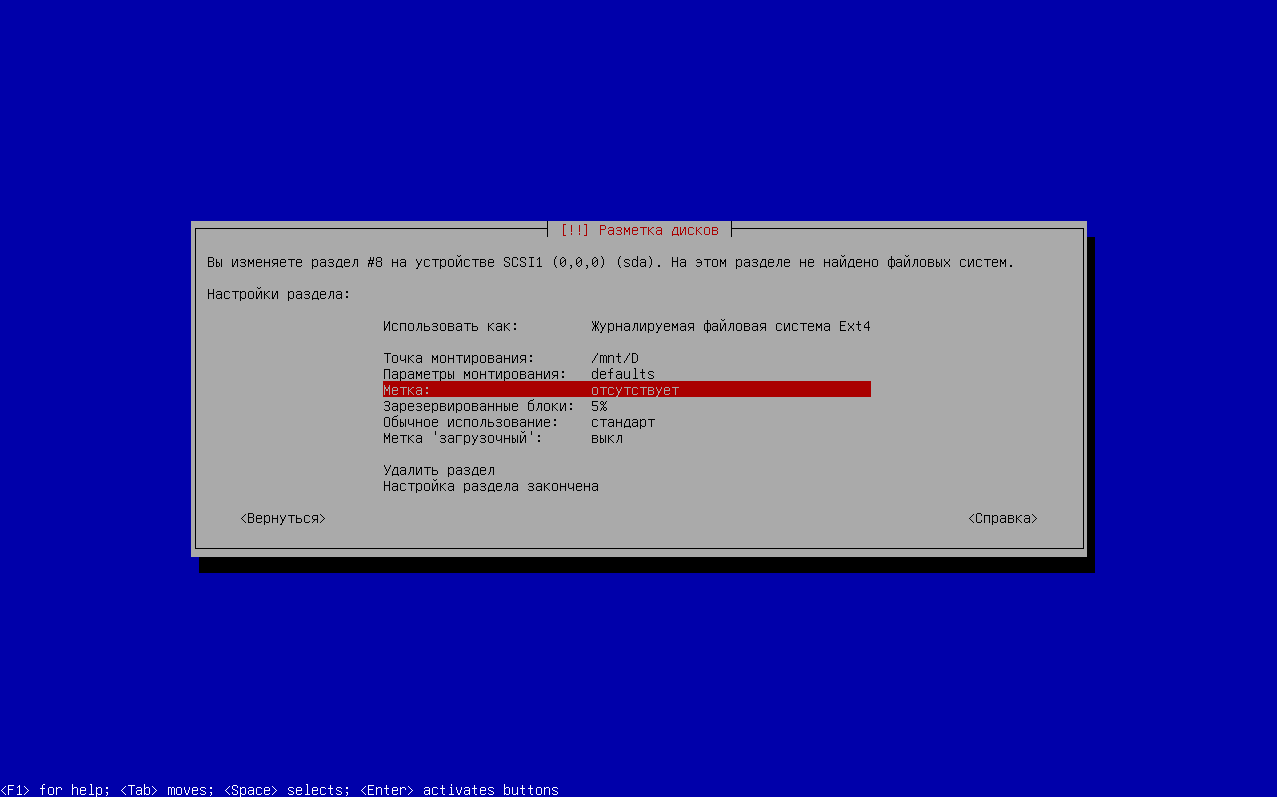
Зарезервированные блоки ставим 0%
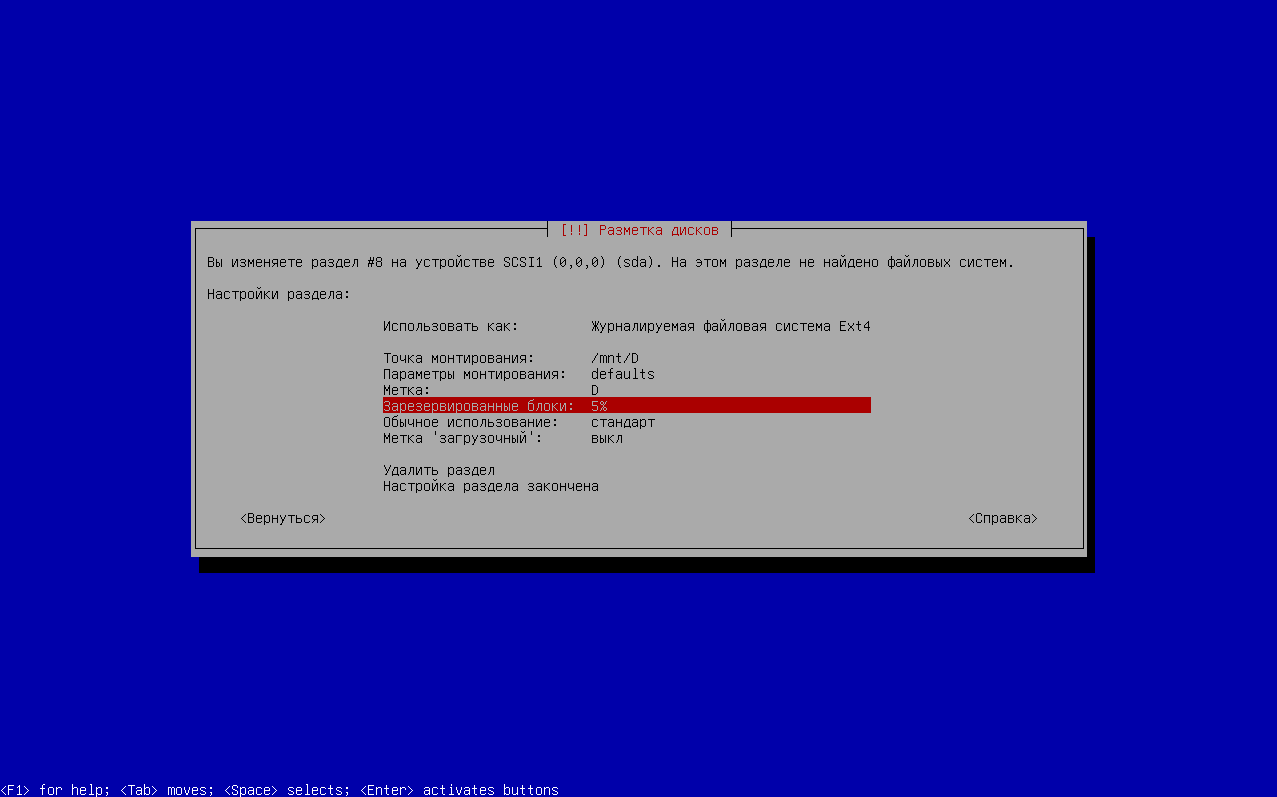
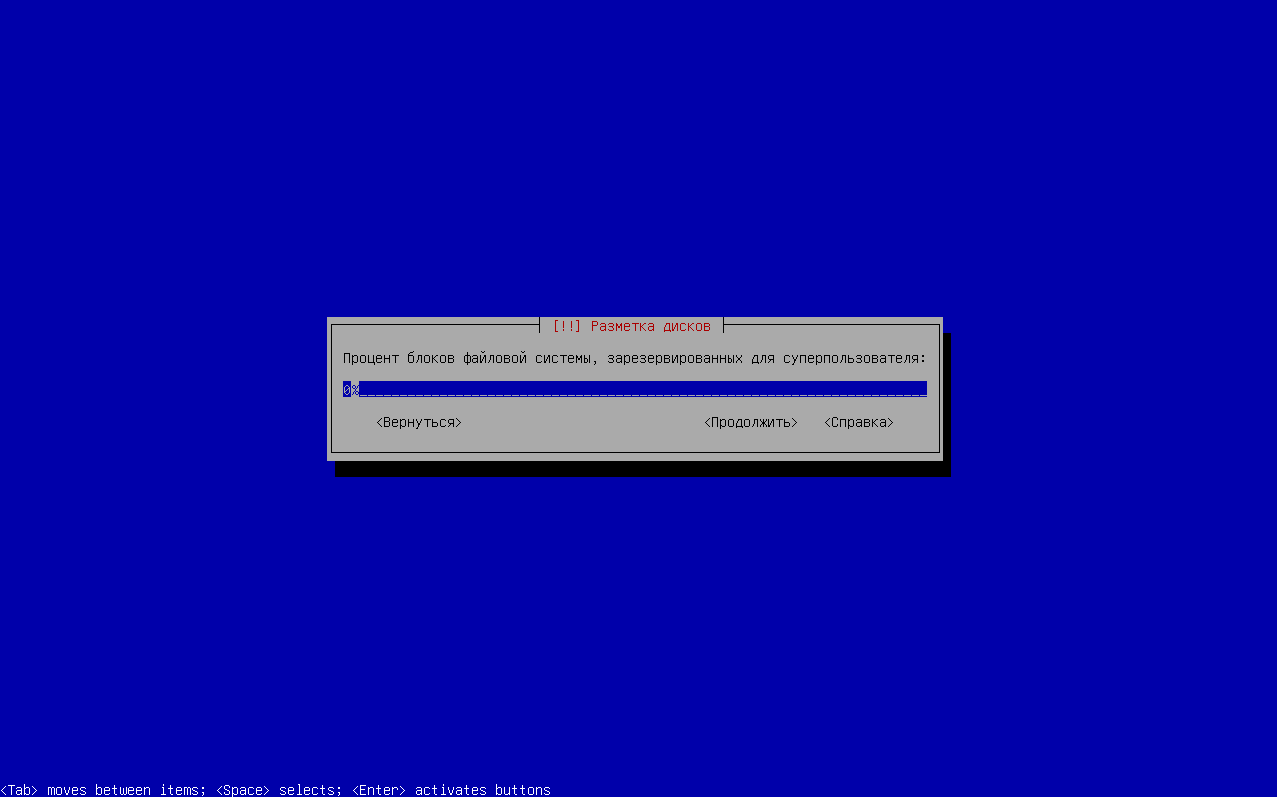
Нажимаем "Настройка раздела закончена"
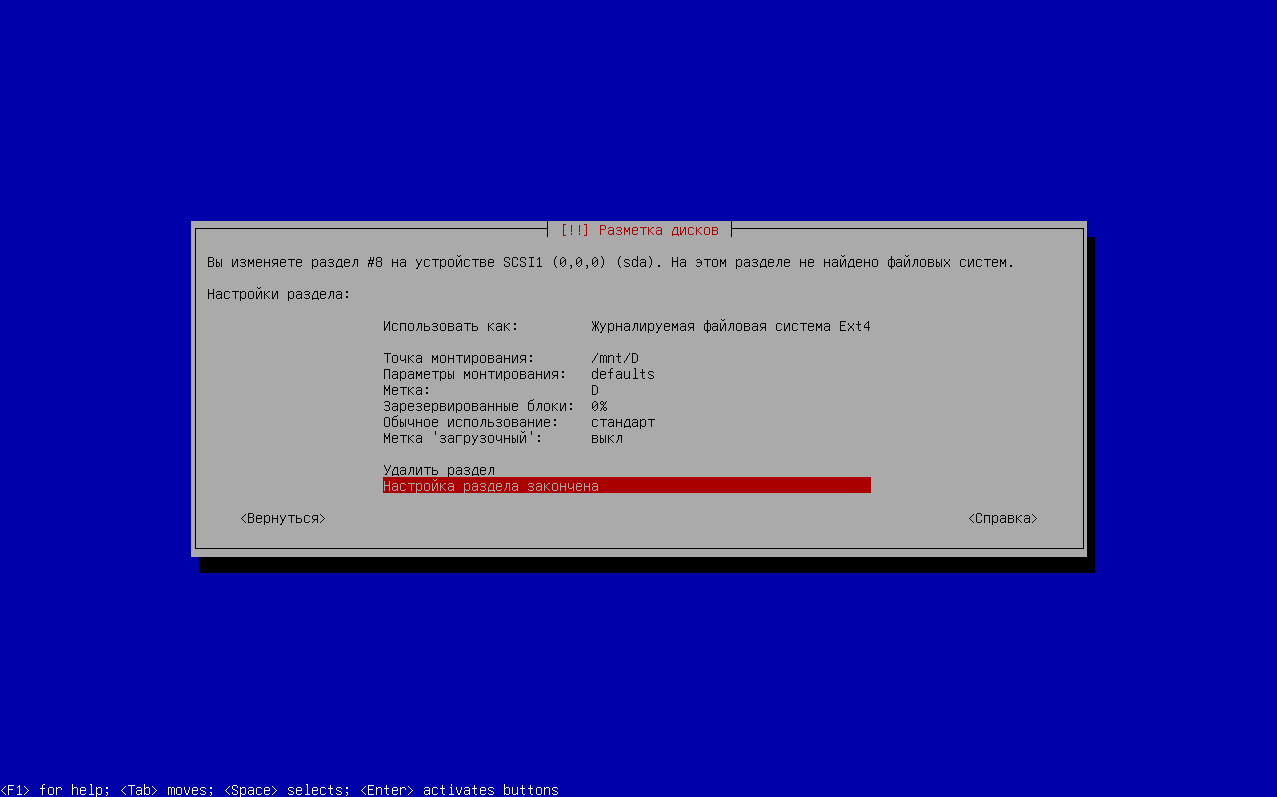
Проверяем наши значения для раздела /mnt/D
⚙️ Параметры раздела D
| Параметр | Значение |
|---|---|
| Использовать как: | ext4 |
| Точка монтирования: | /mnt/D |
| Параметры монтирования: | defaults |
| Метка: | D |
| Зарезервированные блоки: | 0% |
| Обычное использование: | стандарт |
| Метка 'загрузочный': | выкл |
2.20 Теперь проверяем наши разделы и после нажимаем "Закончить разметку и записать изменения на диск"
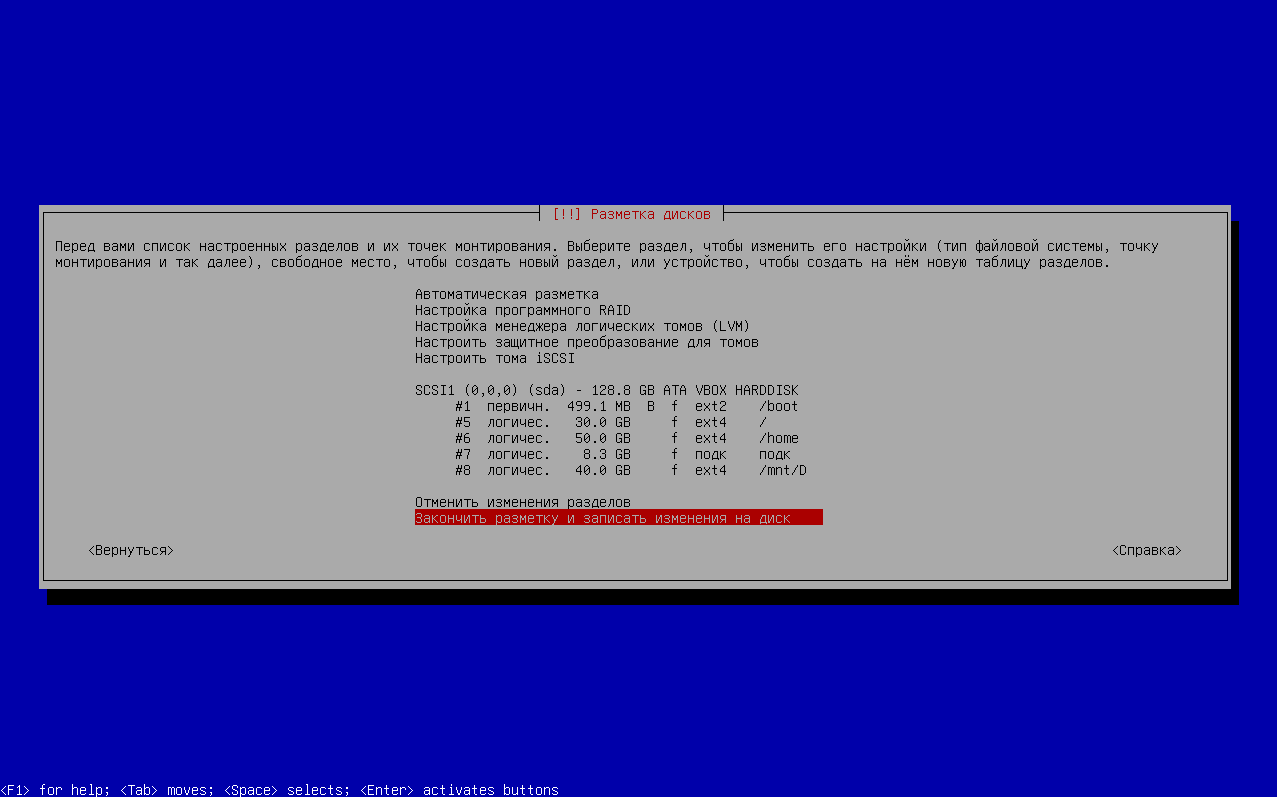
Проверяем наши значения разбивки
💽 Пример разметки (упрощённая)
| Объем | Тип ФС | Точка монтирования |
|---|---|---|
| 500 MB | ext2 | /boot |
| 30 GB | ext4 | / |
| 50 GB | ext4 | /home |
| 8.3 GB | подк | подк |
| 40 GB | ext4 | /mnt/D |
На этом наша ручная разметка диска завершена в debian-installer. Поздравляю =)
Ручная разметка в Astra Linux 1.8 современная
Для клиентских машин
Теперь перейдем к современному интерфейсу разбивки диска. Все так же, начнем с удалении lvm.
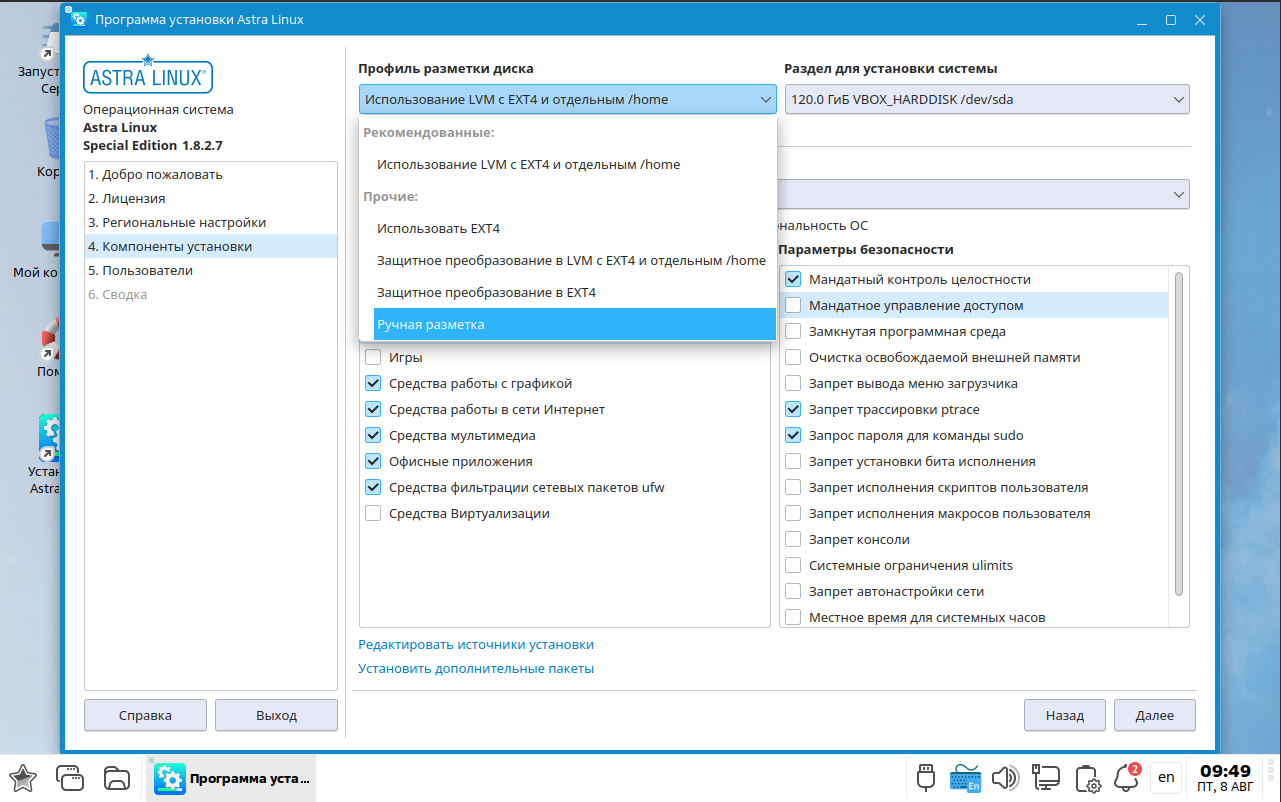
3. Удаляем раздел lvm
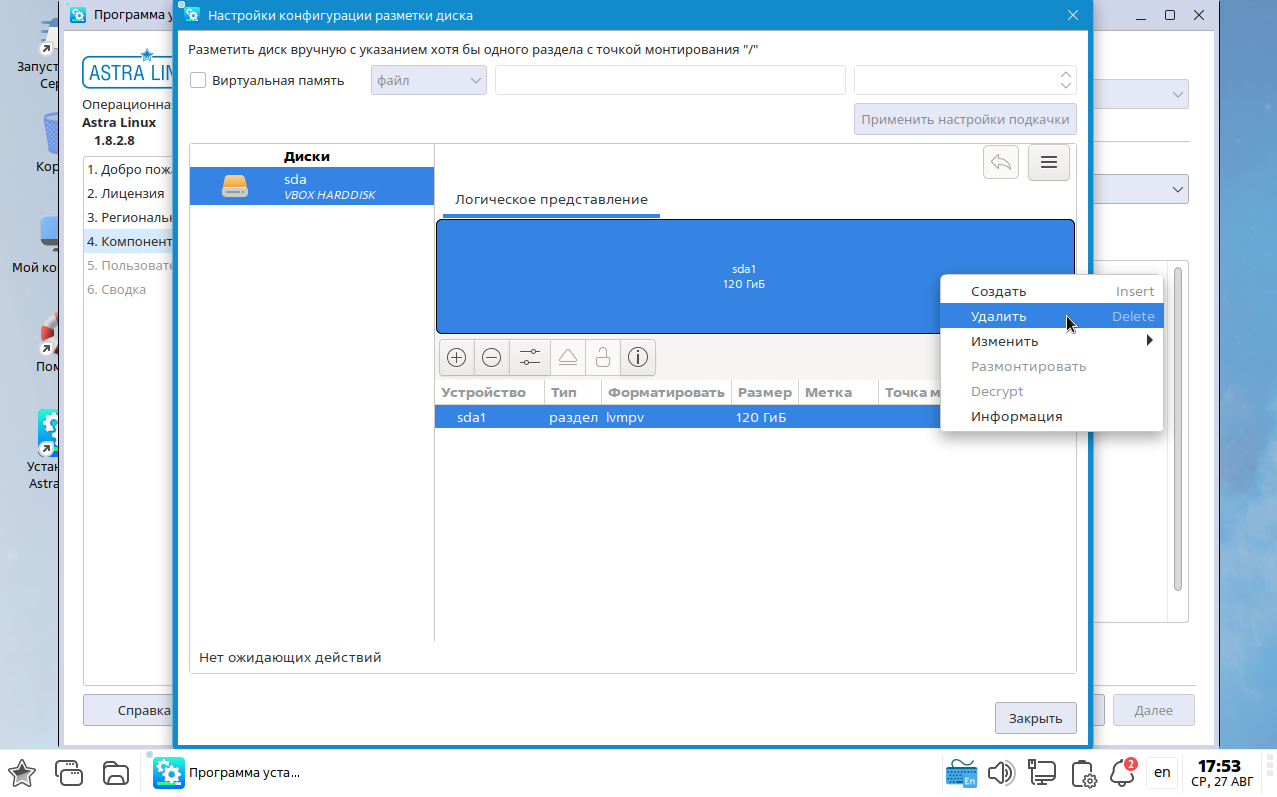
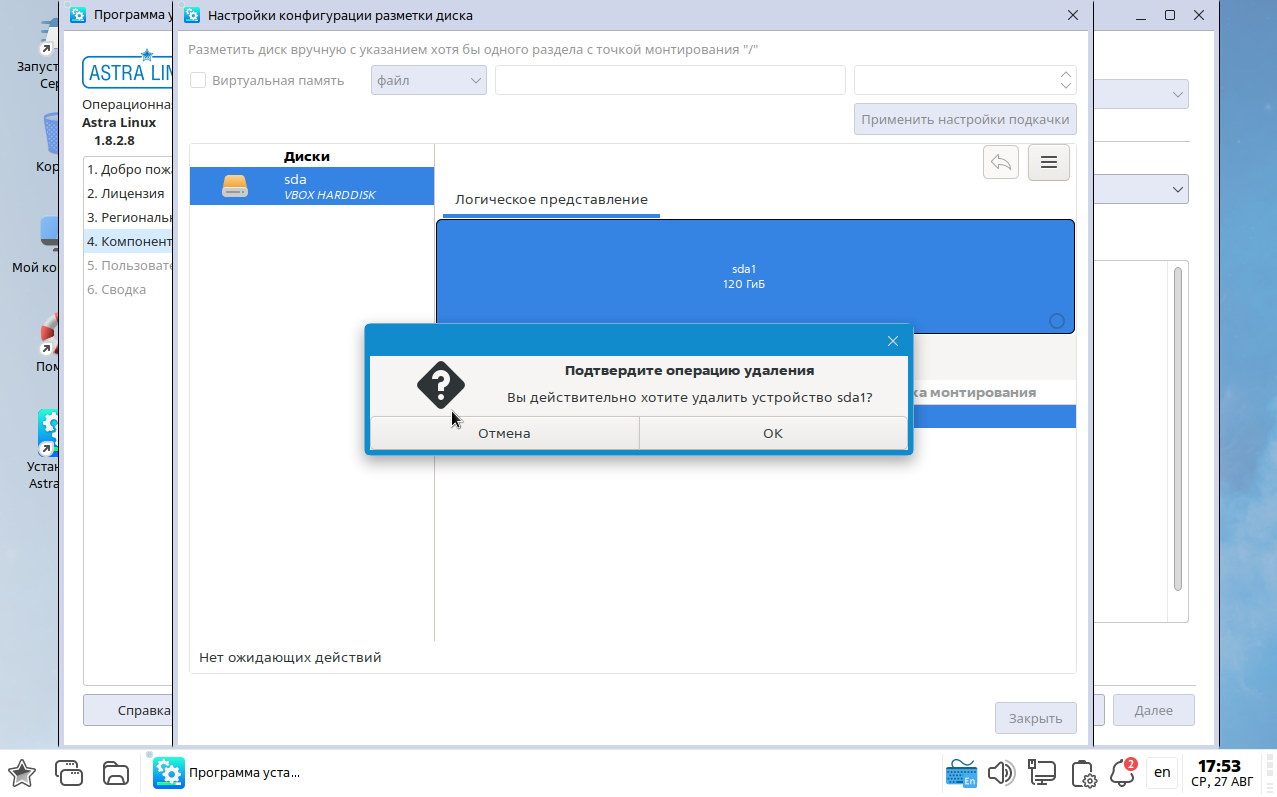
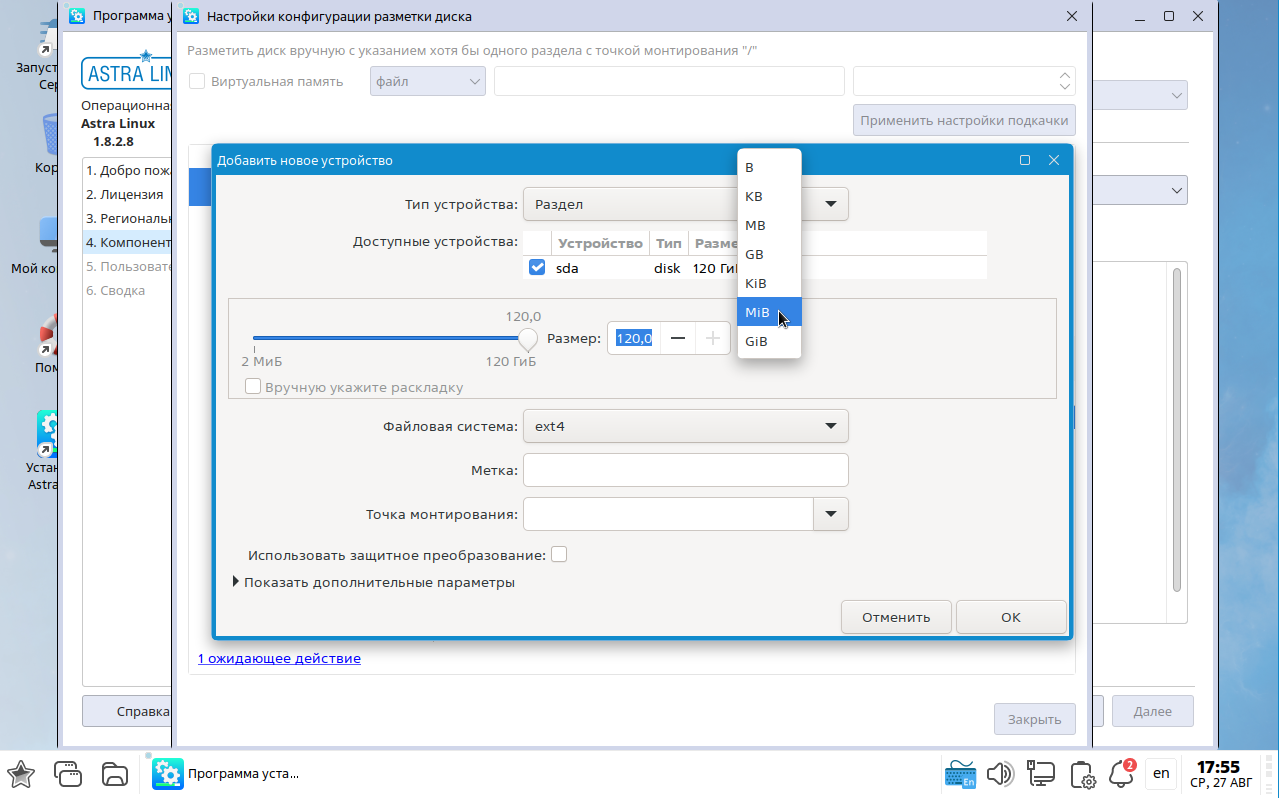
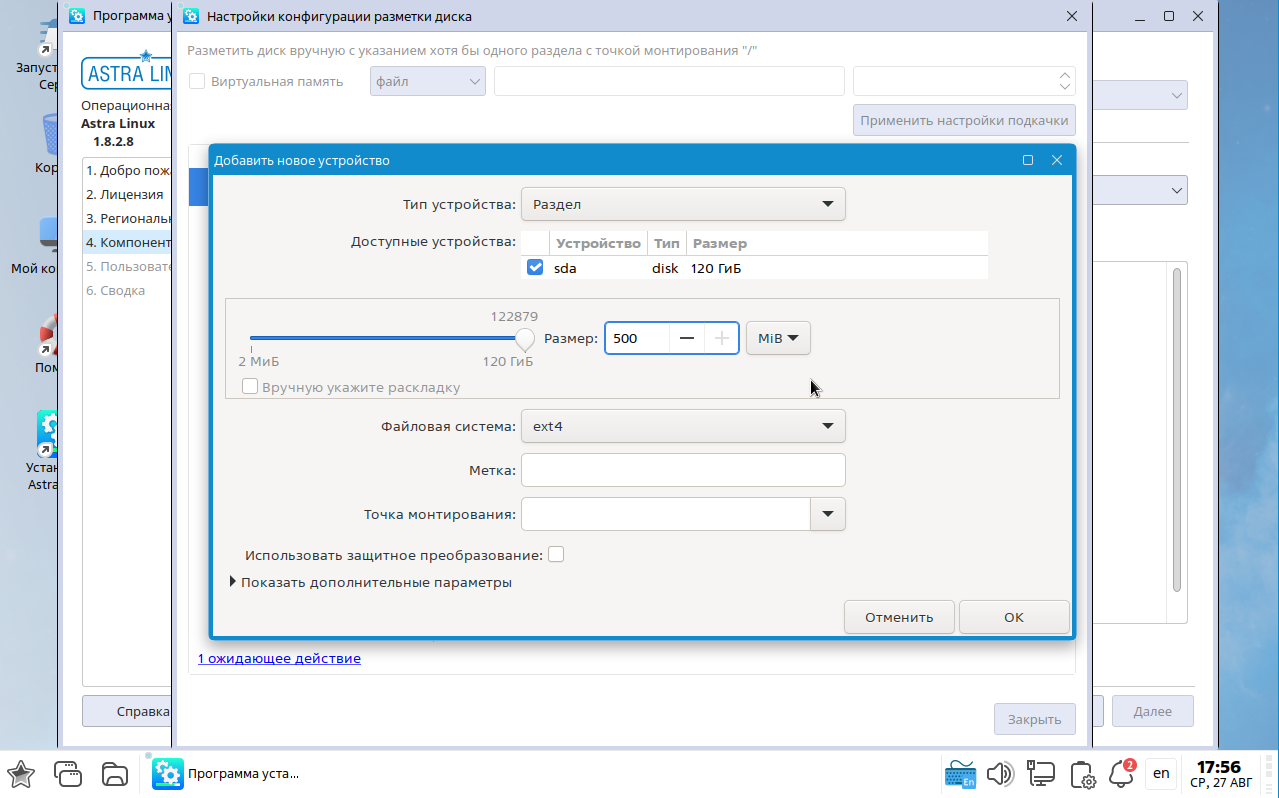
3.1 Теперь нажимаем создать и выбираем MiB, указываем 500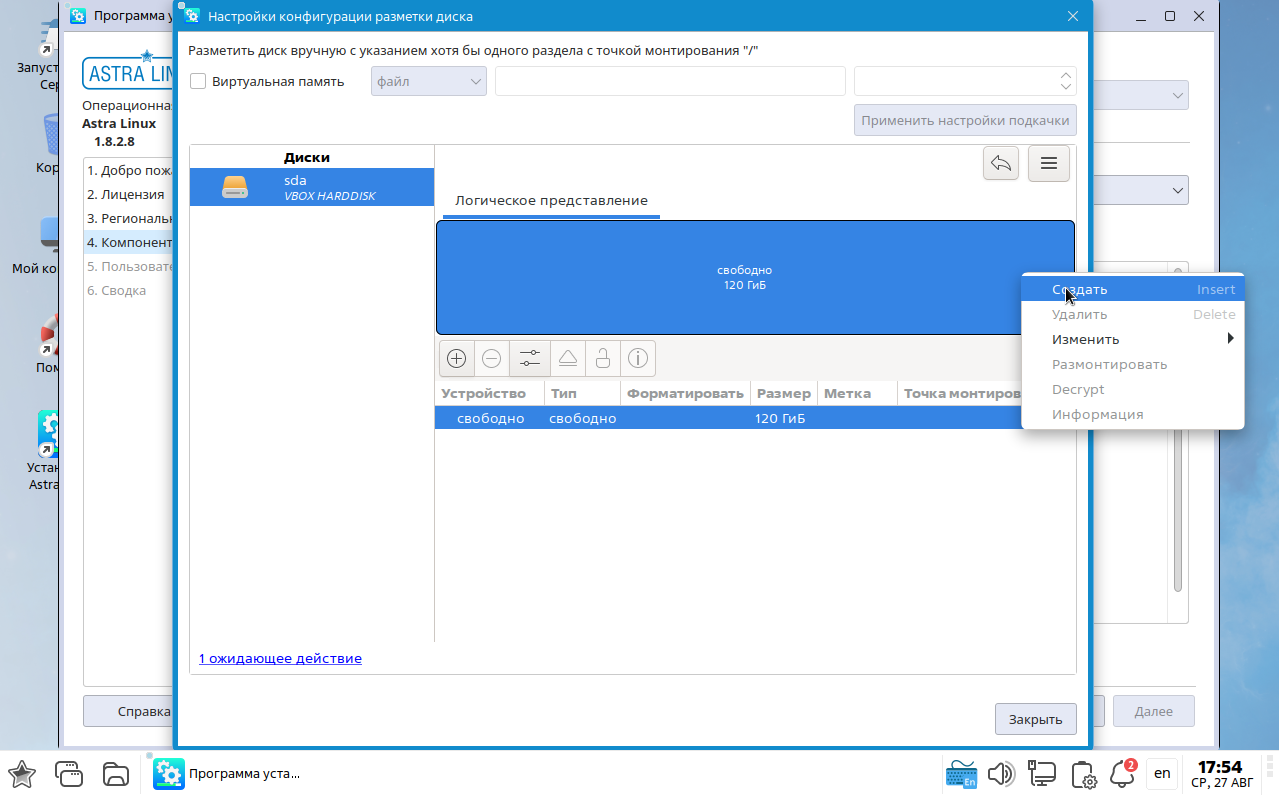
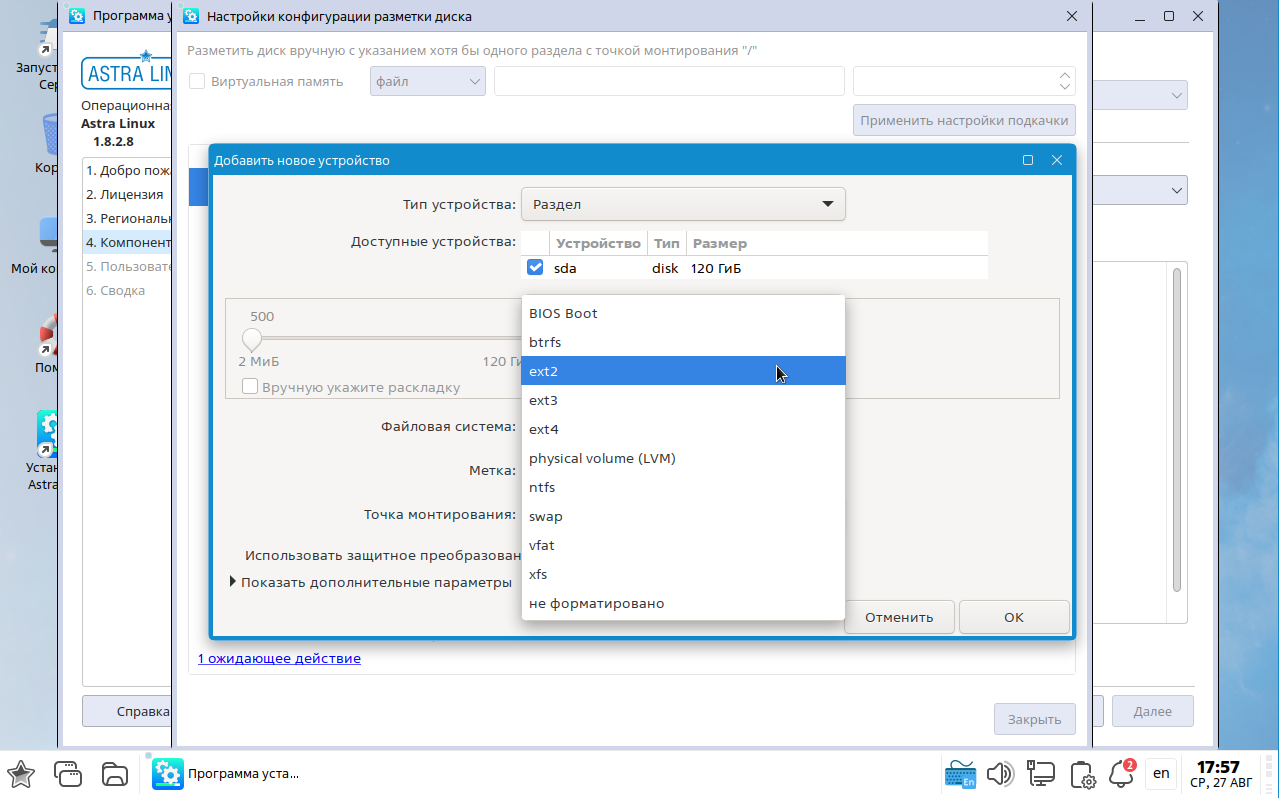
Файловую систему выбираем ext2
 Точку монтирования /boot
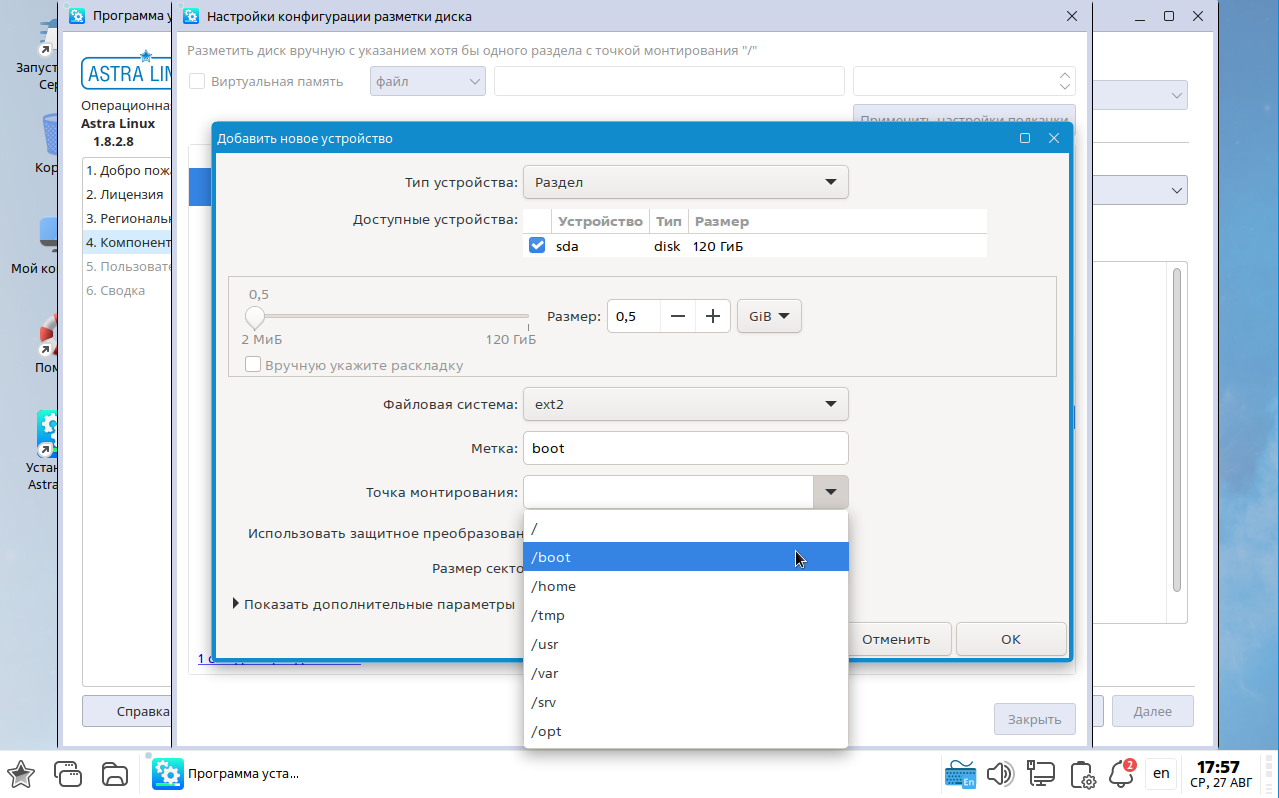
Метку ставим тоже boot
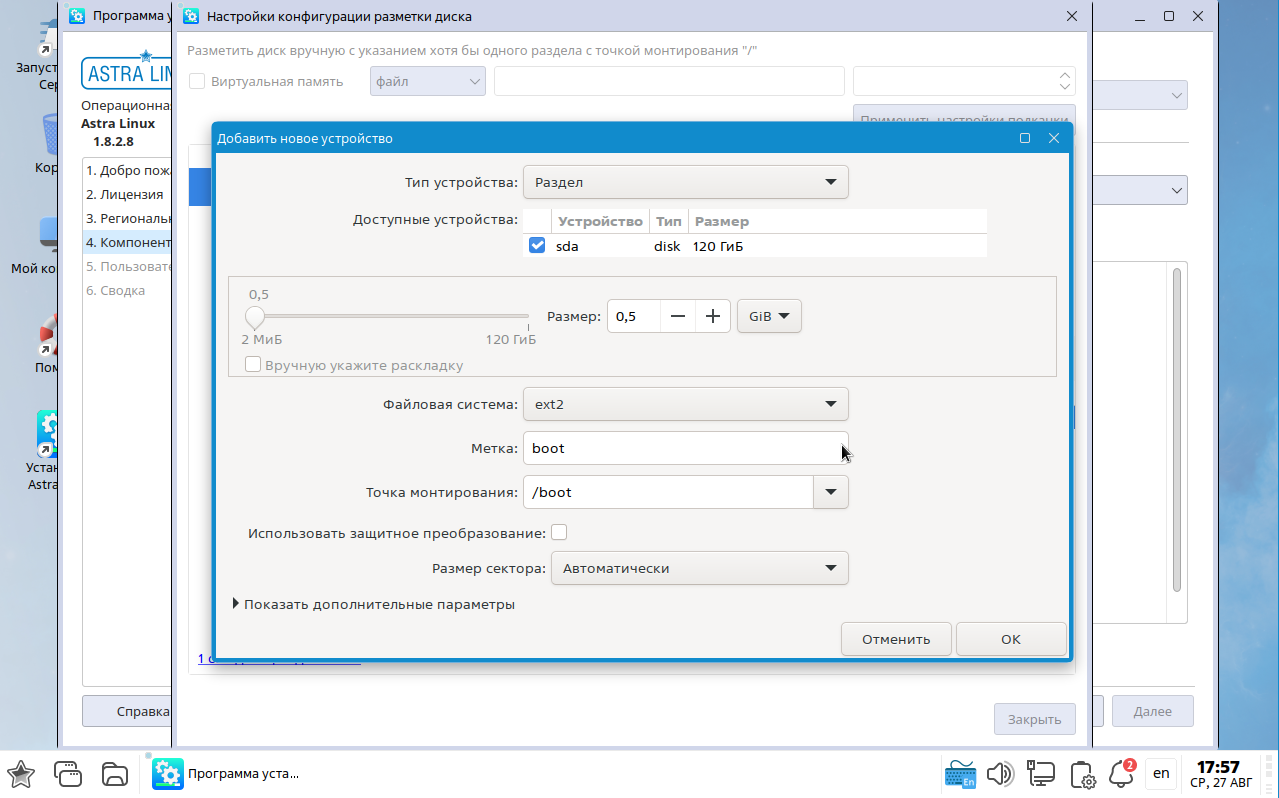 3.2 [Только для 1.8.2.X] Теперь создаем новый раздел и внизу нажимаем "Показать дополнительные параметры" и выбираем "Тип раздела" - "Расширенный" -> Ок
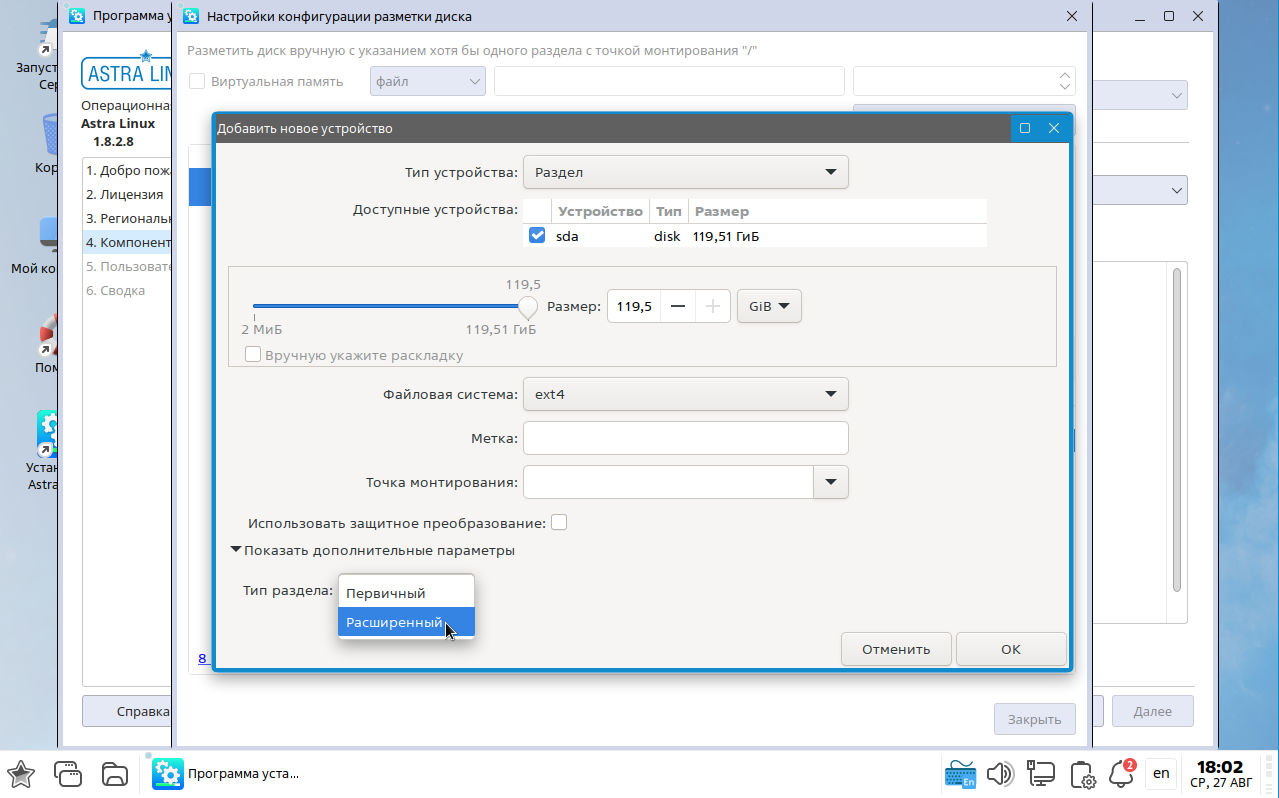
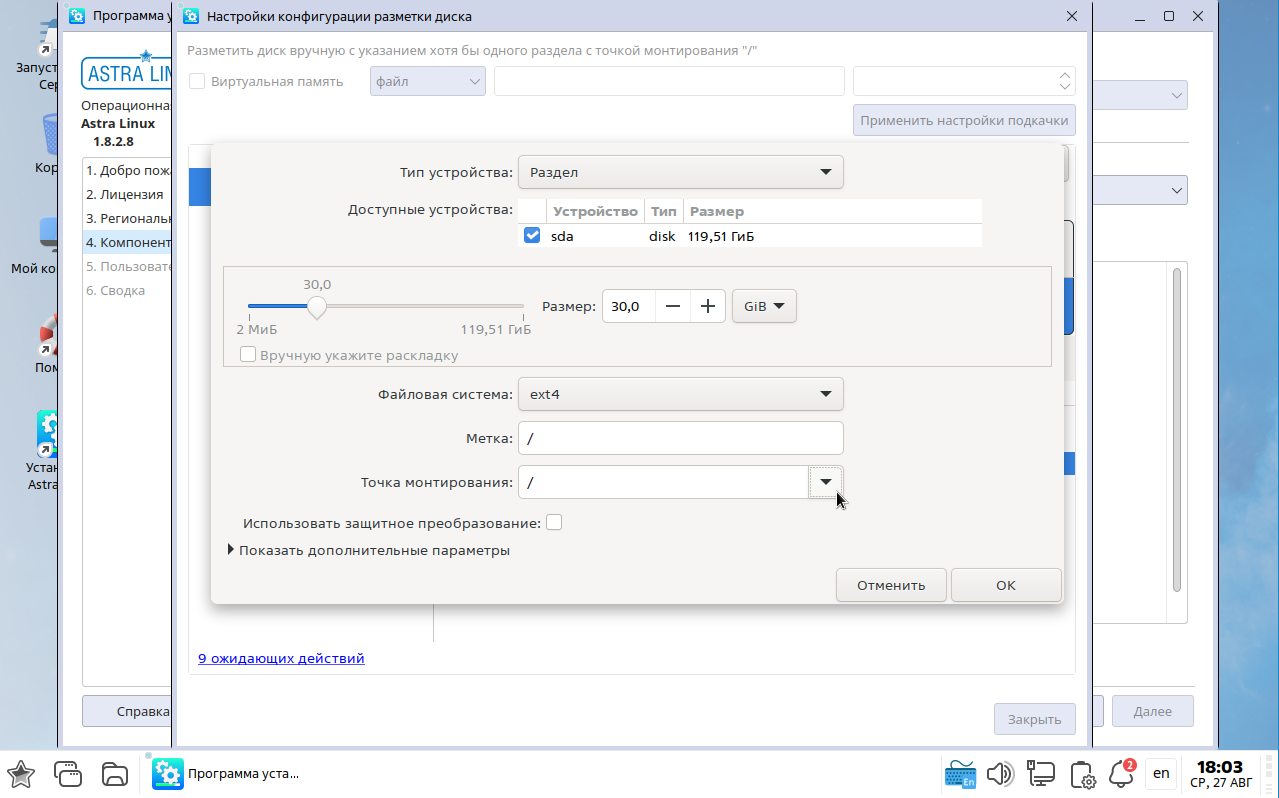
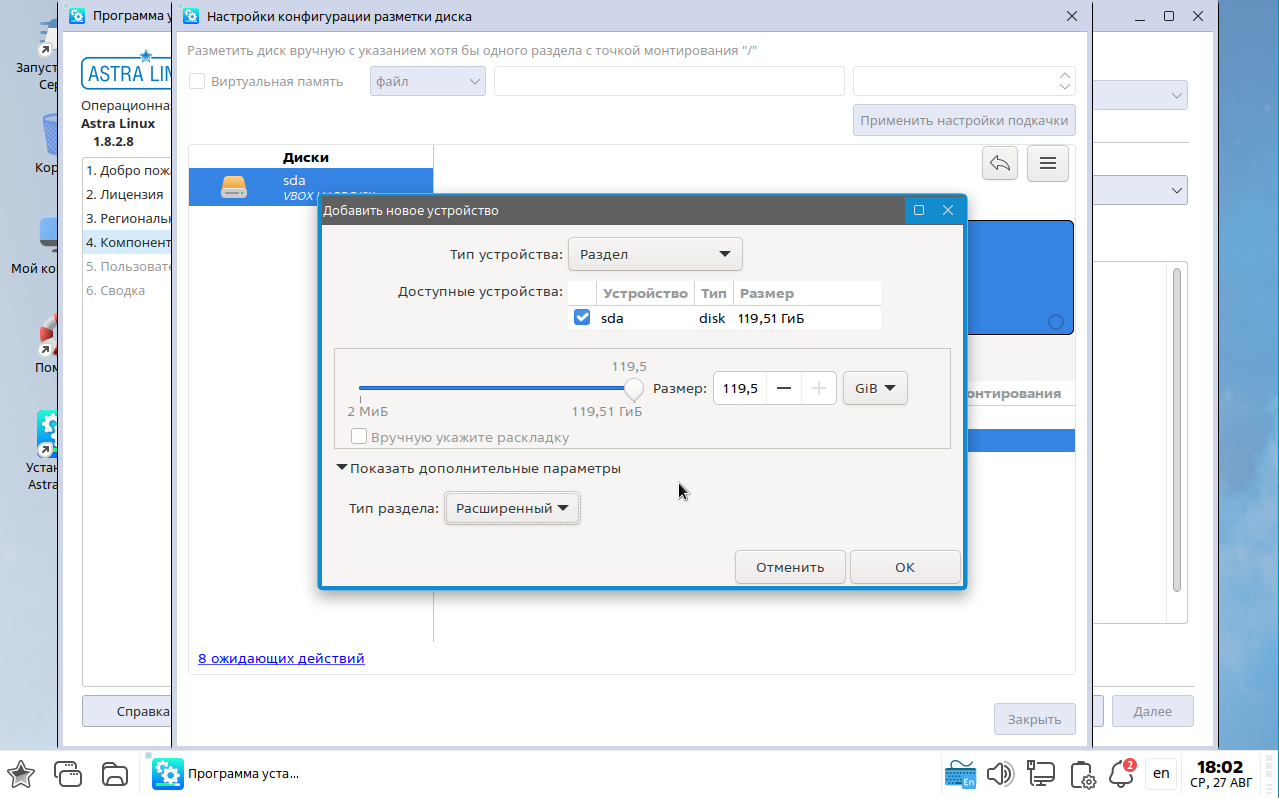 3.3 Нажимаем создать и задаем: Файловая система: ext4; Метка /; Точка монтирования: /; и указываем размер корня. Как писал ранее в debian-installer,
Задаем размер для корня (/) в районе 30 ГБ, в реальности необходимо не менее 70 ГБ. Среднее, я ставлю и советую ставить 120 ГБ если позволяет диск, во всех остальных случаях не менее 70 или край 50.
p.s.: будет и на 20 ГБ работать, но тогда в будущем будут проблемы с обновлениями, как на Astra Linux 1.6 было, где объем корня составлял всего 19 ГБ. И выбираем уже тип — Логический.
3.4 По аналогии с пунктом 3.3 создаем раздел home
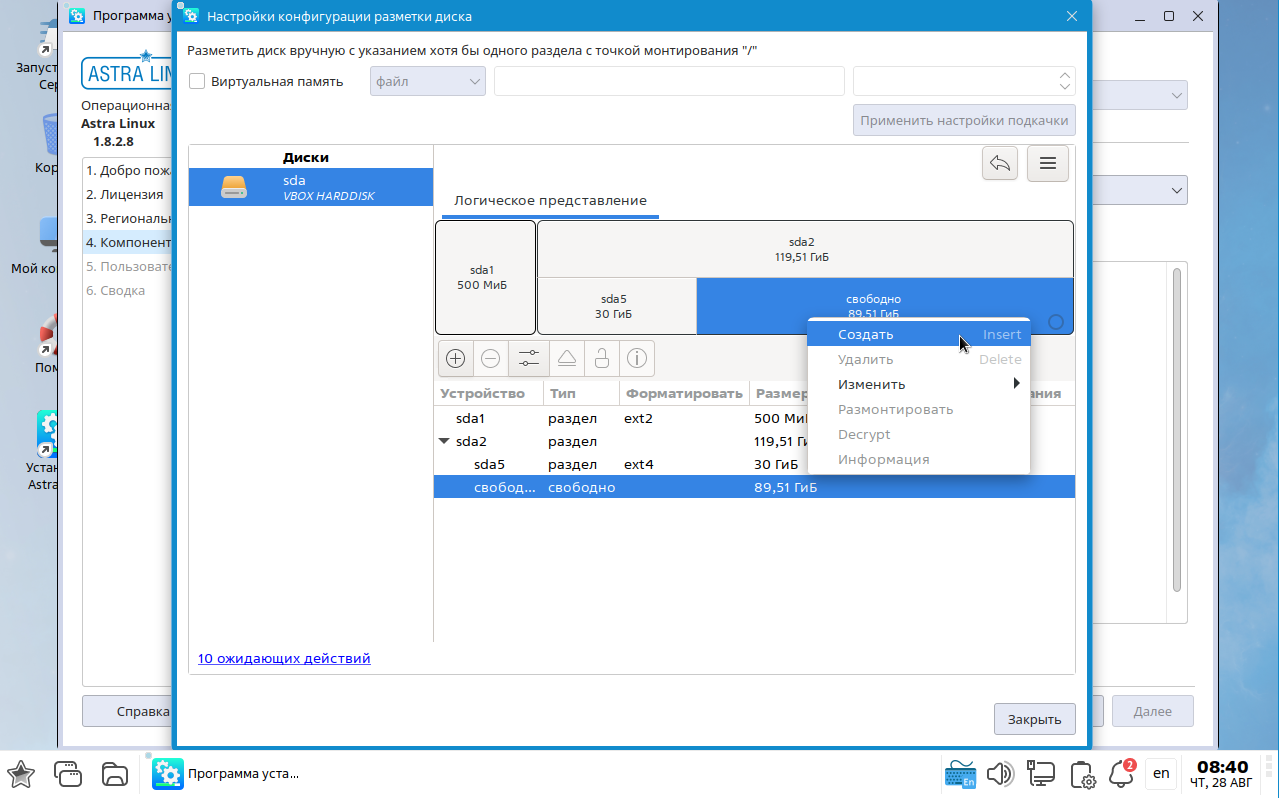
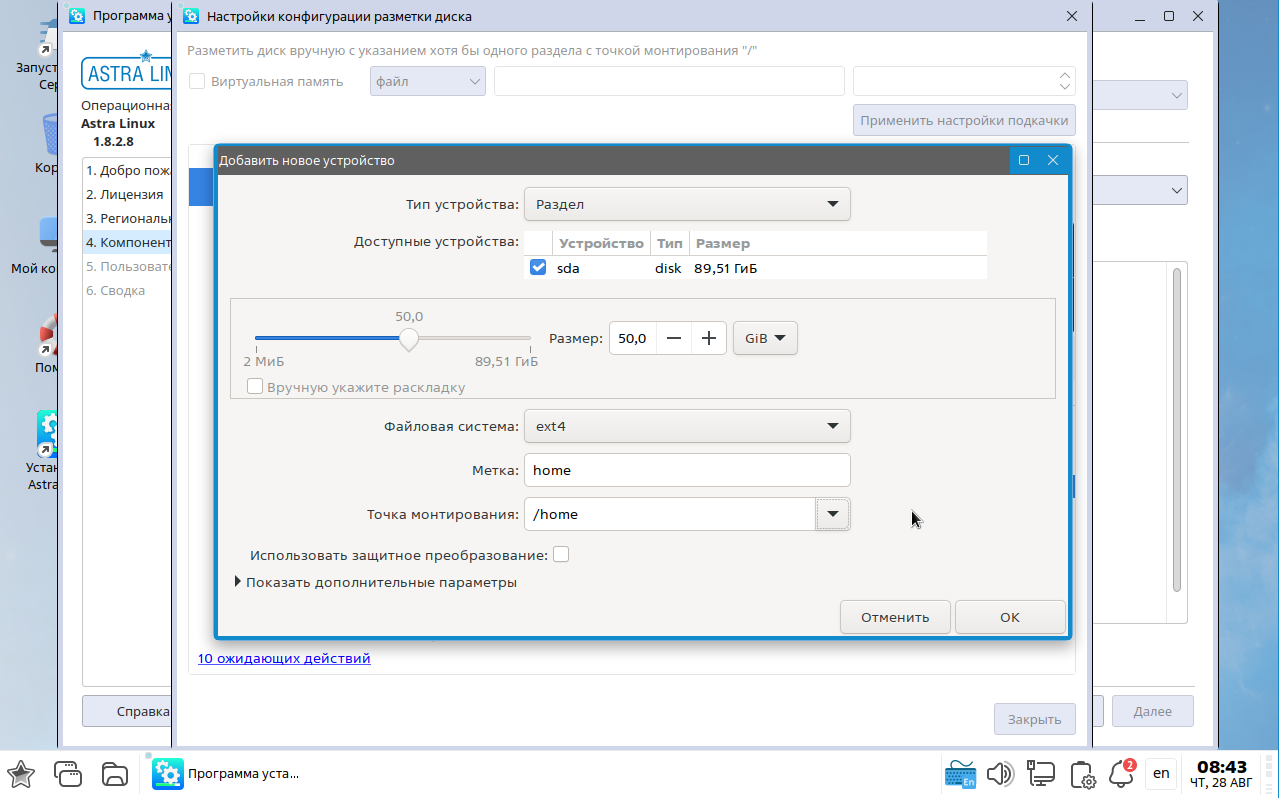 3.5 Так же по аналогии с пунктами 3.3 и 3.4 создаем swap
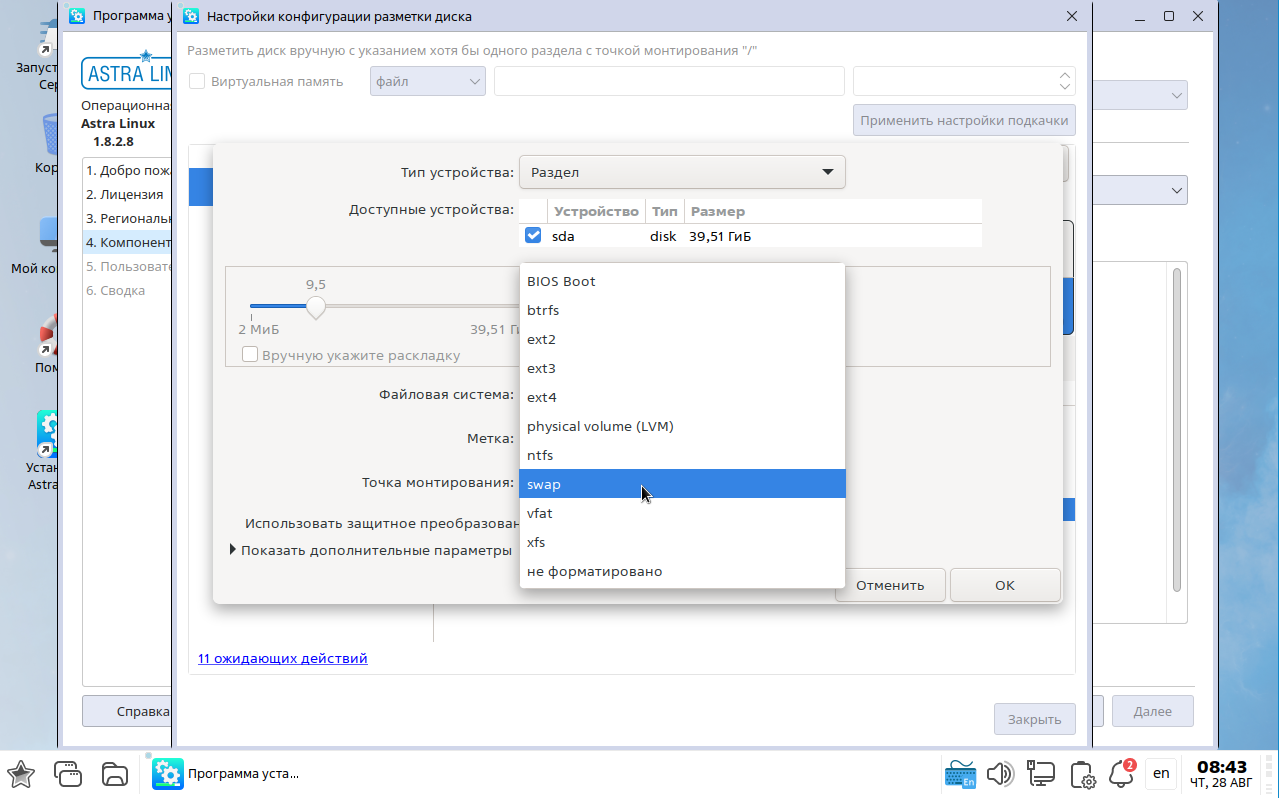
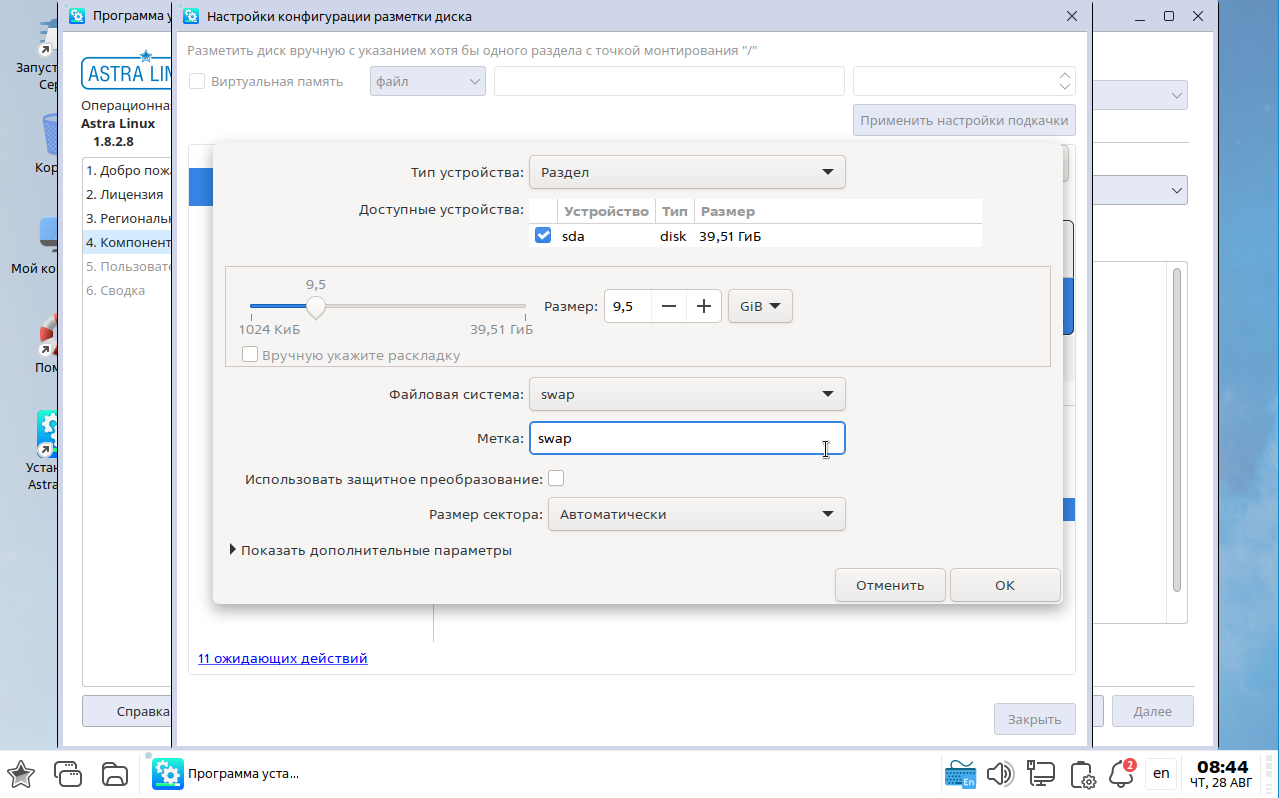
3.6 [Опционально] Теперь создаем последний раздел D (опционально), по аналогии с 3.3,4,5
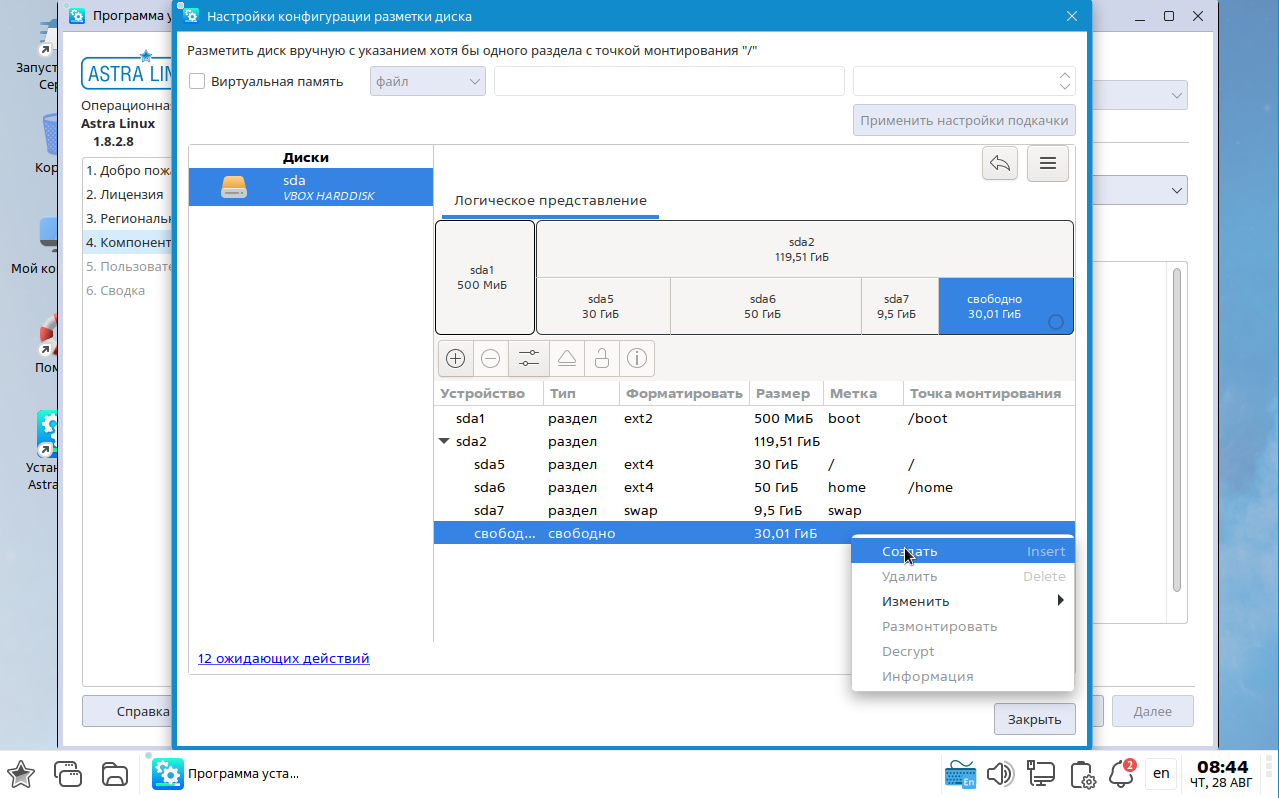
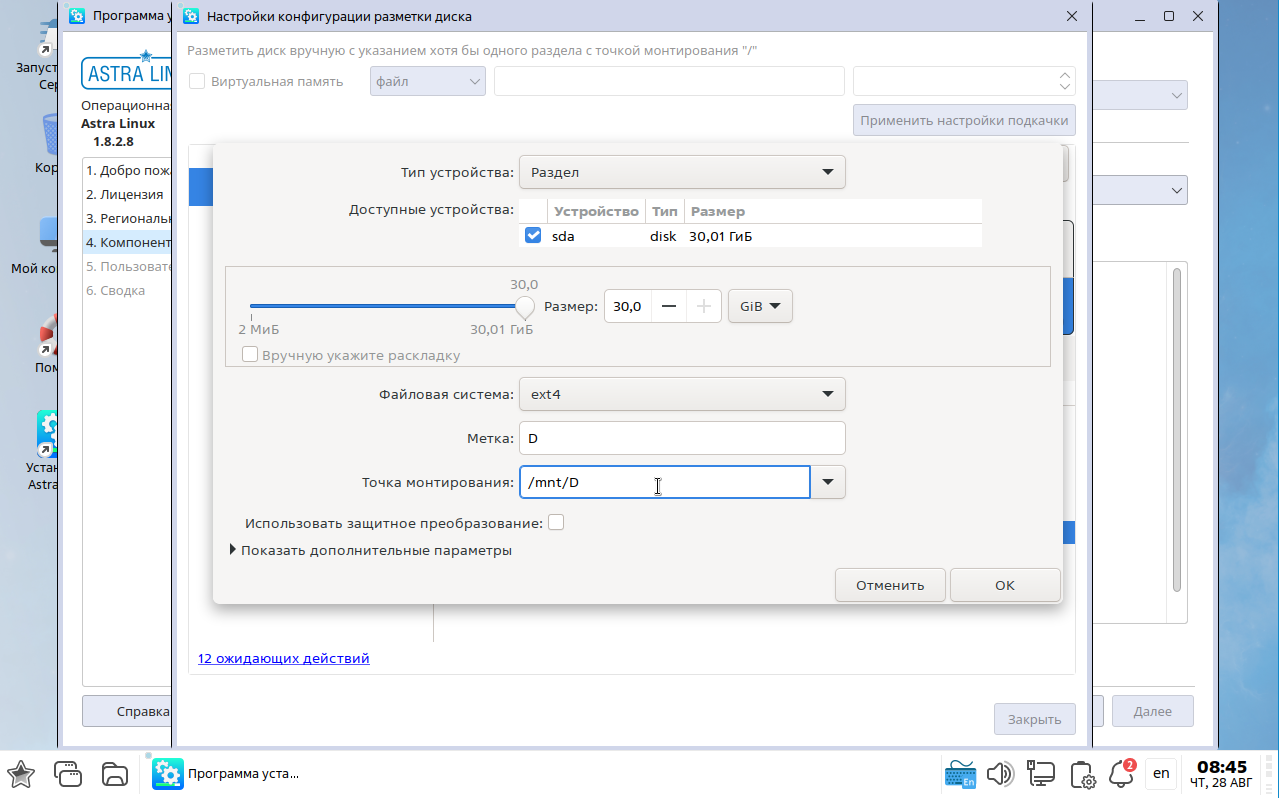 3.7 Итог получился таким
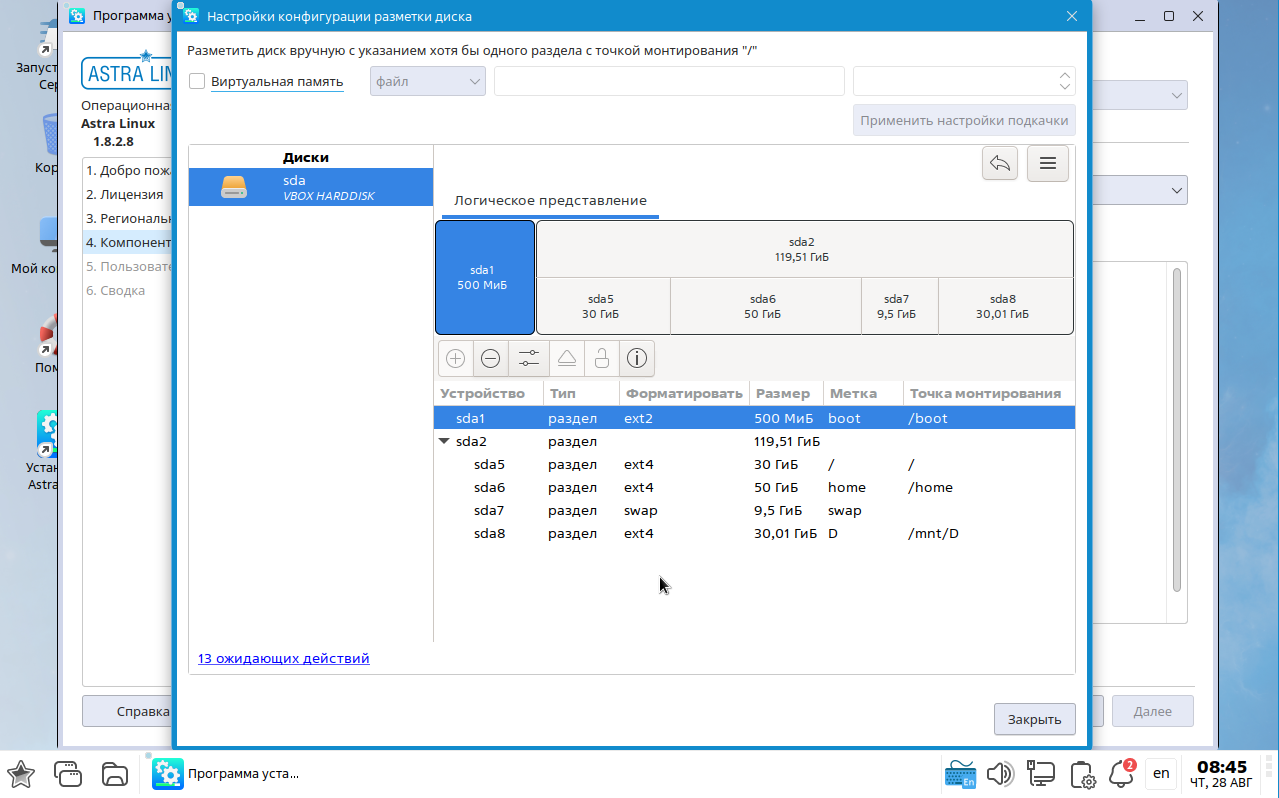
Теперь нажимаем на бруски справа и "Записать изменения на диск"
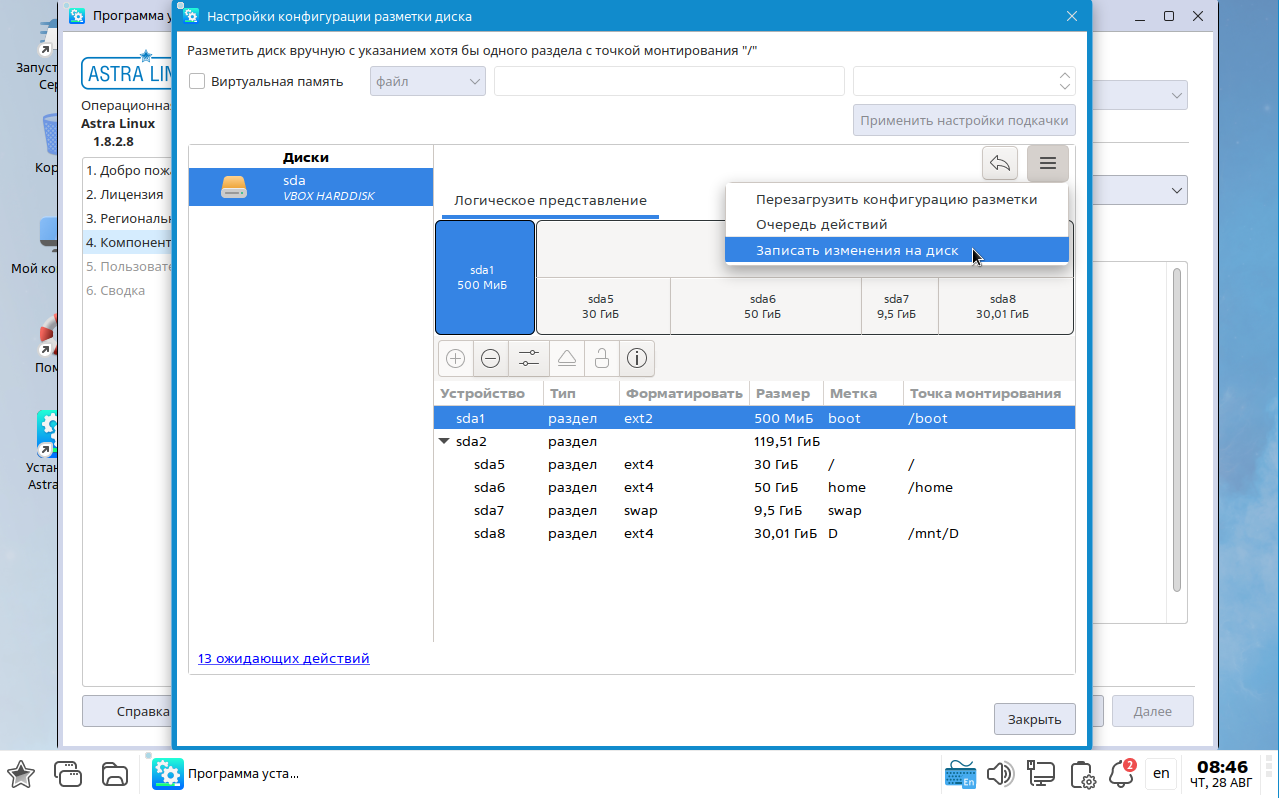
На этом разбивка диска в современном установщике завершена.
Ручная разметка в Astra Linux 1.8 современная
Для серверов
Теперь покажу примитивную разбивку для сервера (объем тоже для теста, малый)
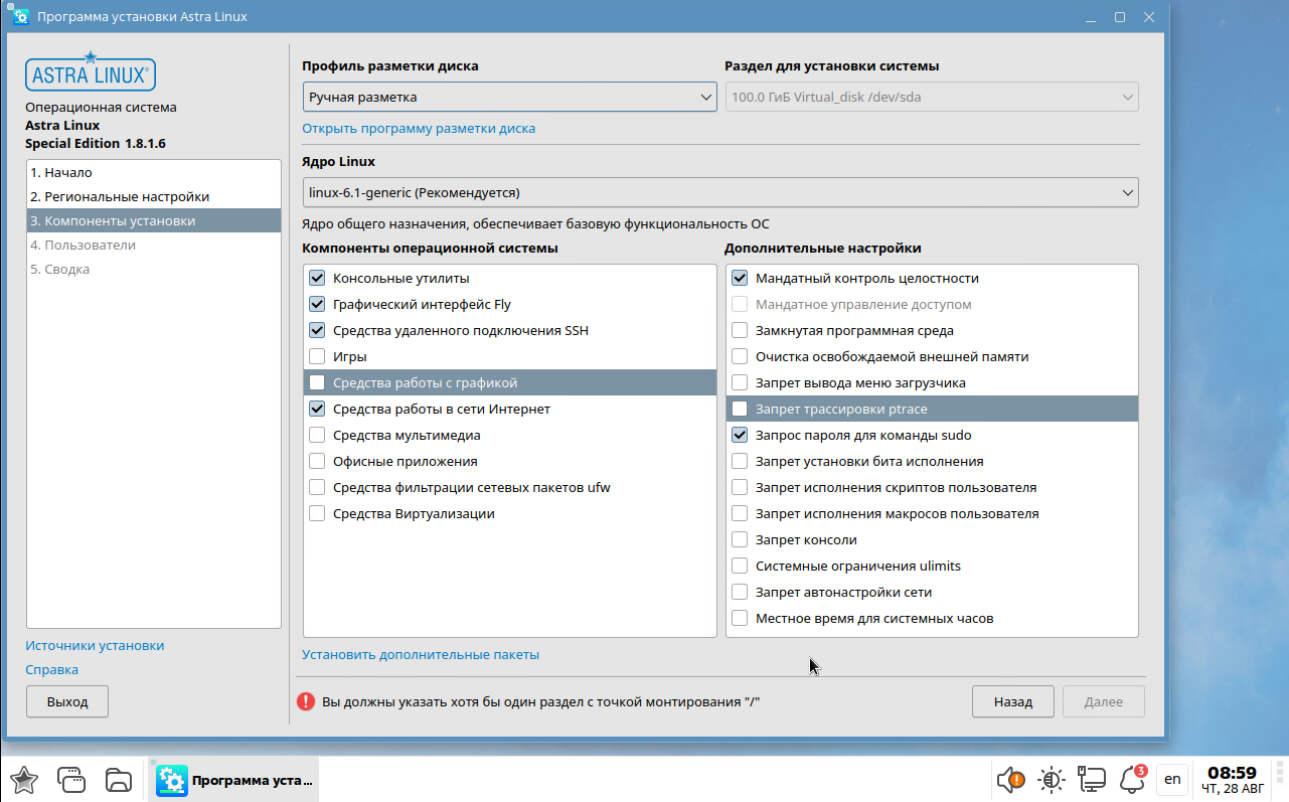
4. Открываем программу разметки диска. Так как диск новый, то у него нет таблицы разметки разделов. Выбираем тип gpt и нажимаем ОК
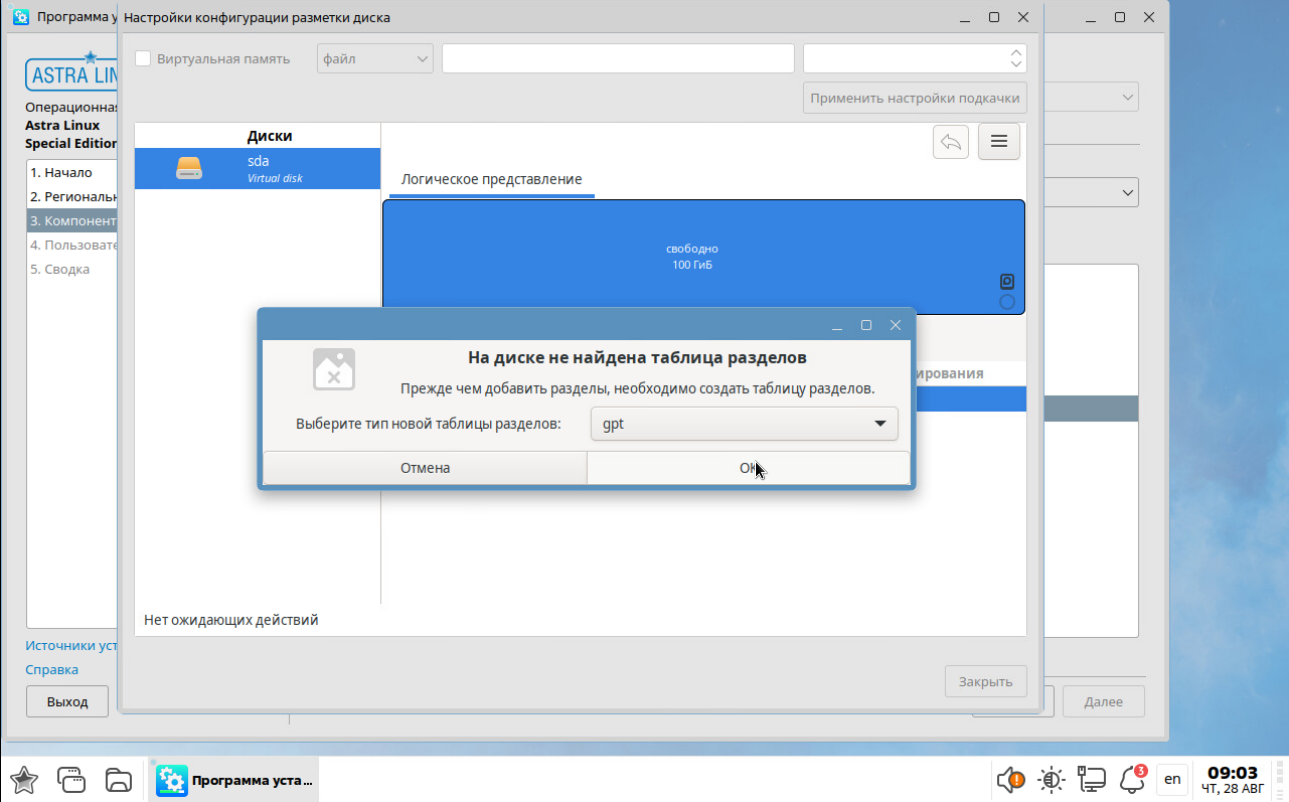
4.1 Нажимаем правой кнопкой на свободно и нажимаем "Создать".
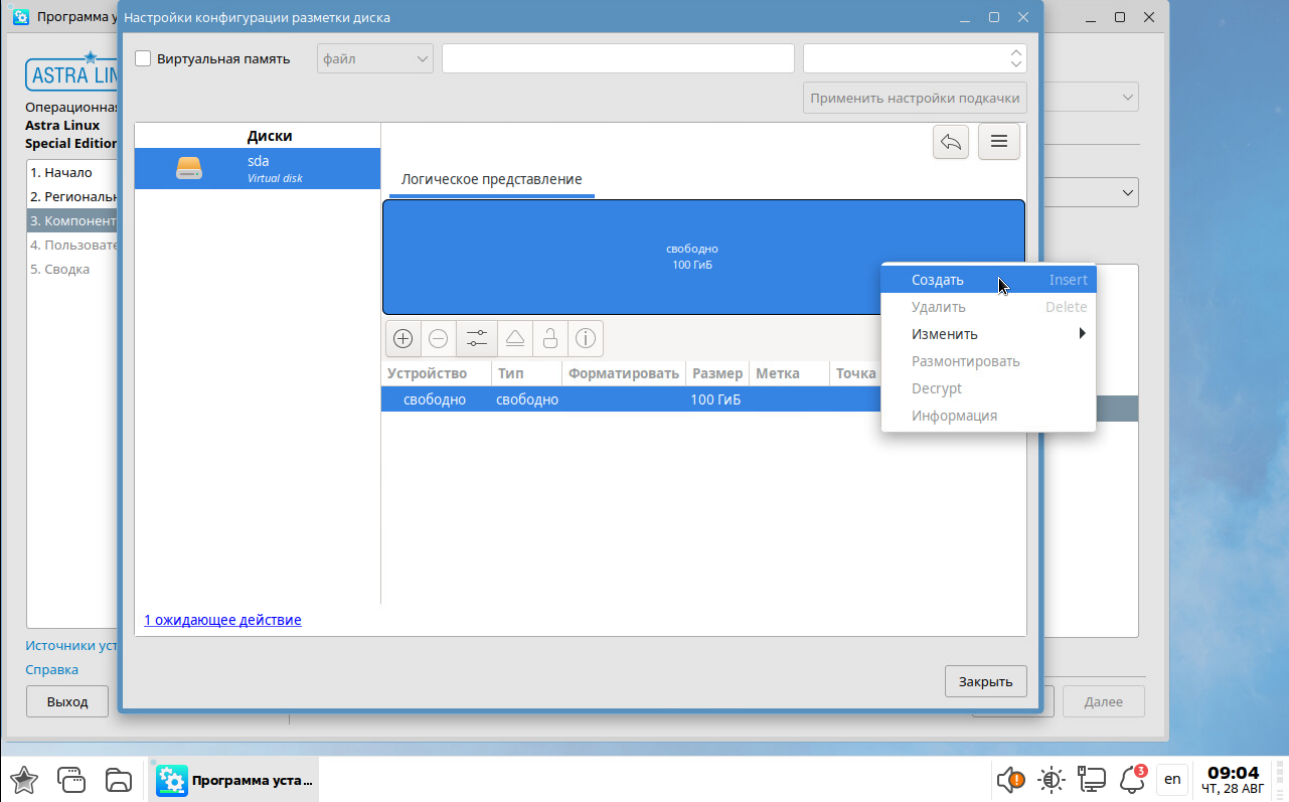 4.2 По аналогии с пунктом 3.1 создаем boot раздел
4.3 Так как это дистрибутив 1.8.1, до 1.8.2, то тут нельзя разбить раздел на подразделы и по этому будем создавать каждый новый раздел. По этому по аналогии с пунктом 3.3 создаем корень.
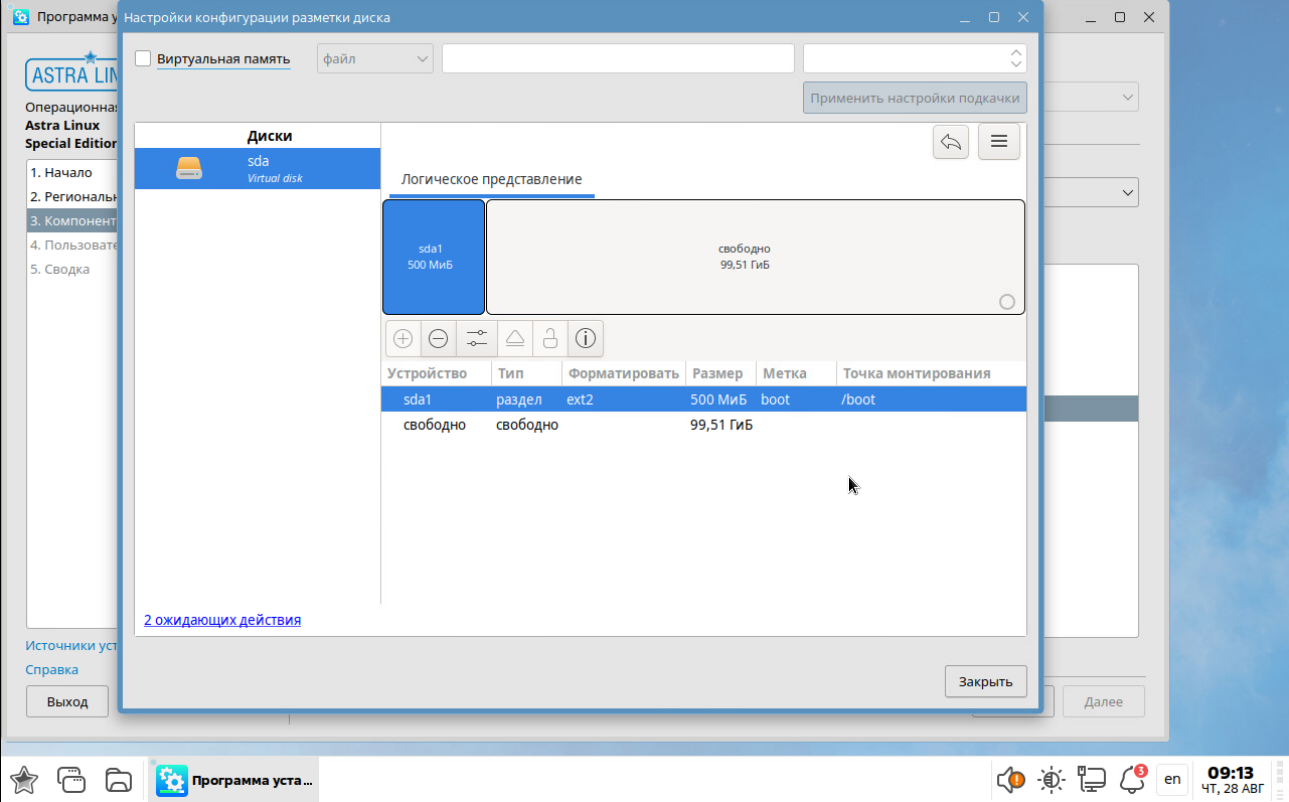
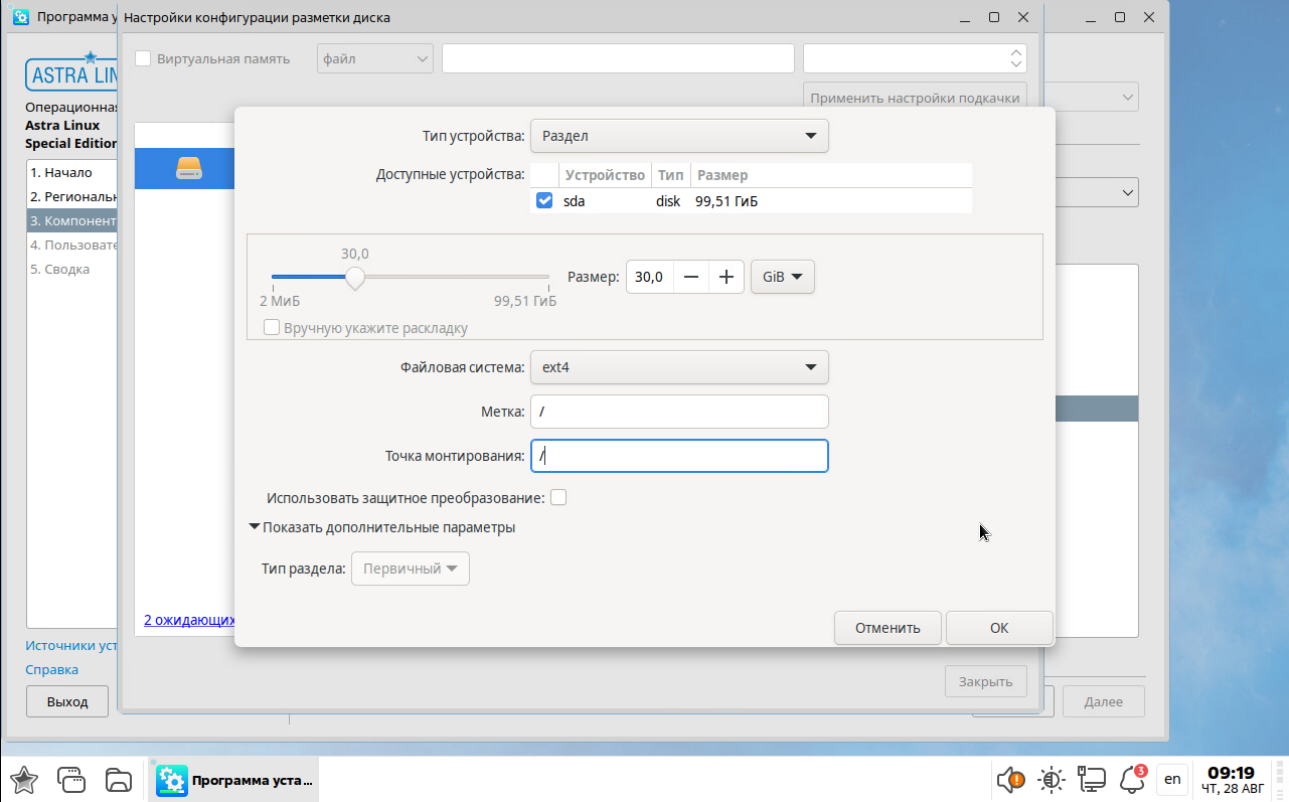 4.4 Теперь пойдут отличия от обычных машин. Немного теории. Для чего создавать отдельные разделы для серверов.
Давайте представим сервер касперского, к примеру у него объем всего корня 70 гб в котором все (var, tmp, opt итд итп).
Случился баг и наши логи в директории /var/log разрослись до 50 гб к примеру, они бы и дальше росли, но место на диске уже заполнено на 100% и наш сервер полностью встает.
Так как места на диске нету, нас может спасти только зарезервированные 5% если они есть, если нет, то все плохо (быстро не устранить). Сервис лег, все в панике, все плохо.
Теперь рассмотрим ситуацию, если бы у нас был отдельный /var/ или даже /var/log. Если отдельный /var/log с размером к примеру 20гб, еще лучше, то при каком-то сбое, наши логи забили эти 20гб.
Забился бы только /var/log, но / (корень) и /var жили бы дальше и все функционировало, кроме логирования. Грамотно настроенный сервер (Zabbix, мониторинги типа grafana итд, сообщили бы
о проблемах с разделами) и администратор принял меры к их устранению. Тем самым, при забитости некоторых разделов, наш сервер не встанет колом, а где-то даже и будет функционировать и сервис
будет доступен. Но для этого нужно под каждый сервис грамотно распределить размеры разделов (типа 1с, баз данных, ксц итд).
Создаем отдельный раздел /tmp
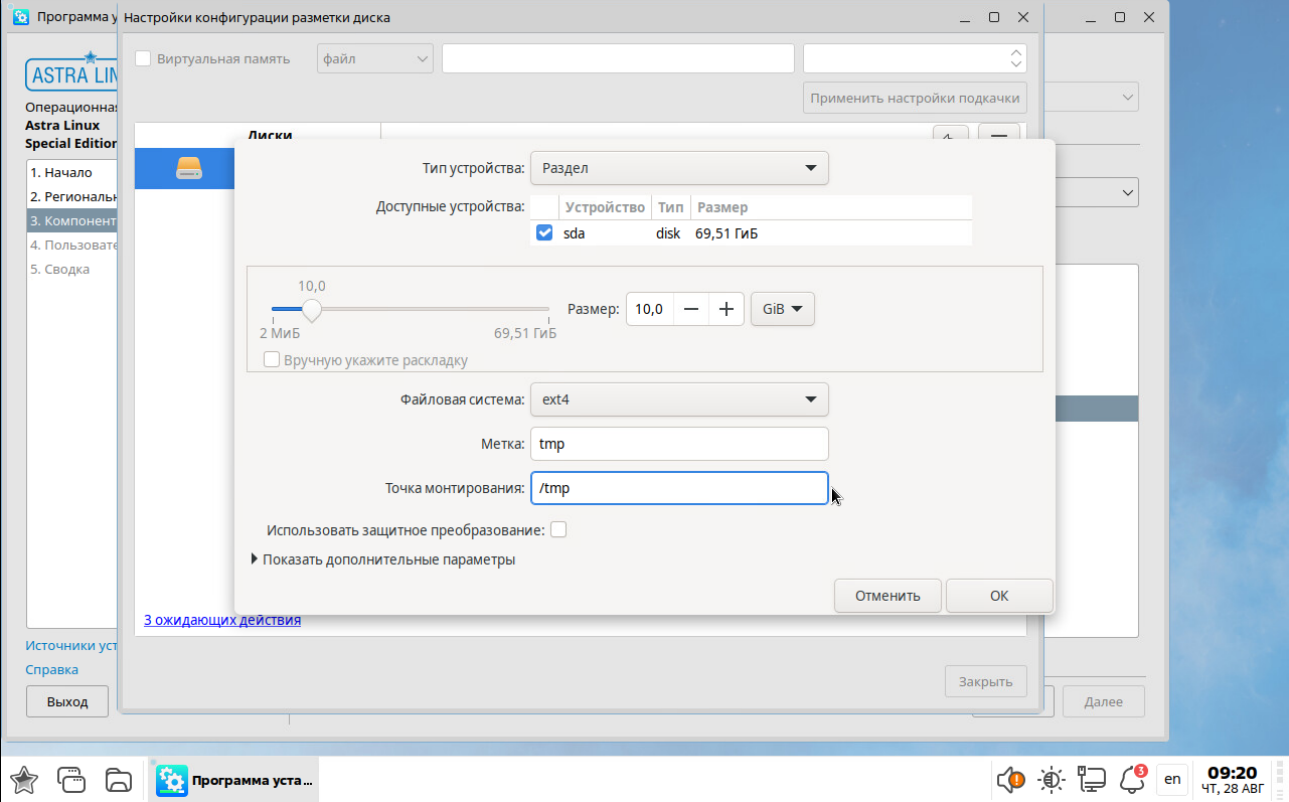
4.5 Создаем раздел swap. Все размеры разделов можно посмотреть в таблицах ниже. Не ориентируйтесь на скриншоты.
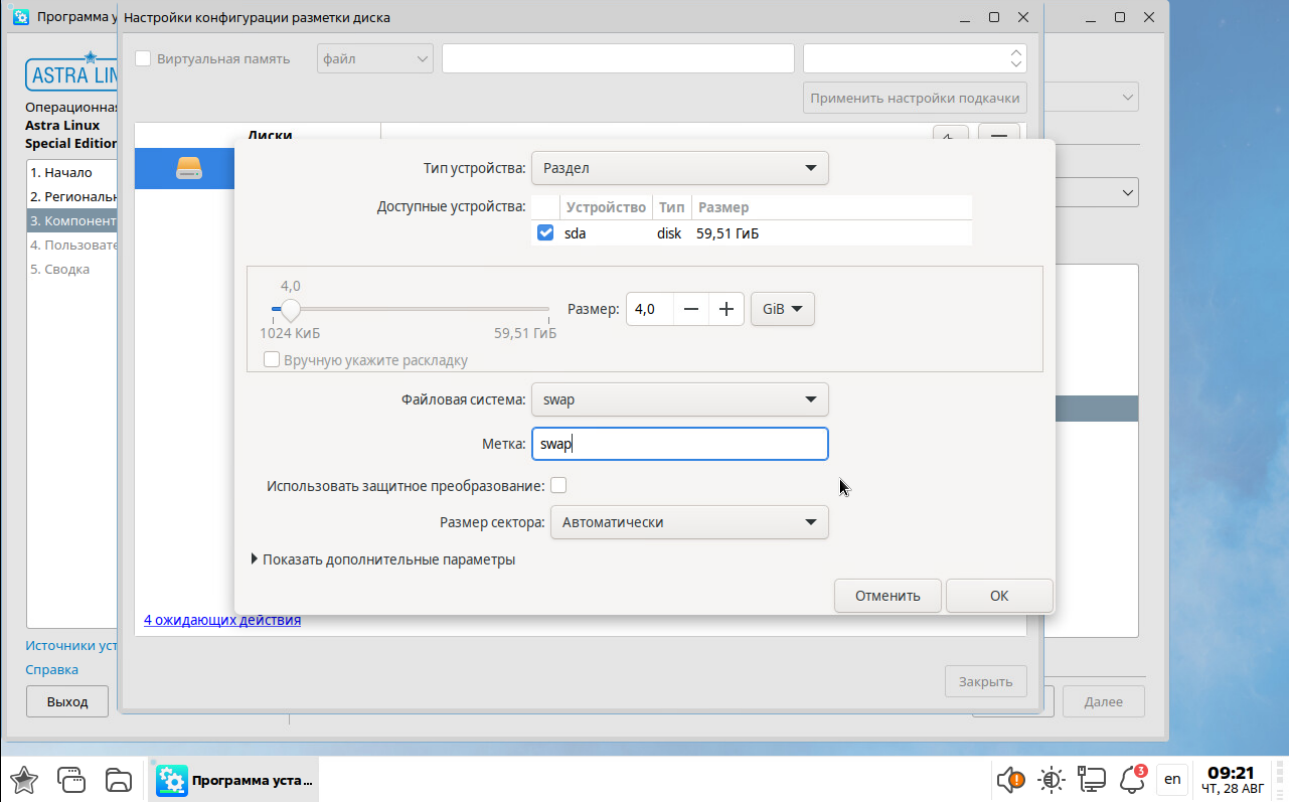
4.6 Создаем отдельный раздел под логи и журналы /var/log
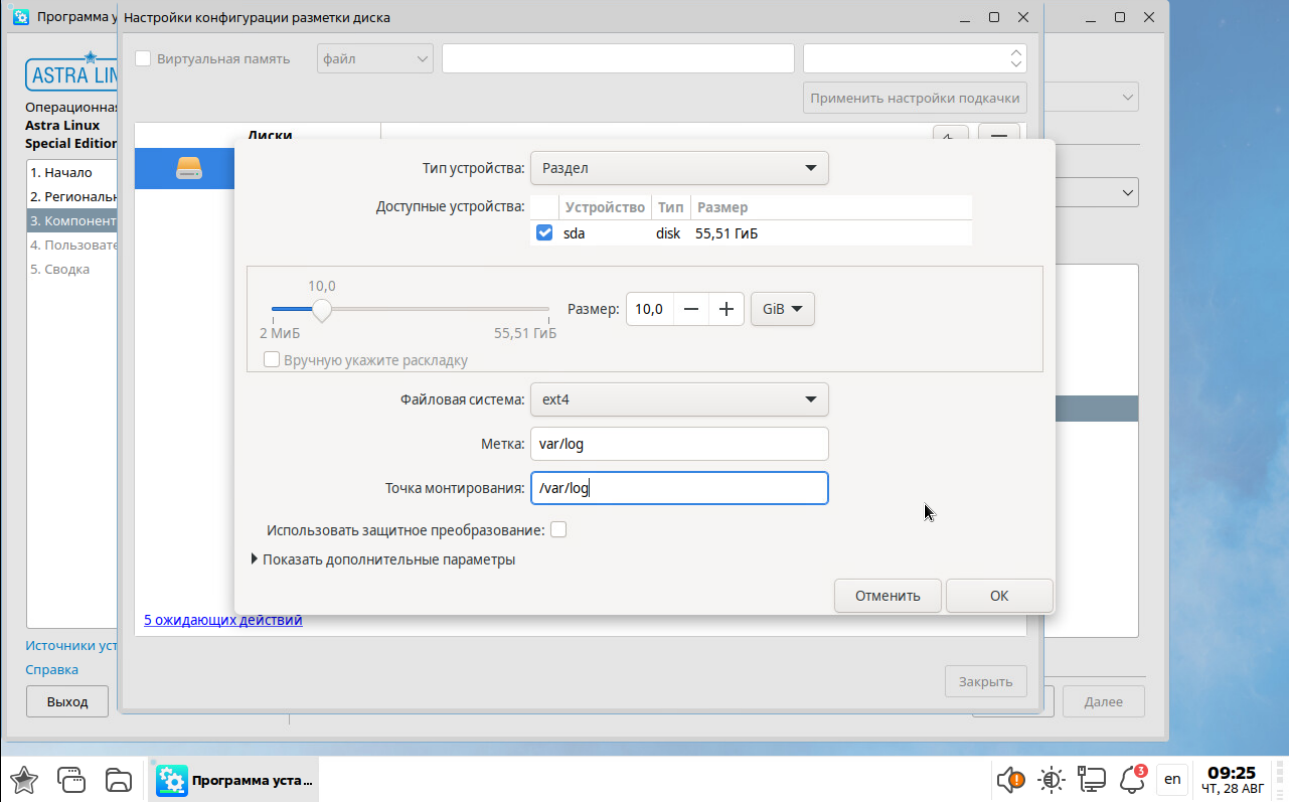
4.7 Создаем отдельный раздел под /var
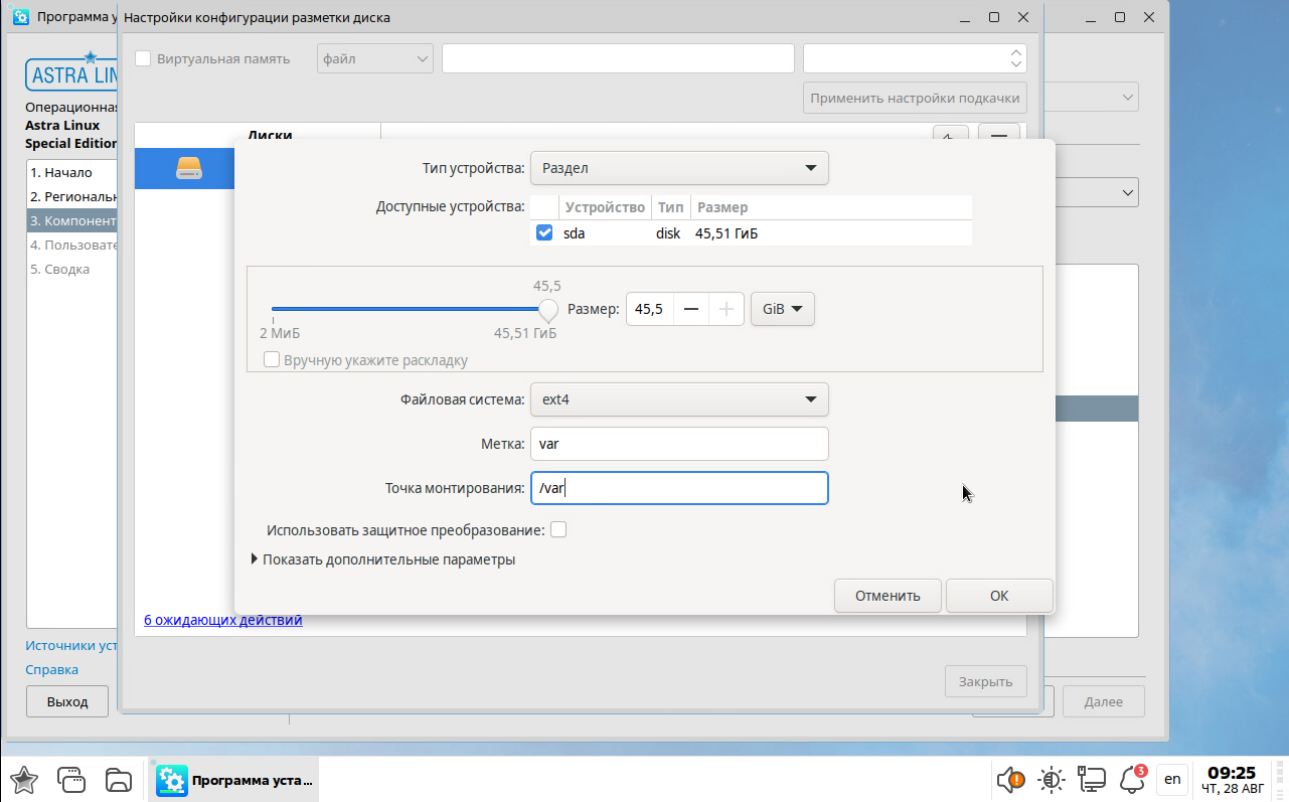
4.8 Смотрим итоговую разметку
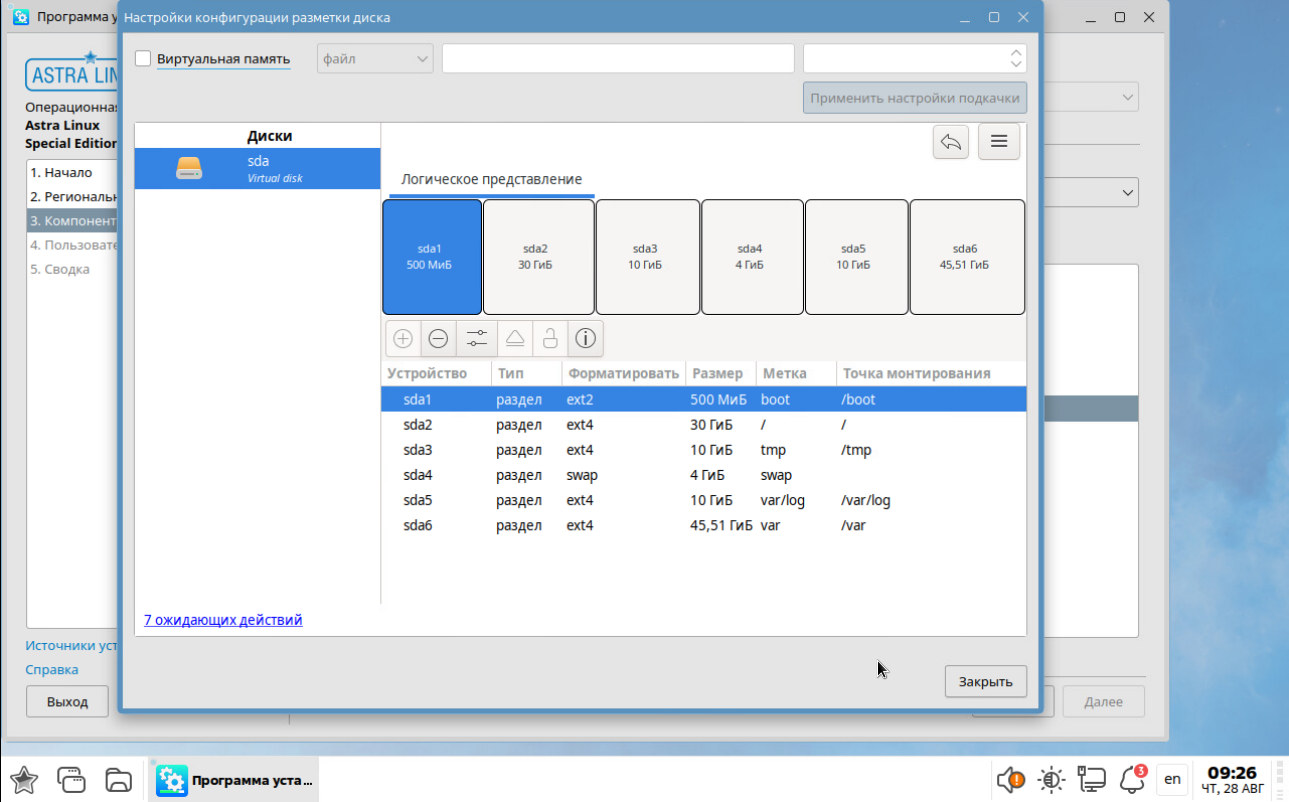
P.S.: для /var если у вас SSD, можно сделать тип файловой системы XFS, а не EXT4. XFS лучше справляется с параллельной записью.
Таблица с размерами ручной разметки в Astra Linux
Для клиентских машин
💽 Разметка для диска 1 ТБ
| № | Раздел | Объем | Точка монтирования | Метка | Желательно |
|---|---|---|---|---|---|
| 1 | boot | 500 MiB | /boot (для Legacy) либо /boot/efi (для EFI) |
boot | минимум 500 MiB максимум 1000 MiB |
| 2 | / (корень) | 120 GiB | / | / | минимум 50 GiB максимум 150 GiB |
| 3 | home | 300 GiB | /home | home | минимум 10 GiB |
| 4 | swap | 8 GiB | swap | swap | минимум 4 GiB максимум 8 GiB |
| 5 | D | 571,5 GiB | /mnt/D | D | весь оставшийся объем |
💽 Разметка для диска 750 ГБ
| № | Раздел | Объем | Точка монтирования | Метка | Желательно |
|---|---|---|---|---|---|
| 1 | boot | 500 MiB | /boot (для Legacy) либо /boot/efi (для EFI) |
boot | минимум 500 MiB максимум 1000 MiB |
| 2 | / (корень) | 120 GiB | / | / | минимум 50 GiB максимум 150 GiB |
| 3 | home | 300 GiB | /home | home | минимум 10 GiB |
| 4 | swap | 8 GiB | swap | swap | минимум 4 GiB максимум 8 GiB |
| 5 | D | 321,5 GiB | /mnt/D | D | весь оставшийся объем |
💽 Разметка для диска 500 ГБ
| № | Раздел | Объем | Точка монтирования | Метка | Желательно |
|---|---|---|---|---|---|
| 1 | boot | 500 MiB | /boot (для Legacy) либо /boot/efi (для EFI) |
boot | минимум 500 MiB максимум 1000 MiB |
| 2 | / (корень) | 120 GiB | / | / | минимум 50 GiB максимум 150 GiB |
| 3 | home | 150 GiB | /home | home | минимум 10 GiB |
| 4 | swap | 8 GiB | swap | swap | минимум 4 GiB максимум 8 GiB |
| 5 | D | 221,5 GiB | /mnt/D | D | весь оставшийся объем |
💽 Разметка для диска 320 ГБ
| № | Раздел | Объем | Точка монтирования | Метка | Желательно |
|---|---|---|---|---|---|
| 1 | boot | 500 MiB | /boot (для Legacy) либо /boot/efi (для EFI) |
boot | минимум 500 MiB максимум 1000 MiB |
| 2 | / (корень) | 120 GiB | / | / | минимум 50 GiB максимум 150 GiB |
| 3 | home | 100 GiB | /home | home | минимум 10 GiB |
| 4 | swap | 8 GiB | swap | swap | минимум 4 GiB максимум 8 GiB |
| 5 | D | 91,5 GiB | /mnt/D | D | весь оставшийся объем |
💽 Разметка для диска 128 ГБ
| № | Раздел | Объем | Точка монтирования | Метка | Желательно |
|---|---|---|---|---|---|
| 1 | boot | 500 MiB | /boot (для Legacy) либо /boot/efi (для EFI) |
boot | минимум 500 MiB максимум 1000 MiB |
| 2 | / (корень) | 119,5 GiB | / | / | весь оставшийся объем |
| 3 | swap | 8 GiB | swap | swap | минимум 4 GiB максимум 8 GiB |
Если в машине два HDD, то тут по ситуации, смотря что за диск, какой объем и какие задачи. Можно home сделать побольше на первом HDD, диск D сделать на втором HDD или на втором диске разбить его на C и D (500 гб под C и 500 гб под D).
Если в машине SSD и HDD, то тут тоже по ситуации) Если диск SSD на 120 гб и более, лучше систему накатить на нем, используйте разметку диска как в таблице для 128 гб. Диск D и C можно сделать на втором HDD.
Лично у меня машина с SSD на 128 гб и HDD на 1ТБ. Я разбил HDD на два раздела по 500 гб (C и D разделы), а SSD разбил, как в таблице разметки на 128 гб. Смысла делать отдельный home абсолютно нет никакого. Если диск умрет, то он умрет, можно вынести home на HDD, но тогда будет медленней доступ к файлам пользователя. Можно хранить файлы на C и D, то когда умрет диск, не страшно, ведь файлы будут на C и D. Либо делать бэкап с периодичностью на HDD. Тут дело лично каждого и под разные задачи.
Таблица с размерами ручной разметки в Astra Linux
Для серверов
💽 Разметка для диска 1 ТБ
| № | Раздел | Объем | Точка монтирования | Метка | Желательно |
|---|---|---|---|---|---|
| 1 | boot | 500 MiB | /boot (для Legacy) либо /boot/efi (для EFI) |
boot | минимум 500 MiB максимум 1000 MiB |
| 2 | / (корень) | 120 GiB | / | / | минимум 50 GiB максимум 150 GiB |
| 3 | opt | 120 GiB | /opt | opt | минимум 10 GiB |
| 4 | swap | 8 GiB | swap | swap | минимум 4 GiB максимум 8 GiB |
| 5 | var/log | 20 GiB | /var/log | log | минимум 10 GiB максимум 20 GiB |
| 6 | var | 120 GiB | /var | var | минимум 50 GiB |
| 7 | РЕЗЕРВ | 611,5 GiB | Можно создать дополнительные разделы под бэкапы или перенос базы данных в другой раздел и т.д. | ||
Тут многое зависит от сервера, какой сервер. Если 1С то одни параметры, если KSC, то другие, если база данных, то третьи. Я лишь показал примерно среднюю, универсальную разбивку.
К сожалению на моей практике попадались люди, которые по 10 Гб создадут var, tmp, opt, а потом удивляются, почему у них сервак встает в одну позу, когда из-за неправильной разбивки диска, заканчивается на нем место.