
У любого уважаемого айтишника, должна быть универсальная флэшка для восстановления или диагностики. У меня раньше, когда парк был в основном из Windows машин - была и есть флэшка AdminPE. Что я только ей не делал, но сейчас от нее польза только в виктории и изредка акронис.
Время не стоит на месте, парк сейчас исключительно Astra Linux, то почему бы не создать похожую флэшку, но под Linux? Еще в 2020 году, видел мультизагрузочные флэшки с разными утилитами. Но мы хотим здесь и сейчас, быстро и дерзко. Я подобрал простую, но надежную схему, как автомат Калашникова.
У меня завалялась абсолютно новая USB 3.0 флэшка на 32 гб, от noname Китайского бренда. Делать загрузочную флэшку я буду на базе Ventoy (я думаю многие с ней знакомы или хотя-бы раз слышали или видели ее). Очень удобная, но мы создадим не просто тупо Ventoy, но и добавим в нее скрипты. Ventoy так же легко работает в Legacy и UEFI режиме, а так же с SecurityBoot.
Забегая вперед, вот что получилось:
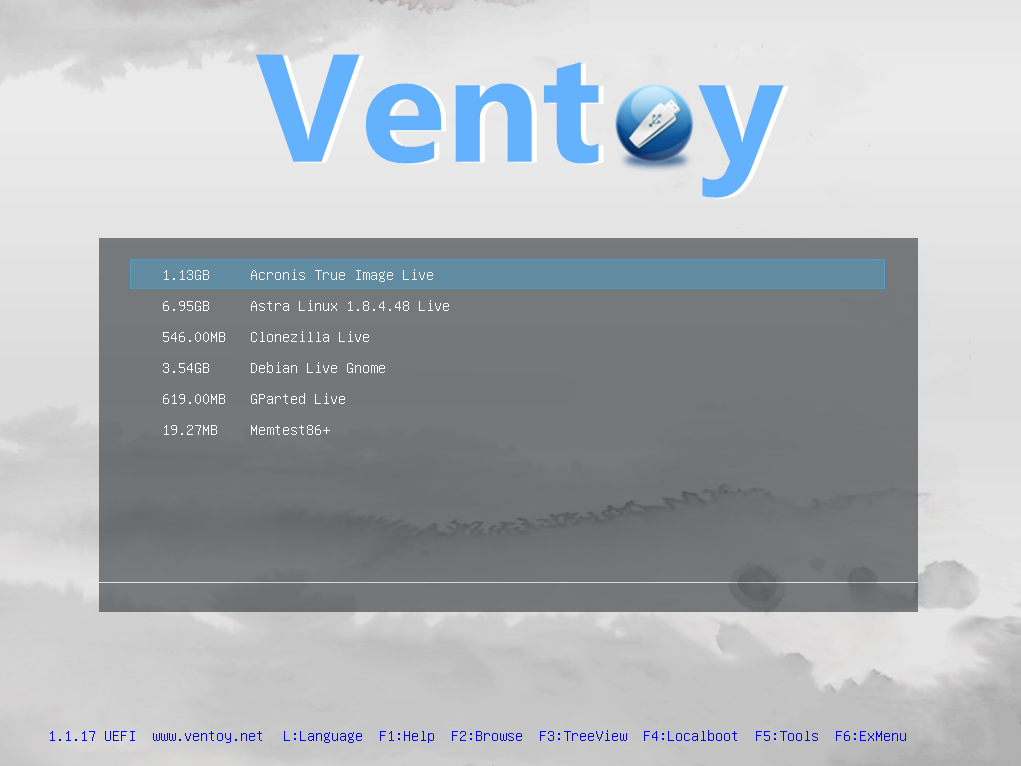
Что я закинул туда:
- Acronis True Image Live
- Astra Linux 1.8.4.48 Live
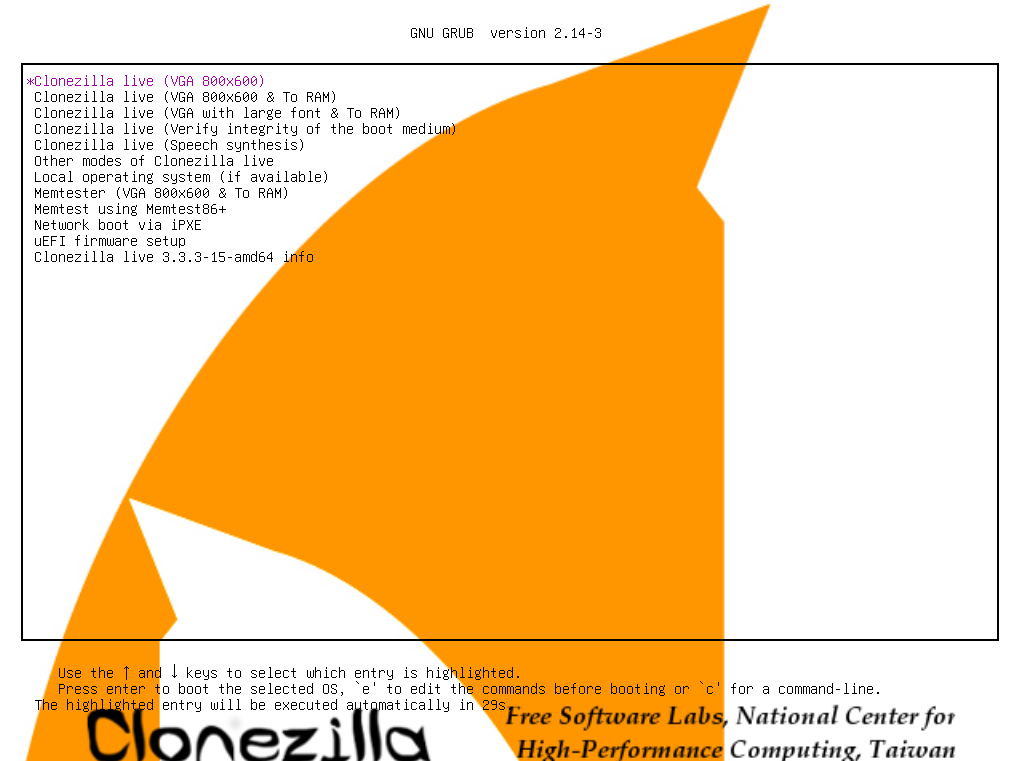
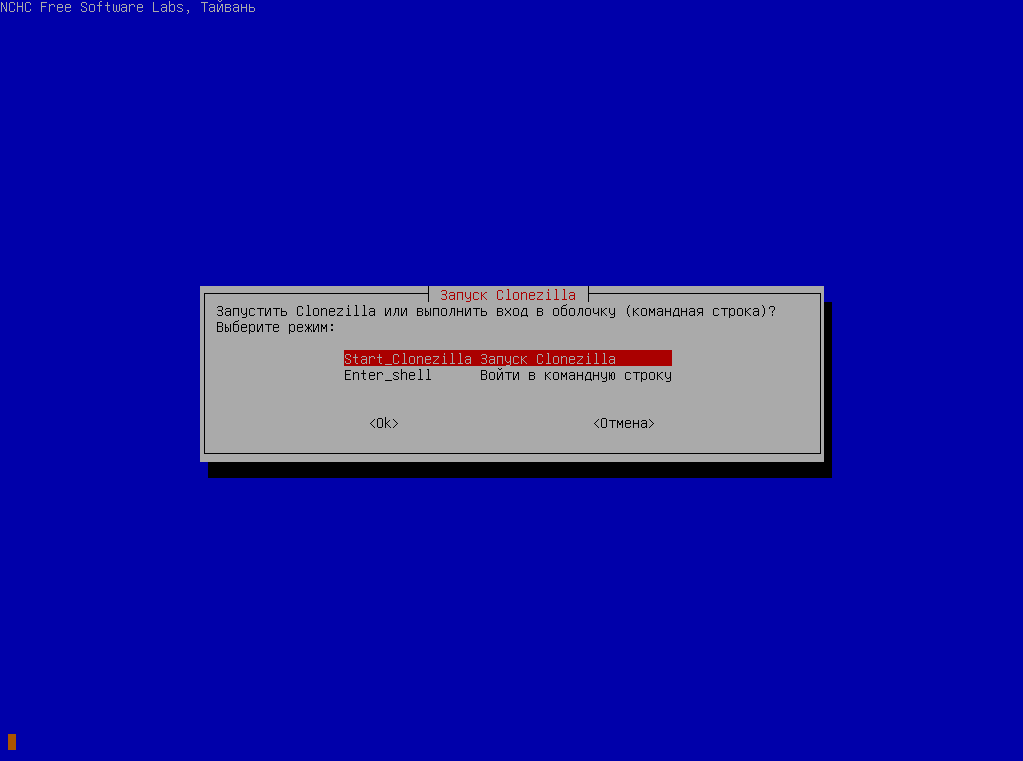
- Clonezilla Live
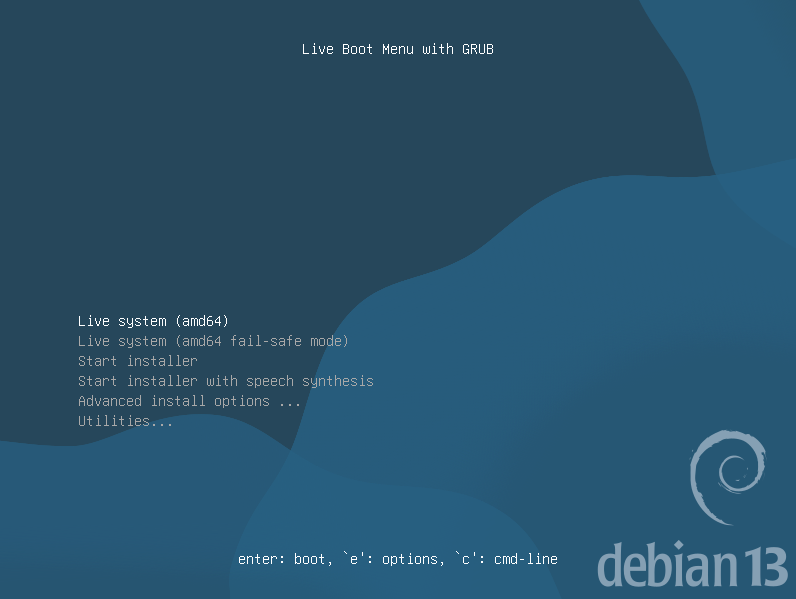
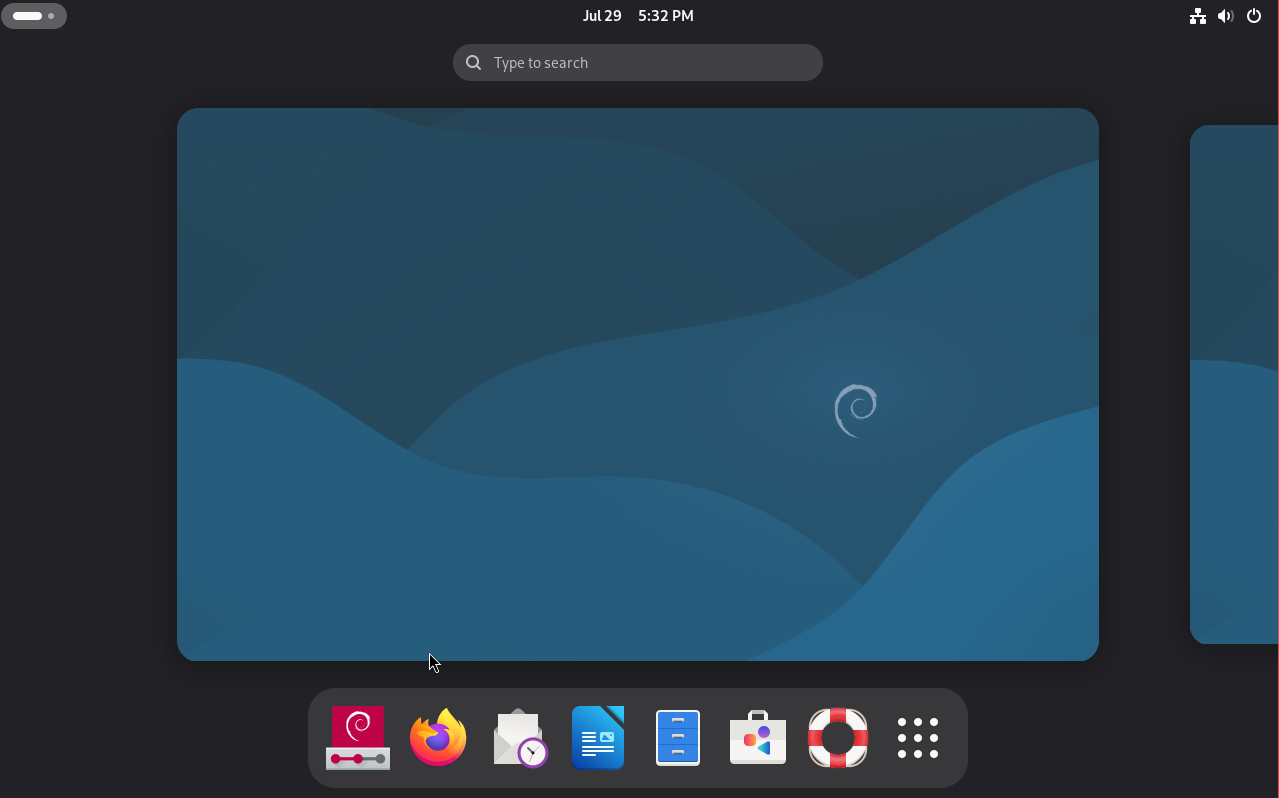
- Debian 13 Live Gnome
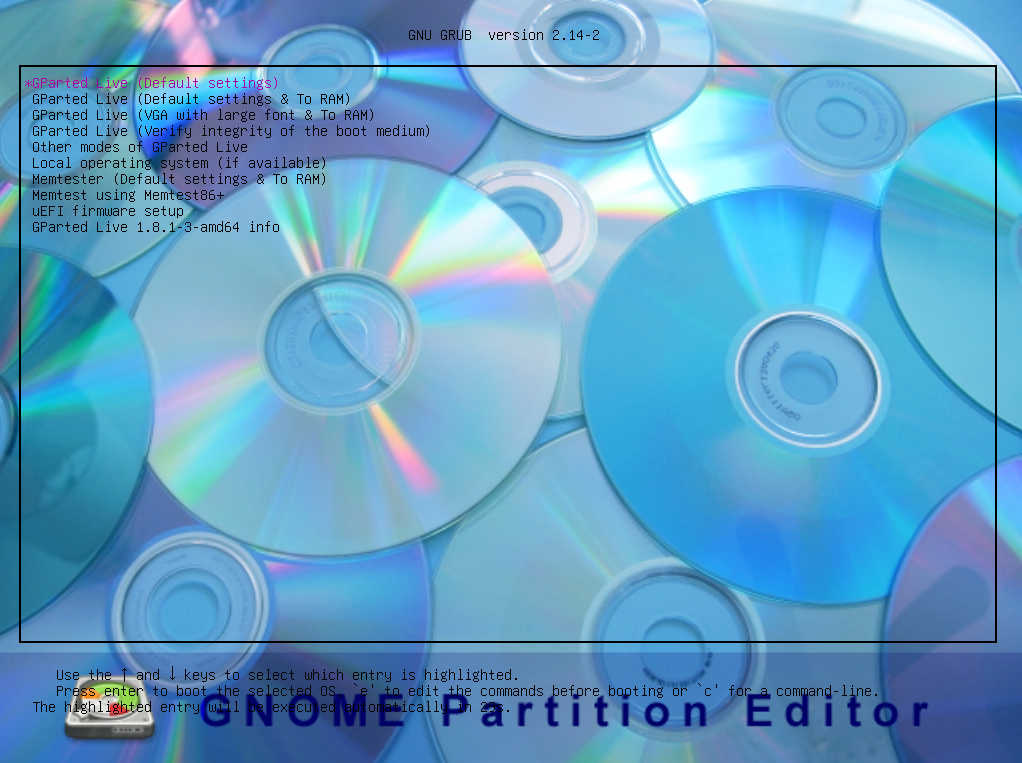
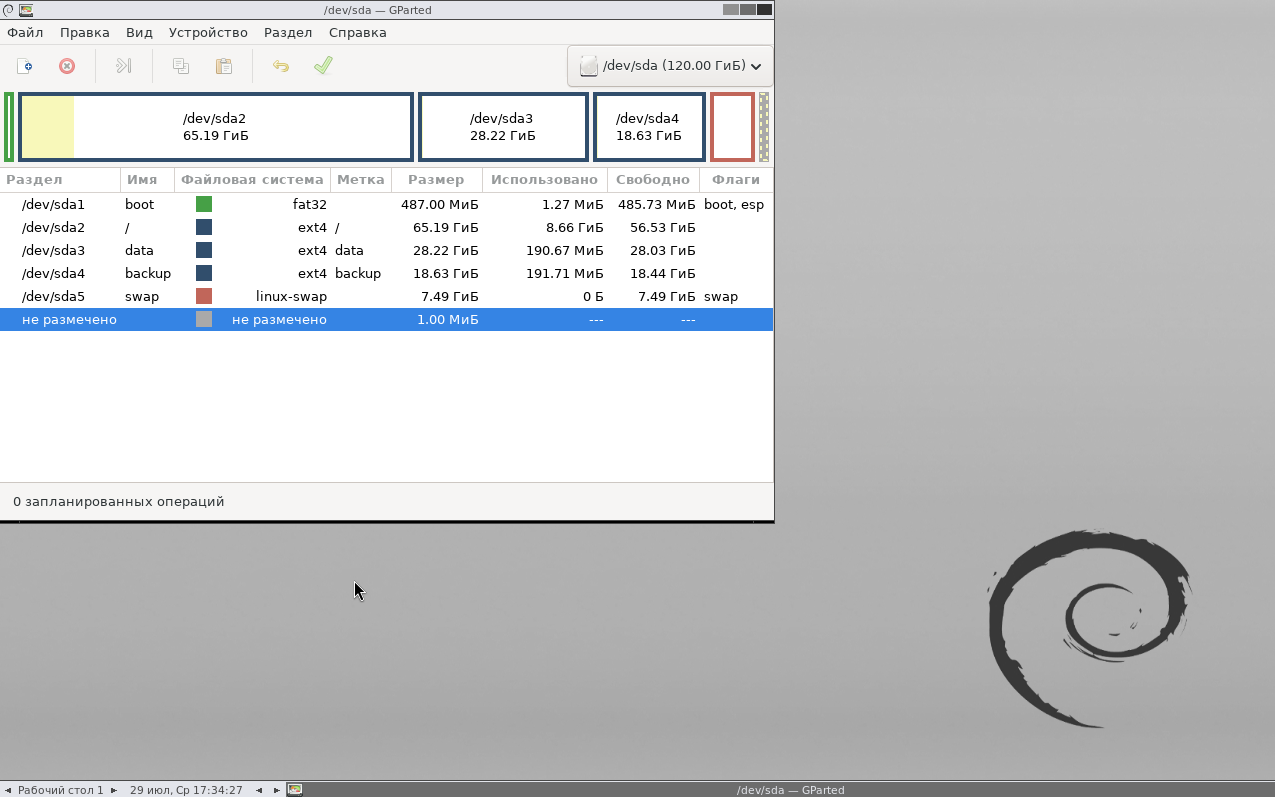
- Gparted Live
- SystemRescue
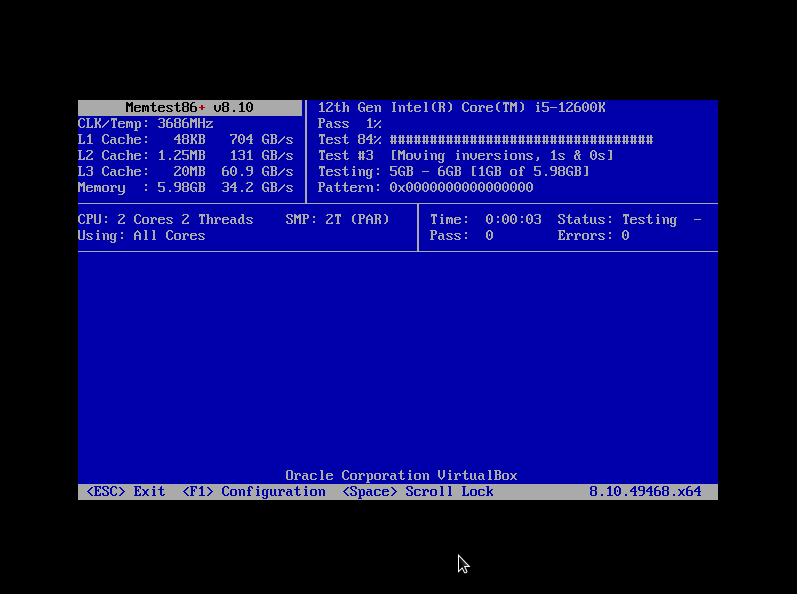
- Memtest86+
Я думаю каждый из Вас понимает итак, что для чего нужно, но если вы новичок, то вкратце объясню:
- Acronis True Image - позволяет снимать образ всего диска или разделов и восстанавливать его. Больше заточен под Windows, но и Linux им можно снимать и восстанавливать.
- Astra Linux - это полноценная Live версия, ее можно загрузить, использовать как операционную систему или же для починки существующей или же установить. Универсальная сборка.
- Clonezilla - аналог Acronis, только заточен под Linux (я не пробовал снимать образ диска с Windows, не знаю, осилит ли, но думаю что сможет).
- Debian 13 - облегченная Live версия debian 13 с графическим окружением gnome. Для восстановления и резерва, если Astra не заведется.
- GParted - служит для разбивки диска, уменьшение, увеличение, двигать разделы итд. В общем для работы с диском.
- SystemRescue - тоже live linux для восстановления работоспособности основной системы (на днях кстати восстанавливал AstraOps с помощью live systemrescue (inode побились, если кому интересно :D))
- Memtest86+ - для проверки памяти.
Установка и настройка
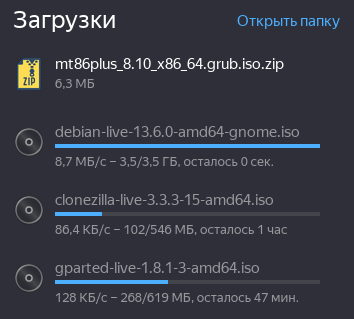
1. Первым делом, поставьте на загрузку дистрибутивы:
пока все загружается, предлагаю подготовить флэшку.
2. Подключите вашу флэшку в компьютер, но не монтируйте ее. После подключения, давайте найдем ее через lsblk
lsblk -o NAME,SIZE,MODEL,TRAN,MOUNTPOINT,FSTYPE

Дальше я буду использовать /dev/sda. Замените на свое устройство.
Отмонтируем разделы флэшки:
sudo umount /dev/sda*
Установим нужные пакеты:
sudo apt update
sudo apt install -y wget tar gzip parted gdisk exfatprogs rsync curl ca-certificates
sudo apt install -y exfat-fuse exfat-utils
3. Установим и загрузим Ventoy
Перейдем в директорию /tmp
cd /tmp
Можете загрузить вручную с официального GitHub репозитория.
Либо загрузить командами:
VER=$(wget -qO- https://api.github.com/repos/ventoy/Ventoy/releases/latest | sed -n 's/.*"tag_name": *"v\([^"]*\)".*/\1/p')wget "https://github.com/ventoy/Ventoy/releases/download/v${VER}/ventoy-${VER}-linux.tar.gz"
Извлечем ventoy
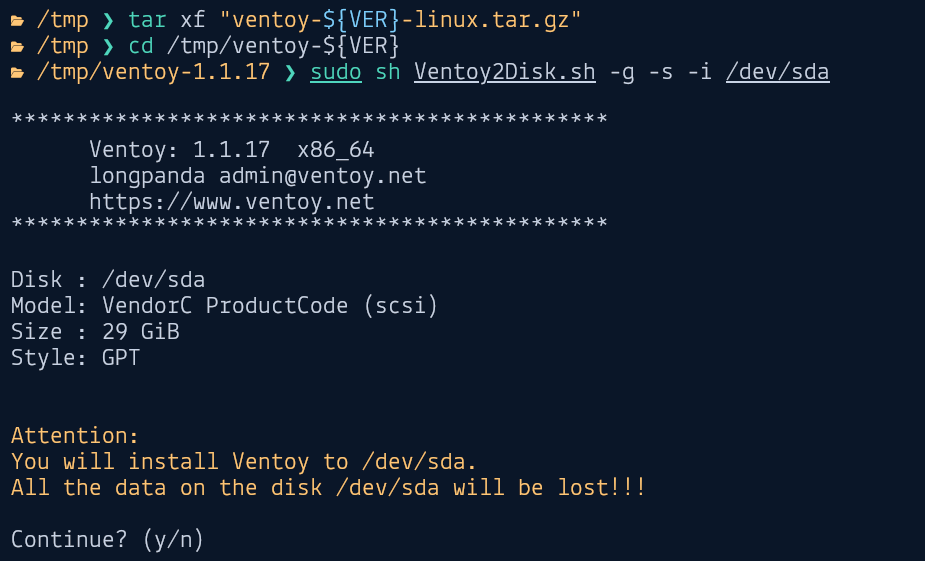
tar xf "ventoy-${VER}-linux.tar.gz"
Установить Ventoy на флэшку:
Для современного парка машин я рекомендую:
cd /tmp/ventoy-${VER}
sudo sh Ventoy2Disk.sh -g -s -i /dev/sda
Где:
- -g - GPT-разметка, рекомендуется для UEFI-машин
- -s - включить поддержку Secure Boot
- -i - установить Ventoy
Если парк очень старый и нужны MBR/Legacy-машины, можно использовать MBR-вариант:sudo sh Ventoy2Disk.sh -m -s -i /dev/sda
Но для универсального современного варианта я бы использовал GPT.
После установки Ventoy создаст примерно такую структуру:
- /dev/sda1 - маленький EFI-раздел VTOYEFI
- /dev/sda2 - основной раздел с файловой системой exFAT, метка Ventoy
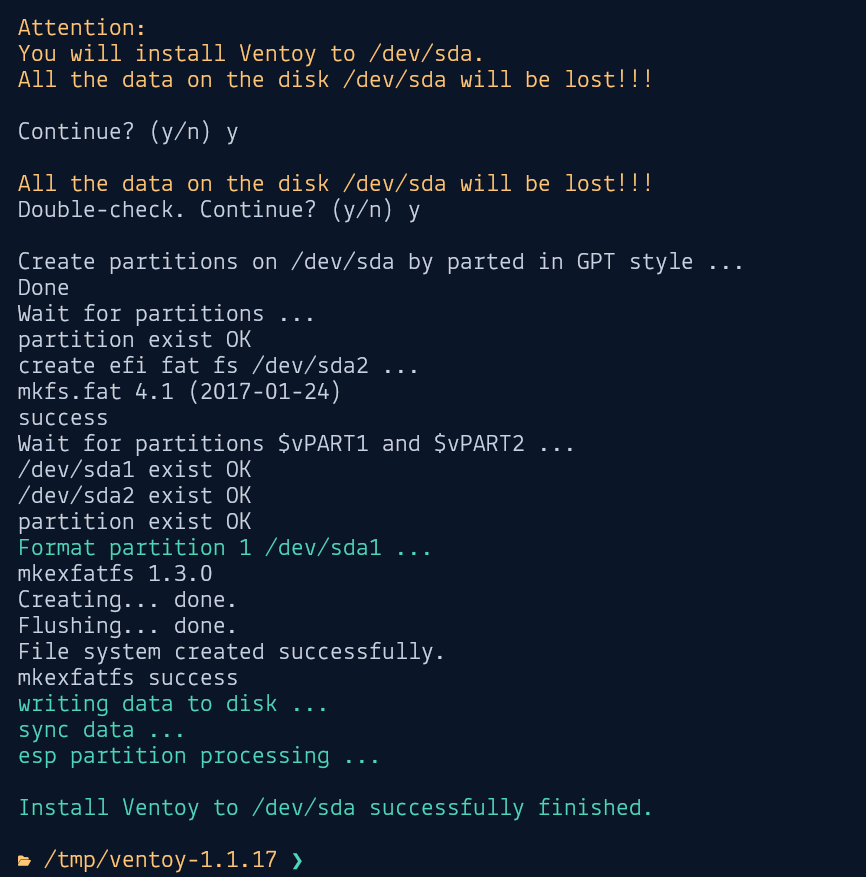
Проверяем, что получилось:
lsblk -o NAME,FSTYPE,LABEL,SIZE,MOUNTPOINT /dev/sda

Ventoy готова, теперь давайте закинем образы и скрипты.
4. Теперь примонтируем основной раздел Ventoy, сделаем это по его метки (LABEL).
Создадим точку монтирования флэшки в нашей системе:
sudo mkdir -p /mnt/rescue-usb
и примонтируем в нее нашу крутую флэшку
sudo mount /dev/disk/by-label/Ventoy /mnt/rescue-usb

Если по метке не удалось примонтировать, то примонтируйте по названию раздела, к примеру
sudo mount /dev/sda1 /mnt/rescue-usb
5. Теперь создадим структуру
создаем каталоги:
mkdir -p /mnt/rescue-usb/iso
mkdir -p /mnt/rescue-usb/tools/scripts
mkdir -p /mnt/rescue-usb/tools/debs
mkdir -p /mnt/rescue-usb/tools/firmware
mkdir -p /mnt/rescue-usb/tools/docs
mkdir -p /mnt/rescue-usb/ventoy
Как вы поняли, в iso будем кидать образы, в scripts - скрипты, debs - пакеты итд.
6. Закидываем ISO образы:
sudo rsync -avhP ~/Загрузки/gparted-live-1.8.1-3-amd64.iso /mnt/rescue-usb/iso/
sudo rsync -avhP ~/Загрузки/clonezilla-live-3.3.3-15-amd64.iso /mnt/rescue-usb/iso/
sudo rsync -avhP ~/Загрузки/debian-live-13.6.0-amd64-gnome.iso /mnt/rescue-usb/iso/
sudo rsync -avhP ~/Загрузки/grub-memtest.iso /mnt/rescue-usb/iso/
P.s.: тут нету Astra Linux и нет systemrescue, так как их я докинул позже и команду не скопировал)
Или копируем вручную.
Для удобства можно переименовать образы:
cd /mnt/rescue-usb/iso
mv gparted-live-*.iso gparted-live.iso
mv clonezilla-live-*.iso clonezilla-live.iso
mv astra-*.iso astra-linux.iso
mv debian-live-*.iso debian-live.iso
mv systemrescue-*.iso systemrescue.iso
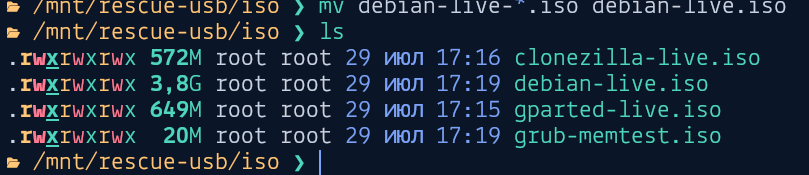
Выполним синхронизацию обязательно:
sync
sync
sync
7. Сделаем красивое меню Ventoy
Создадим конфиг:
nvim /mnt/rescue-usb/ventoy/ventoy.json
{
  "control": [
    { "VTOY_DEFAULT_MENU_MODE": "1" },
    { "VTOY_DEFAULT_SEARCH_ROOT": "/iso" }
  ],
  "menu_alias": [
    {
      "image": "/iso/acronis-live.iso",
      "alias": "Acronis True Image Live"
    },
    {
      "image": "/iso/gparted-live.iso",
      "alias": "GParted Live"
    },
    {
      "image": "/iso/clonezilla-live.iso",
      "alias": "Clonezilla Live"
    },
    {
      "image": "/iso/astra-linux-1-8-4.iso",
      "alias": "Astra Linux 1.8.4.48 Live"
    },
    {
      "image": "/iso/debian-live.iso",
      "alias": "Debian Live Gnome"
    },
    {
      "image": "/iso/systemrescue.iso",
      "alias": "SystemRescue"
    },
    {
      "image": "/iso/memtest86+.iso",
      "alias": "Memtest86+"
    }
  ]
}
Сохраняем, делаем sync:
sync
Отмонтируем:
sudo umount /mnt/rescue-usb
P.s.: как я говорил ранее, я сначала сделал без астры, акрониса и systemrescue, по этом позже я докидывал образы и дописал json меню.
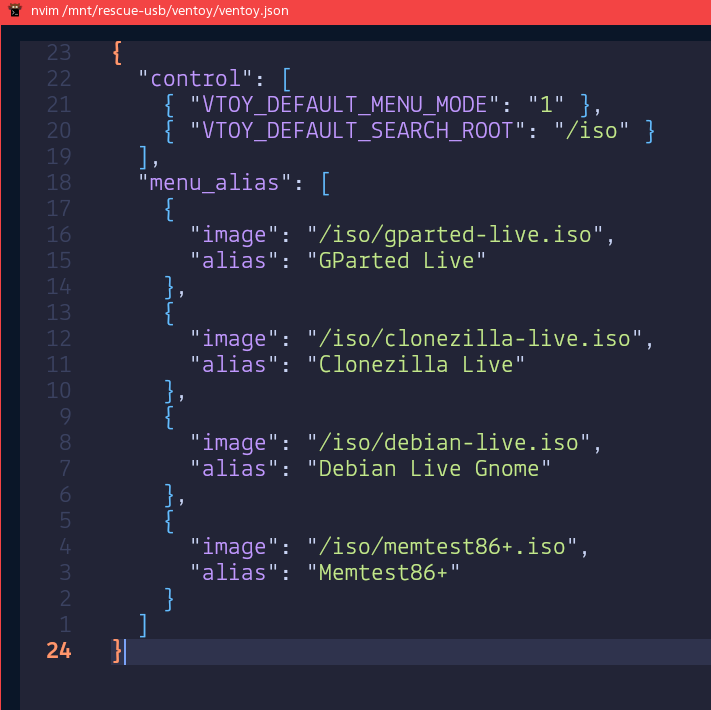
Докидывал образы



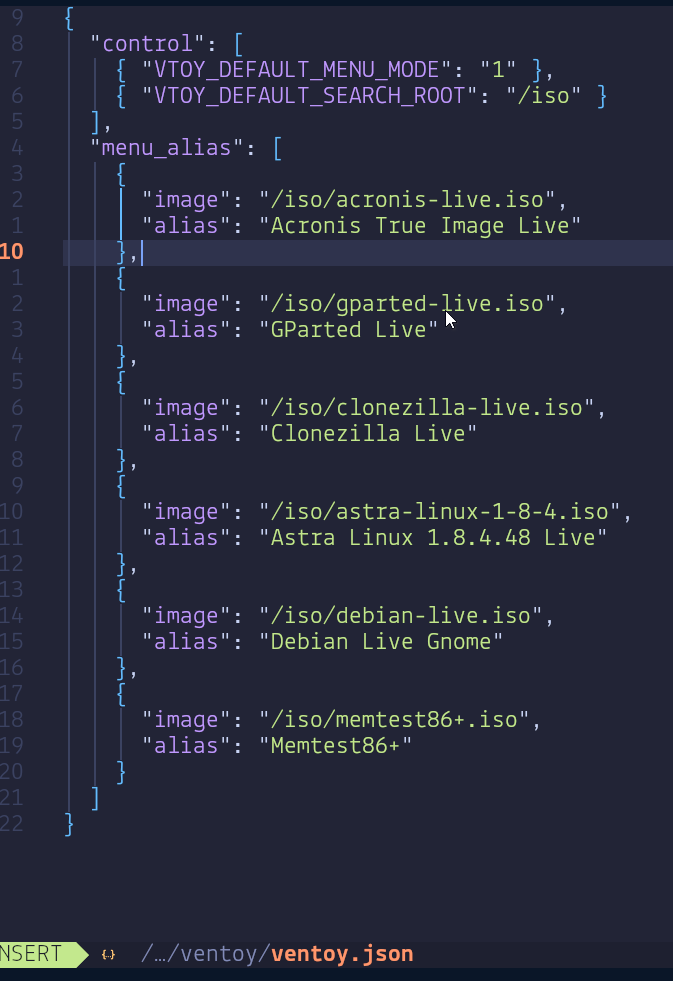
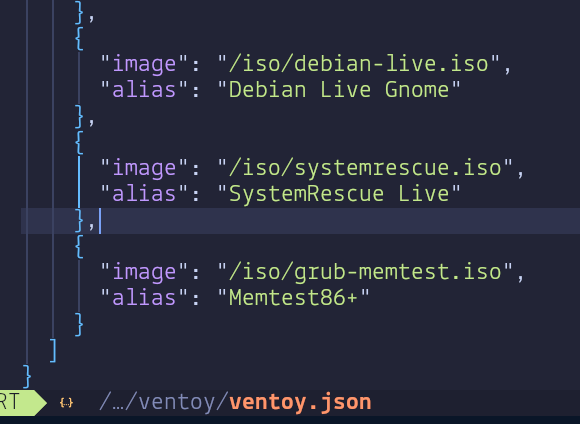
По итогу получилось вот что, но на скринах нету SystemRescue, так как добавил позже, чем делал общие скрины.
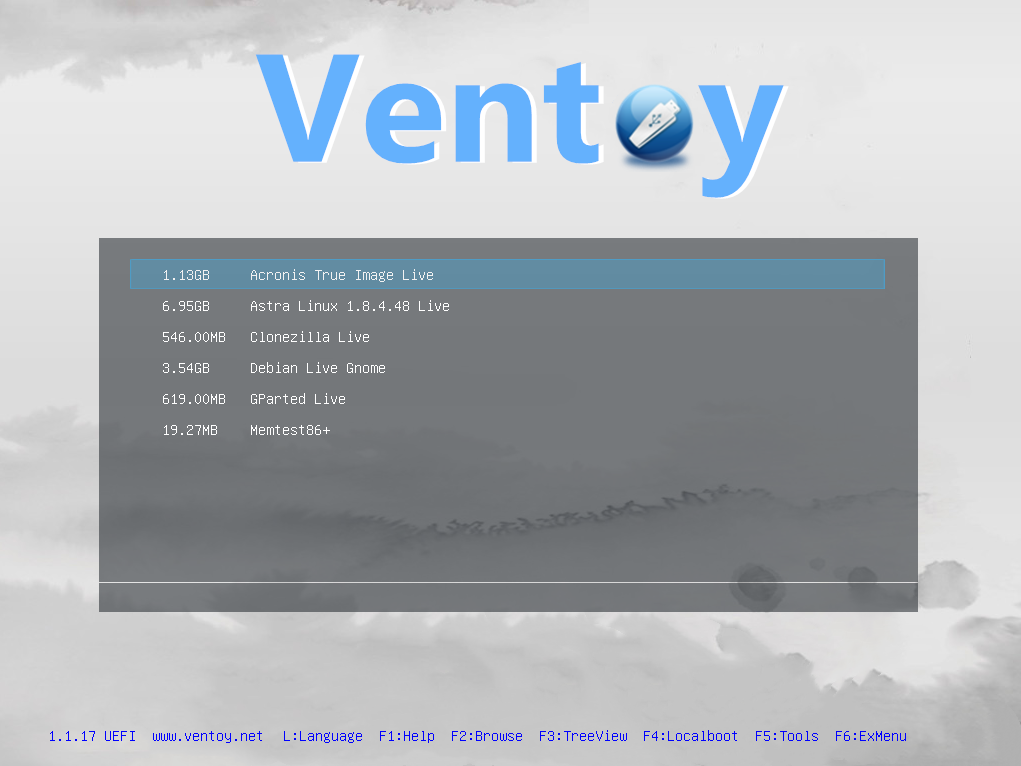
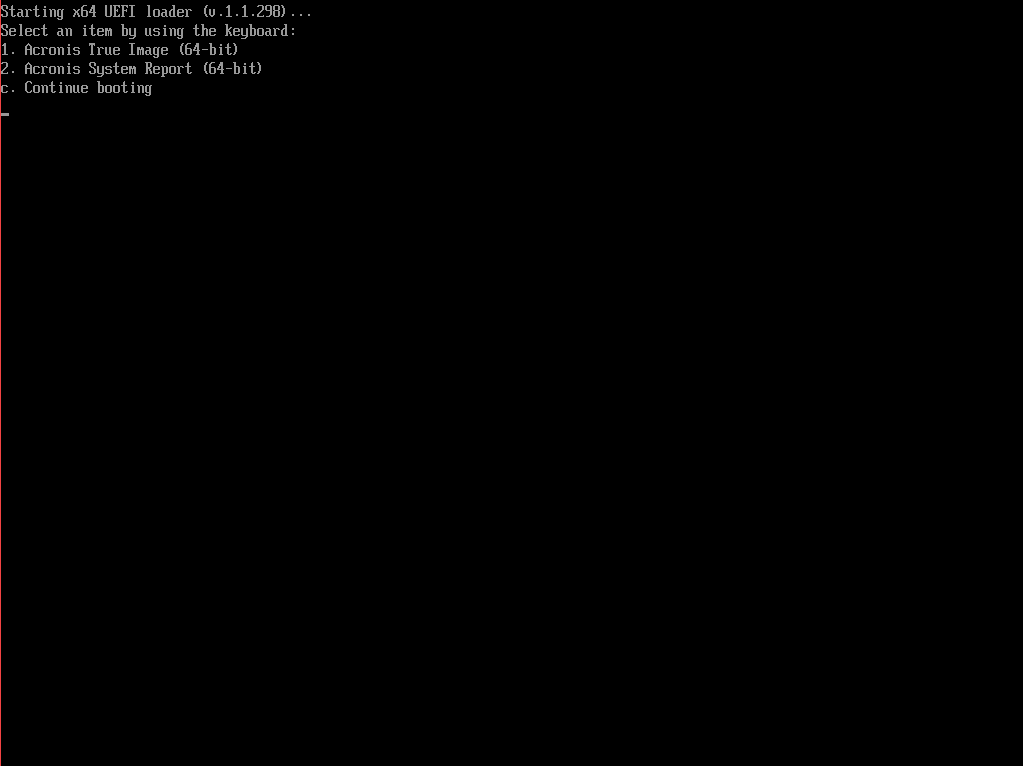
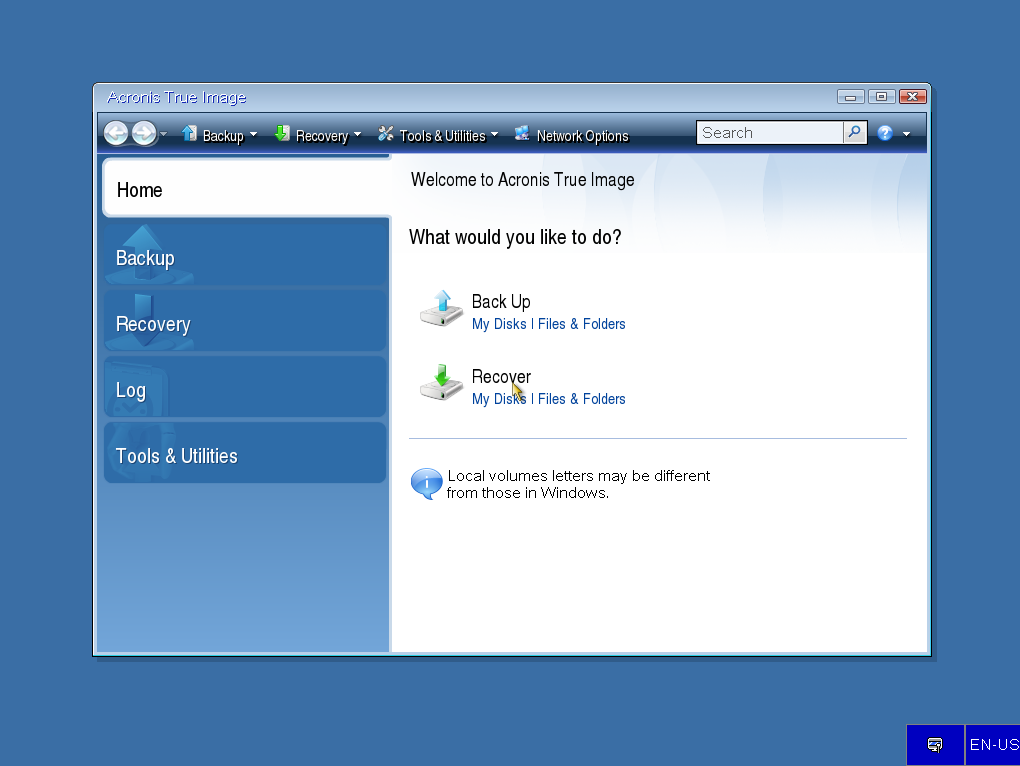
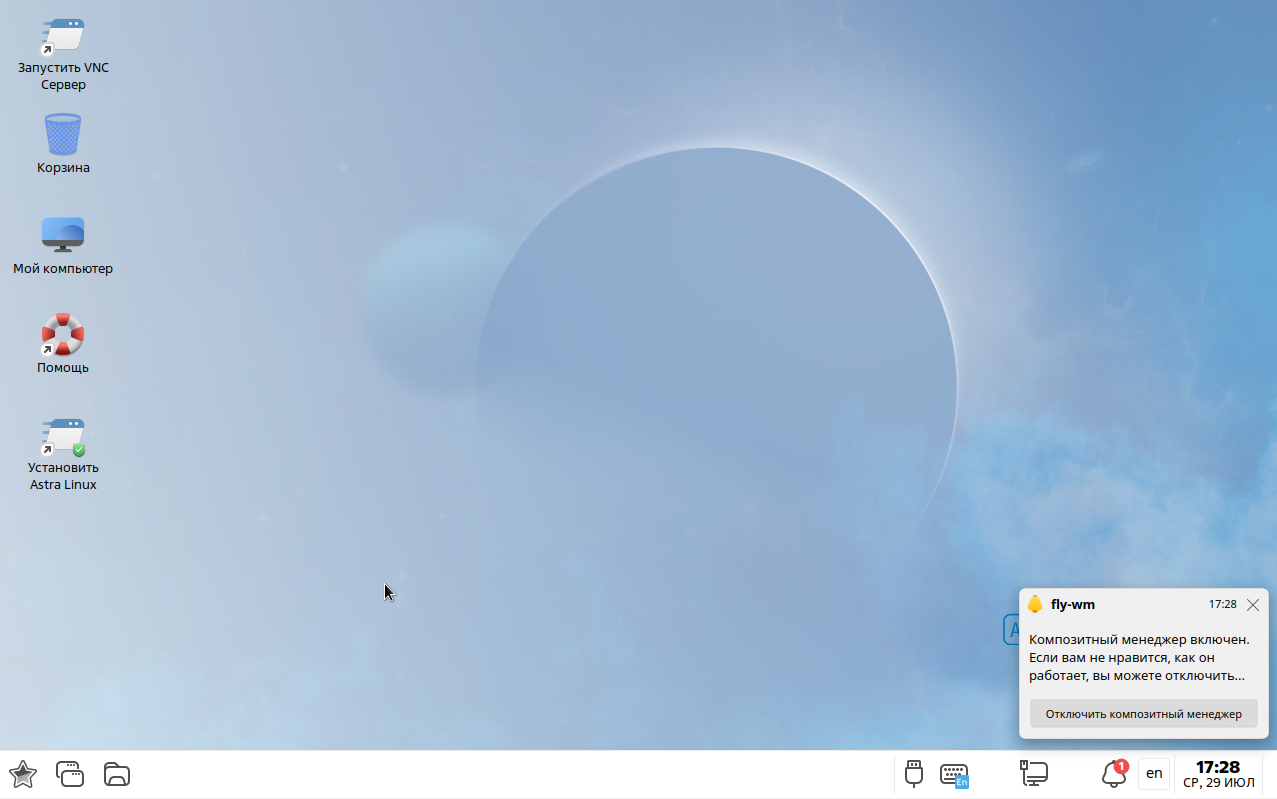
Покажу результат каждого пункта:
Acronis True Image
Astra Linux 1.8.4.48 Live
Clonezilla
Debian 13 live
GParted
Memtest86+
7. Закинем тестовый скрипт
снова монтируем Ventoy
sudo mount /dev/disk/by-label/Ventoy /mnt/rescue-usb
переходим уже в tools/scripts
cd /mnt/rescue-usb/tools/scripts
nvim disk-info.sh
Накидал простой пример disk-info.sh:
#!/usr/bin/env bash
set -e

echo "=== lsblk ==="
lsblk -f

echo
echo "=== blkid ==="
blkid

echo
echo "=== fdisk -l ==="
fdisk -l

echo
echo "=== parted -l ==="
parted -l

echo
echo "=== pvs ==="
pvs

echo
echo "=== vgs ==="
vgs

echo
echo "=== lvs ==="
lvs

echo
echo "=== mdadm ==="
cat /proc/mdstat

echo
echo "=== EFI mode ==="
if [ -d /sys/firmware/efi ];then
  echo "UEFI"
  efibootmgr -v
else
  echo "BIOS/Legacy"
fi
Сохраняем, делаем
sync
Отмонтируем флэшку.
Далее грузимся в Debian Live / SystemRescue / Astra Linux
sudo mkdir -p /mnt/usb
sudo mount /dev/disk/by-label/Ventoy /mnt/usb
cd /mnt/usb/tools/scripts
sudo bash disk-info.sh
Согласитесь, что удобно? Можно скрипты закинуть, которые восстанавливают grub, делают автоматические fsck или монтируют chroot. Как фантазия работает и с чем чаще сталкиваетесь. Надеюсь Вам понравилось и вы возьмете на вооружение данный метод создания.