
В этой статье я хочу показать, как можно переформатировать диск с помощью Gparted. У меня в системе установлен ssd на 128 гб на котором когда-то была Astra Linux 1.8.1.6 в LVM разбивке. Сейчас покажу, как удалить LVM, переформатировать диск в EXT4 и примонтировать его через fstab под резеврное хранилище, в моем случаи под VirtualBox.
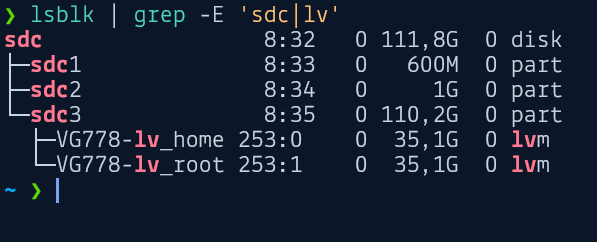
Вот мой диск в lvm.
Находим Gparted в системе. Нажимаем на Пуск (звезду) и начинаем набирать gparted. Когда система его найдет, нажимаем на него, вводим пароль от админа и открывается окно программы.

Тут все интуитивно, справа выбираем наш диск /dev/sdc из списка, видим его занятость и разбивку. Нажимаем правой кнопкой по разделам и делаем правки, но у меня LVM и мне недоступна опция «удалить».
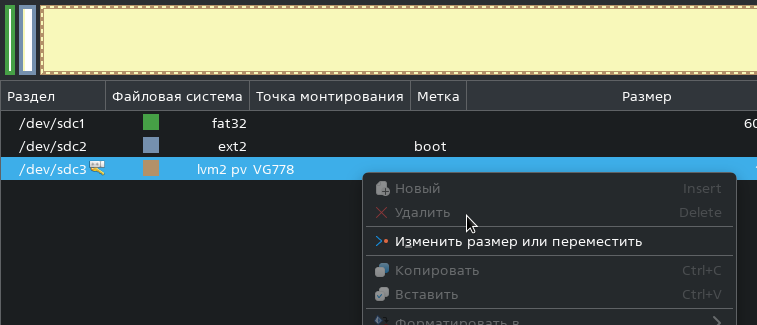
Для того, чтобы она стала доступной, нужно удалить lvm разбивку (группу томов).
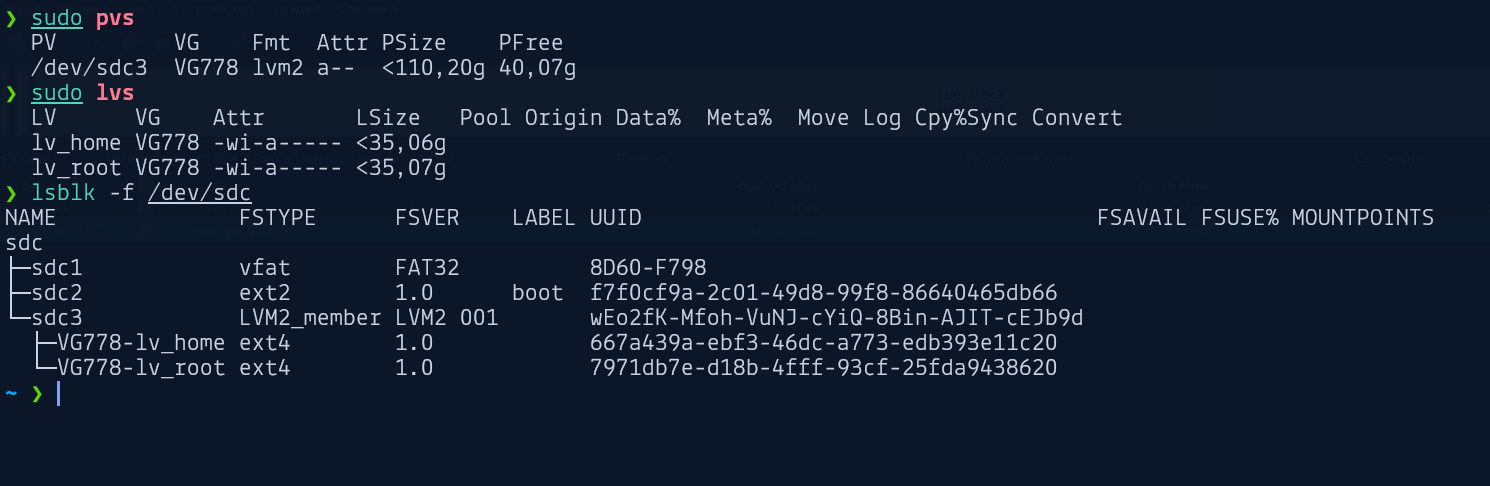
Из результата pvs и lvs видим, что группа томов называется VG778 (это важно, как называется группа).
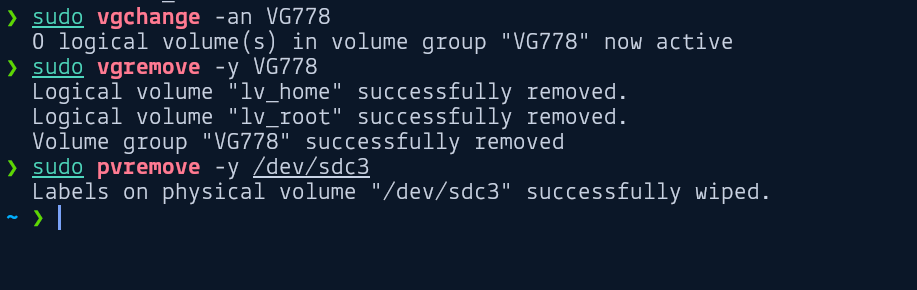 Сначала деактивируем тома группы
sudo vgchange -an VG778
Потом удаляем тома в группе.
sudo vgremove -y VG778
Снимаем метку LVM с диска /dev/sdc3
sudo pvremove -y /dev/sdc3
Снова заходим в gparted и обновляем данные (если программа была открыта до удаления LVM).
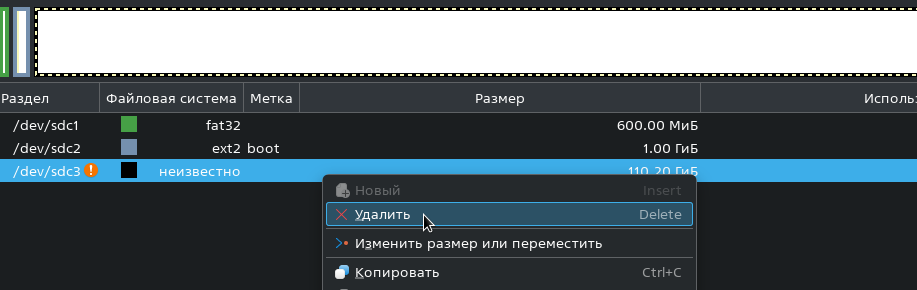
Как видим, кнопка удалить стала доступна. Теперь мы можем переформатировать весь диск или разделы, но меня интересует весь диск, по этому будем удалять /dev/sdc1, sdc2, sdc3.
Для этого правой кнопкой нажимаем на каждый раздел и выбираем удалить. Должно получиться вот так.

Как видим, разделов нет, а диск не размечен. Теперь снова нажимаем правой кнопкой на уже не размеченную область и выбираем «Новый».
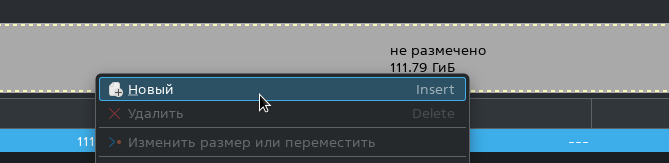
Мы можем разбить диск на разделы, но мне нужен весь объем диска для виртуалок, по этому я создам лишь один раздел.
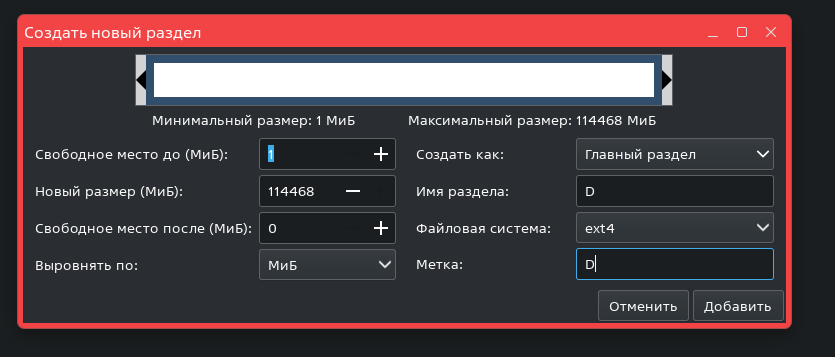
Здесь выбираем настройки на вкус и цвет, я лишь выбрал файловую систему ext4 и установил имя раздела D и метка D. Это лишь просто название для удобного отображения. Почему D? Я по старой привычке, как в Windows были диски: C, D, E, F итд. По-умолчанию корень это C для меня, а все остальные диски подкинутые это D и E, личные привычки из прошлого :D
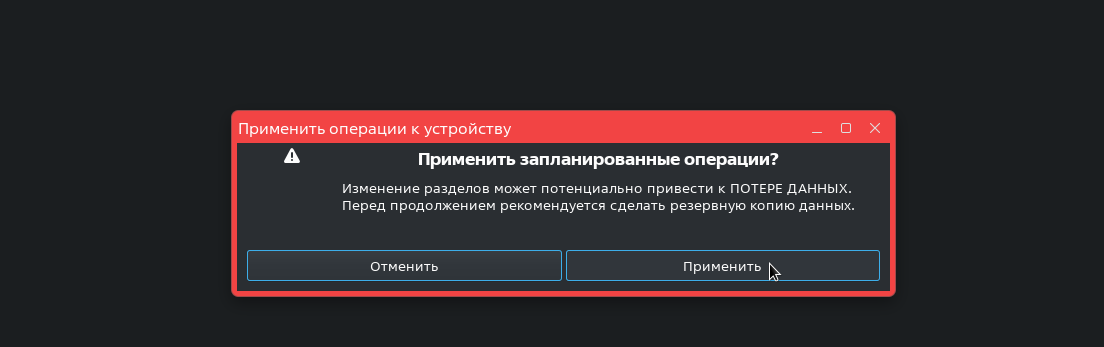
После выставления всех параметров, нажимаем «Добавить» и видим изменения на диске, но они еще не применены, по этому незабывайте нажать зеленую галку для применения настроек.
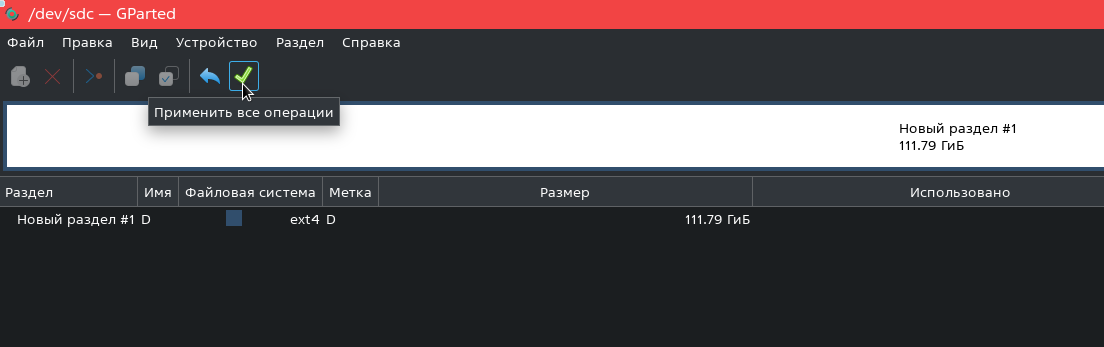
Пойдет процесс переформатирования под наши цели.
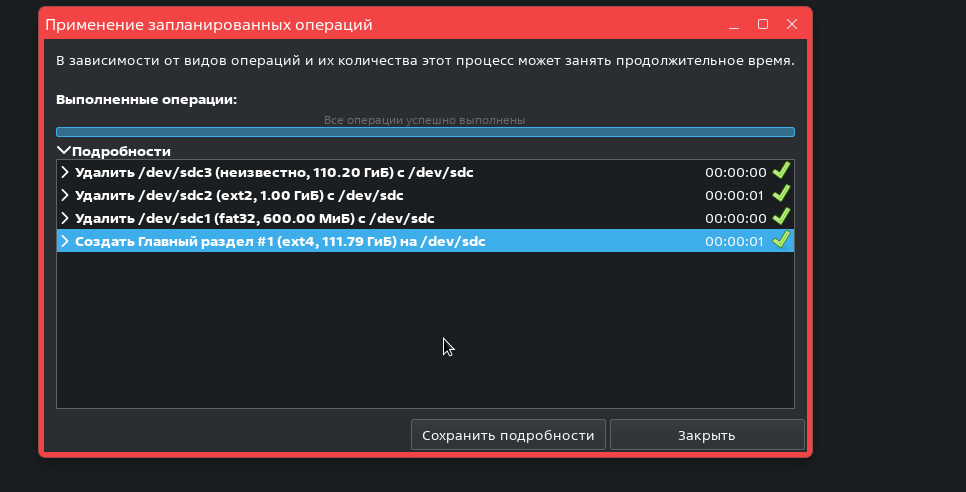
Вот так выглядит диск после переформатирования.

Теперь вы ознакомились с работой Gparted, но на самом деле ей много что с диском можно делать. Но бонусом я покажу, как теперь подкинуть этот диск в систему, чтобы он монтировался при ее загрузке.
Создадим точку монтирования и узнаем UUID диска.

sudo mkdir -p /mnt/D
sudo blkid /dev/sdc1
UUID - это уникальный идентификатор, по котором будет пониматься и монтироваться диск при загрузке, можно конечно указать /dev/sdc1 в fstab, но я рекомендую все же по UUID это делать.
Копируем UUID и переходим в /etc/fstab

sudo nvim /etc/fstab
Находим строчки монтирования других разделов

Под ними вставляем наш UUID скопированный, но убираем "".

Дописываем к диску точку монтирования (куда будет монтироваться наш диск), файловую систему и параметры монтирования. В моем случае это: UUID=.... /mnt/D ext4 nofail,defaults 0 2
nofail обязателен - чтобы система не зависала при загрузке, если диск вдруг отключится или переименуются устройства.

Попробуем примонтировать, но я совсем забыл про демона)
Перезапускаем демона.
sudo systemctl daemon-reload
sudo mount -a
Если ошибок нет, значит диск примонтирован успешно.

Как видим, диск успешно примонтировался в /mnt/D
Теперь осталось добавить вишенку в виде прав на каталог.

sudo chown -R $USER:$USER /mnt/D
Проверяем результат

Права назначены.
Сегодня мы стали чуточку сильнее, освоили gparted и монтирование через fstab, поздравляю!