
На дворе середина 2026 года и уже даже дедушки и бабушки слышали о так называемых нейросетях. Я думаю хотя бы 1 раз, но кто-то да пробовал их, а кто-то использует их каждый день. Есть масса нейросетей, платных от всеми известного ChatGPT или Claude Sonnet от Antropic с их моделью Opus или же от Китайских братьев Deepseek или Qwen.
Скачиваем LM Studio с официального сайта.
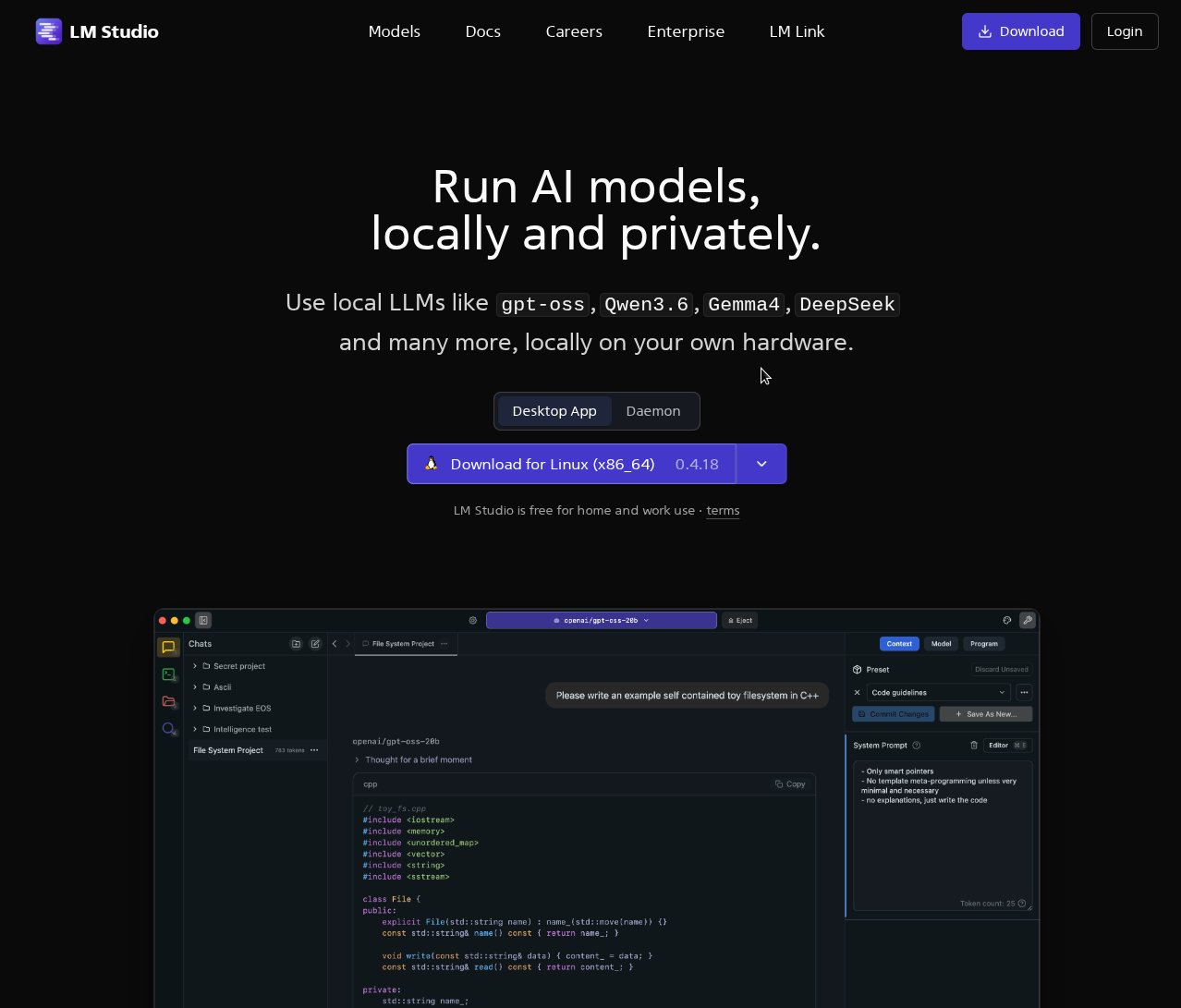
Теперь переходим в загрузки, у нас загрузился формат AppImage (как запускать AppImage я говорил в этой статье).
cd Загрузки
Накидываем права на исполнение, мы же его будем запускать.
chmod +x LM-Studio-0.4.18-1-x64.AppImage
Переносим исполняемый файл в /opt. Зачем он будет валяться в загрузках, ведь файл не устанавливается, а запускается в виде портативной программы. По этому перенесем в /opt, от случайного удаления.
mv LM-Studio-0.4.18-1-x64.AppImage /opt
Теперь можно запустить
/opt/LM-Studio-0.4.18-1-x64.AppImage
Но каждый раз запускать по команде не удобно. По этому у нас есть 2 варианта.
1 вариант (более правильный)
Установим AppImageLauncher (описал установку в этой статье) - который сам при запуске файлов с AppImage будет предлагать их установить и создать для них ярлык.
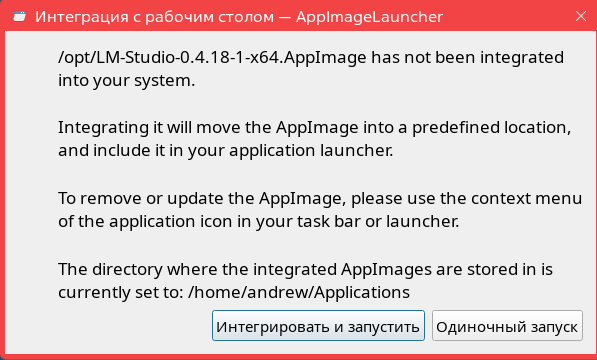
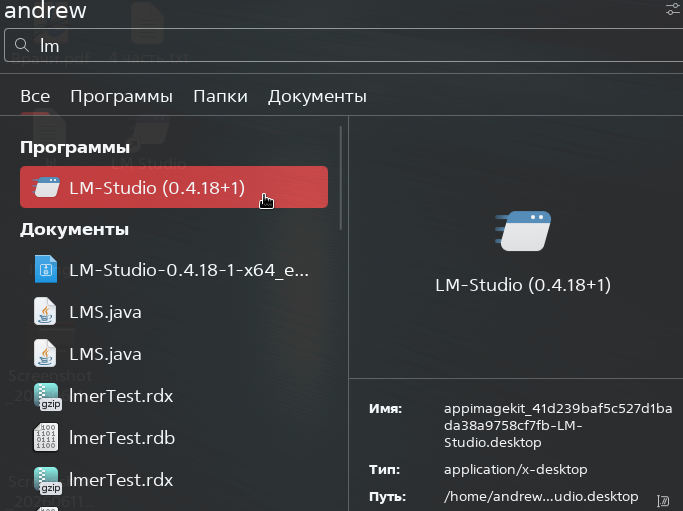
После запуска через AppImageLauncher появился ярлык в меню программ.
2 вариант (более кустарный, но надежный)
В этом варианте мы пойдем по классике, извлечем содержимое AppImage программы LM Studio и заберем от туда иконку для создания собственного ярлыка. Как извлечь описывал ранее в этой статье.
Извлекаем AppImage
sudo ./LM-Studio-0.4.18-1-x64.AppImage --appimage-extract
Ищем иконку lm-studio.png
sudo find squashfs-root -name "*.png" -o -name "*.svg" | head -n 10
После того как нашли ее и ее путь, копируем ее в системные иконки.
sudo cp squashfs-root/usr/share/icons/hicolor/0x0/apps/lm-studio.png /usr/share/icons/
Затем удаляем то, что мы извлекли.
sudo rm -rf squashfs-root
Теперь создадим собственный ярлык
sudo nvim /usr/share/applications/flydesktop/lmstudio.desktop
[Desktop Entry]
Name=LM Studio
Name[ru]=LM Studio
Type=Application
NoDisplay=false
Exec=/opt/LM-Studio-0.4.18-1-x64.AppImage
Icon=/usr/share/icons/lm-studio.png
Icon[ru]=/usr/share/icons/lm-studio.png
Hidden=false
Terminal=false
StartupNotify=false
Получилось у нас вот что
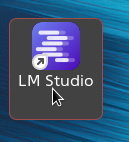
Теперь можно его закрепить на панель задач итд.
Запускаем LM Studio. После открытия программы (к сожалению скриншоты забыл сделать) у нас появится окно приветсвия, будут классичесие "Далее" и будет предложена к установке модель (в моем случае) Gemma на 4 миллиарда параметров. Я сразу согласился ее загрузить. После загрузки, импортируем ее и нам будет доступен классический чат с нейронкой.
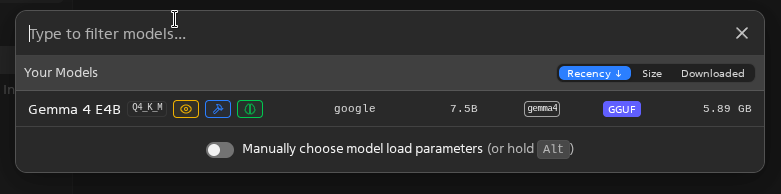
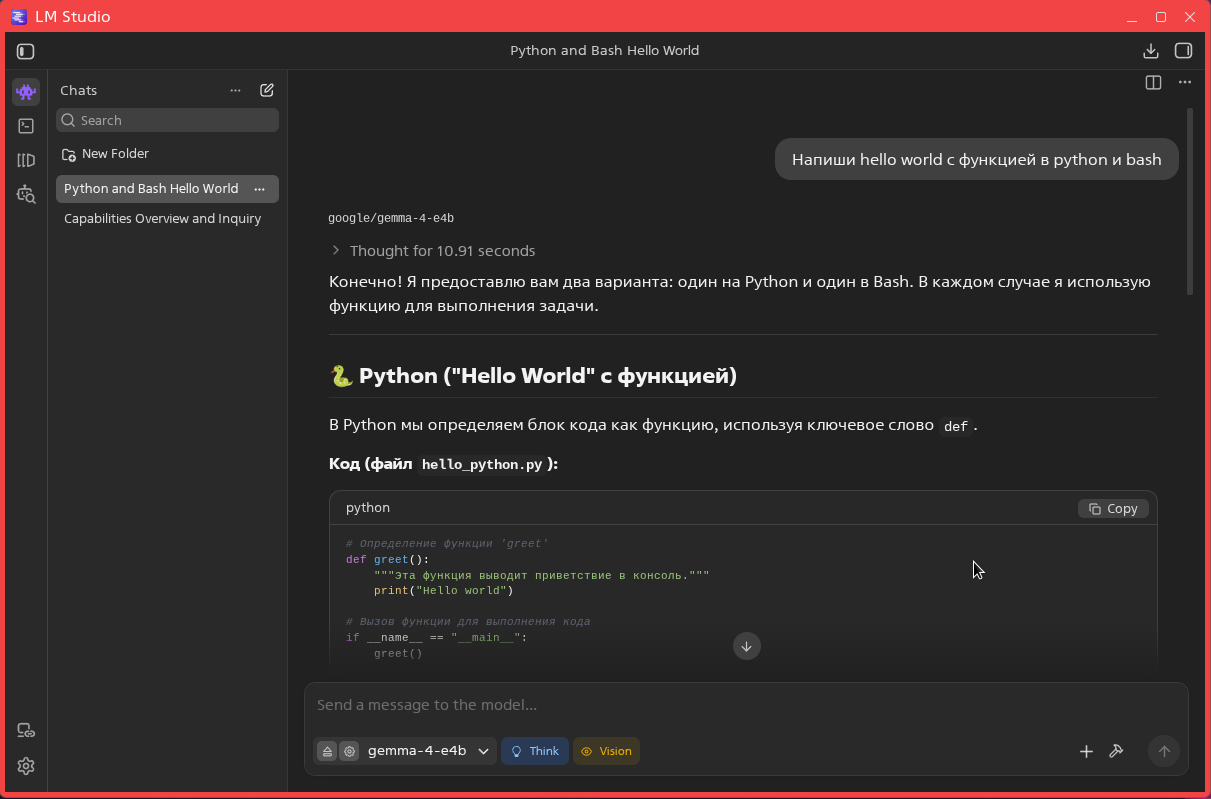
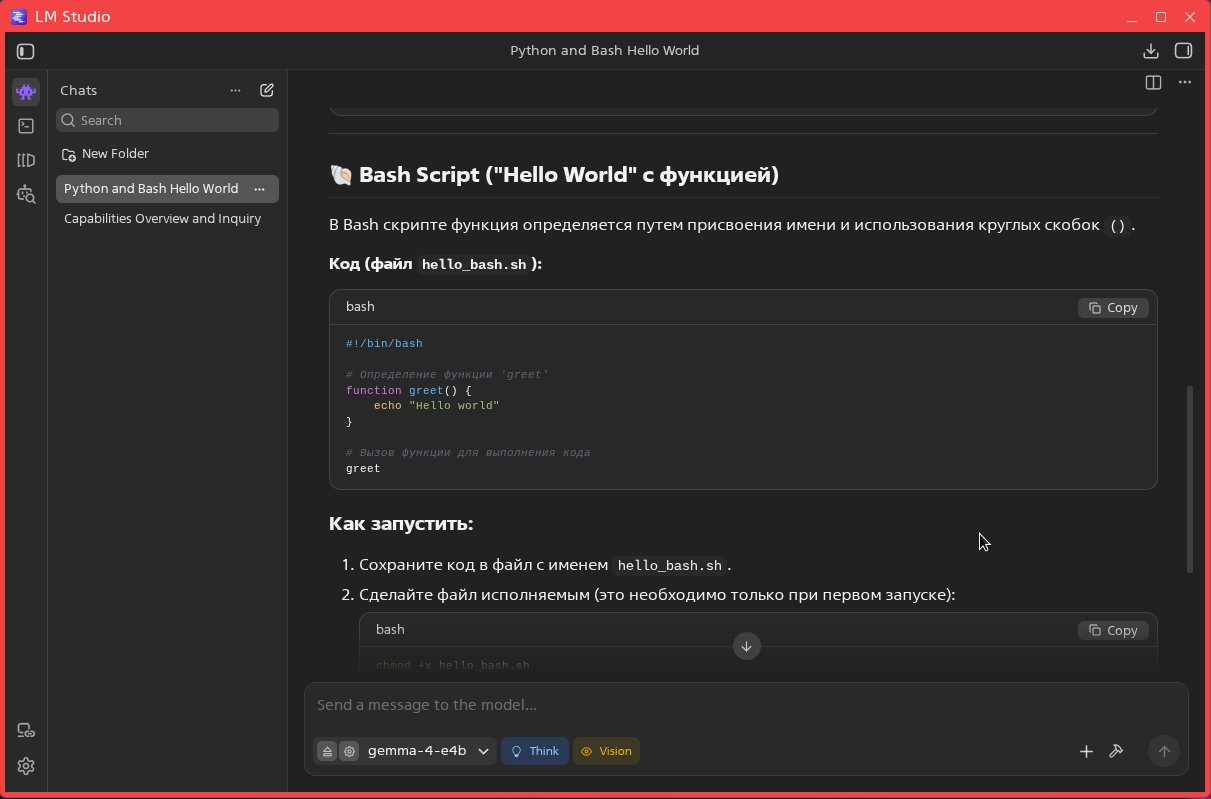
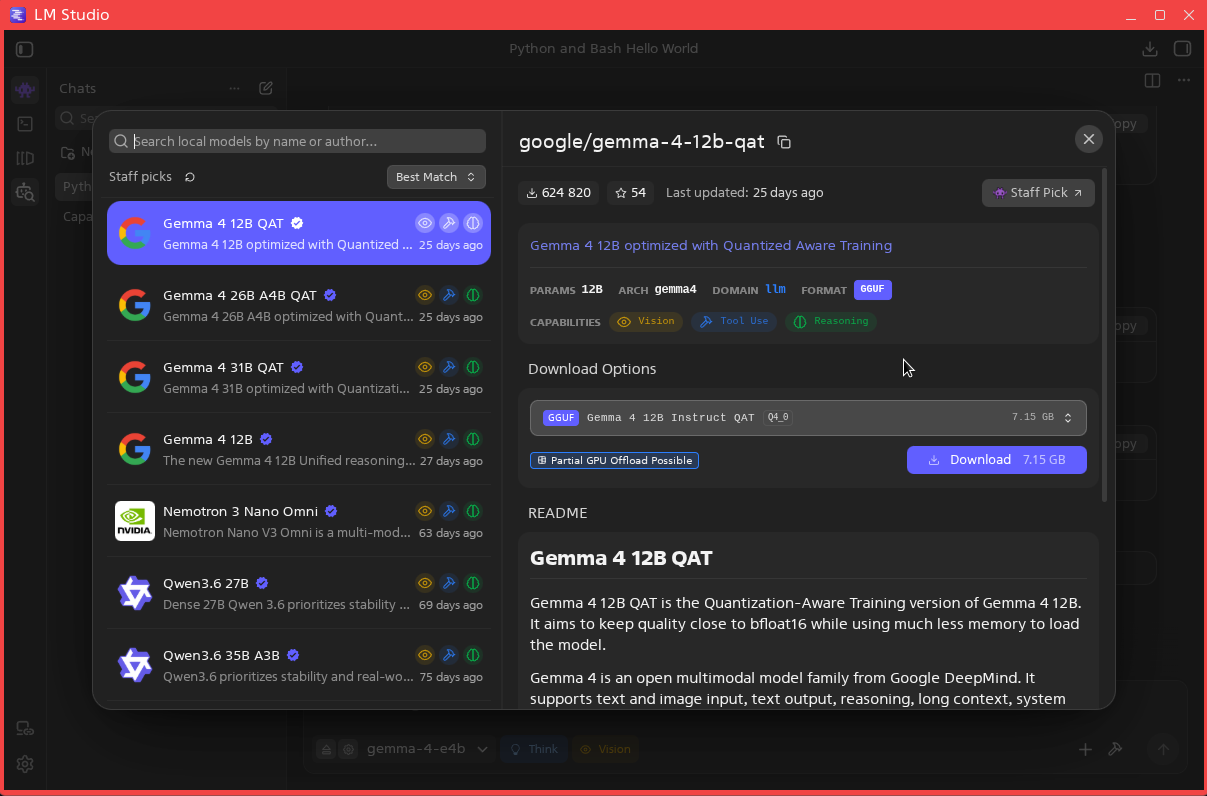
Для загрузки других моделей, нужно нажать на Model Search вот сюда
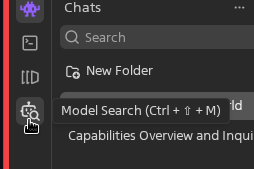
Появится список с доступными для загрузок моделей
Поищем модельки Qwen
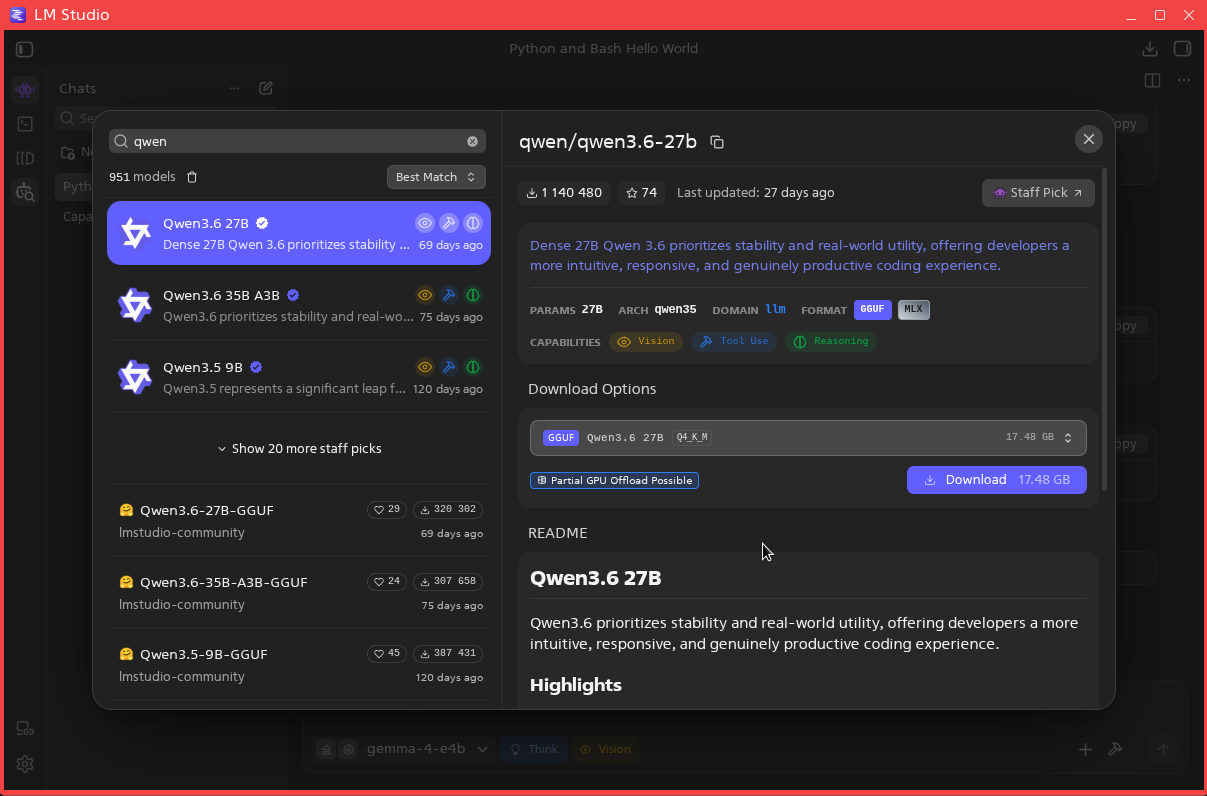
Моделек для домашнего использования предостаточно.
Можно будет подключить эти модели к локальному ИИ агенту и тогда можно будет делать совместно с нейронкой проект или же настроить агент на выполнение какой либо рутинной задачи.