
Сегодня мы установим Android Studio на Astra Linux 1.8.4 и покажу, что у меня получилось создать на Astra Linux 1.8 используя Android Studio и язык Kotlin.
Переходим на официальный сайт для загрузки Android Studio.
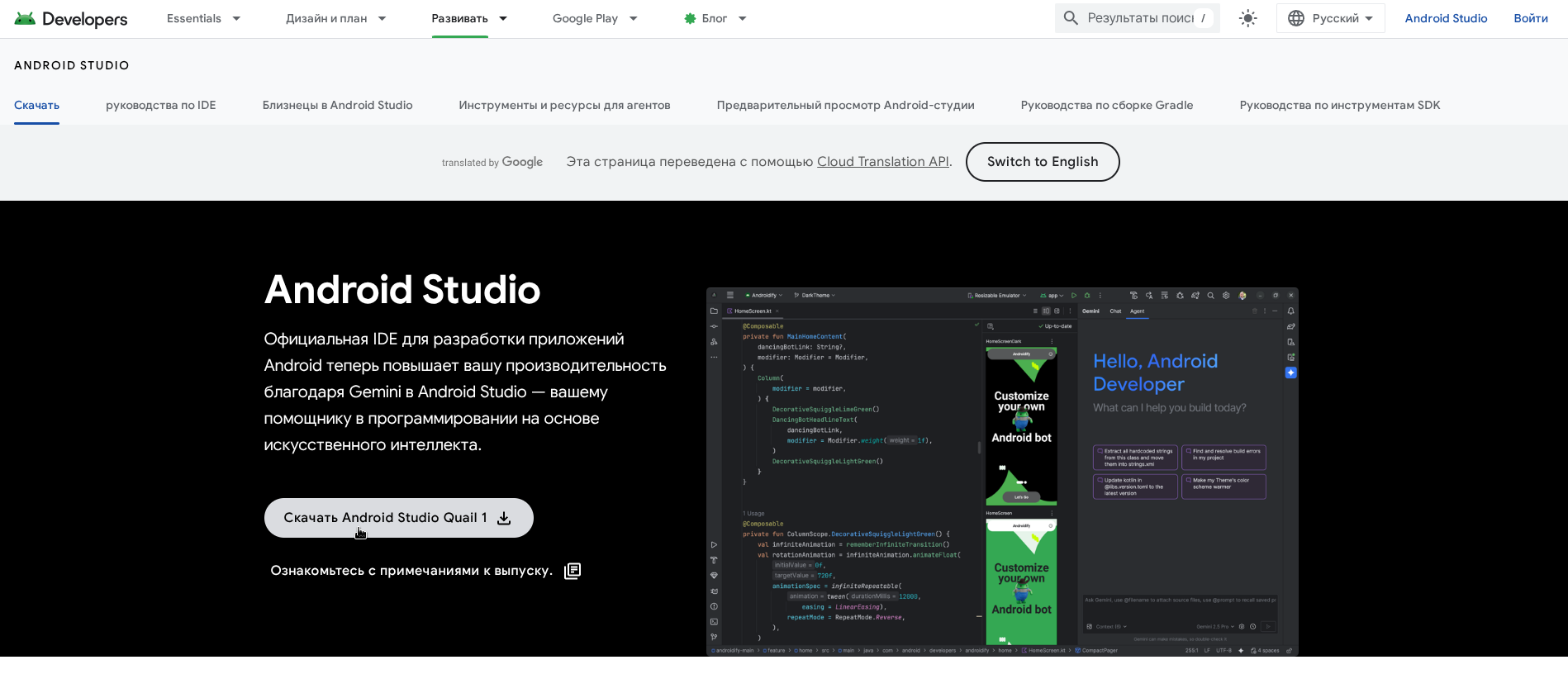 Нажимаем на Скачать Android Studio Quail 1
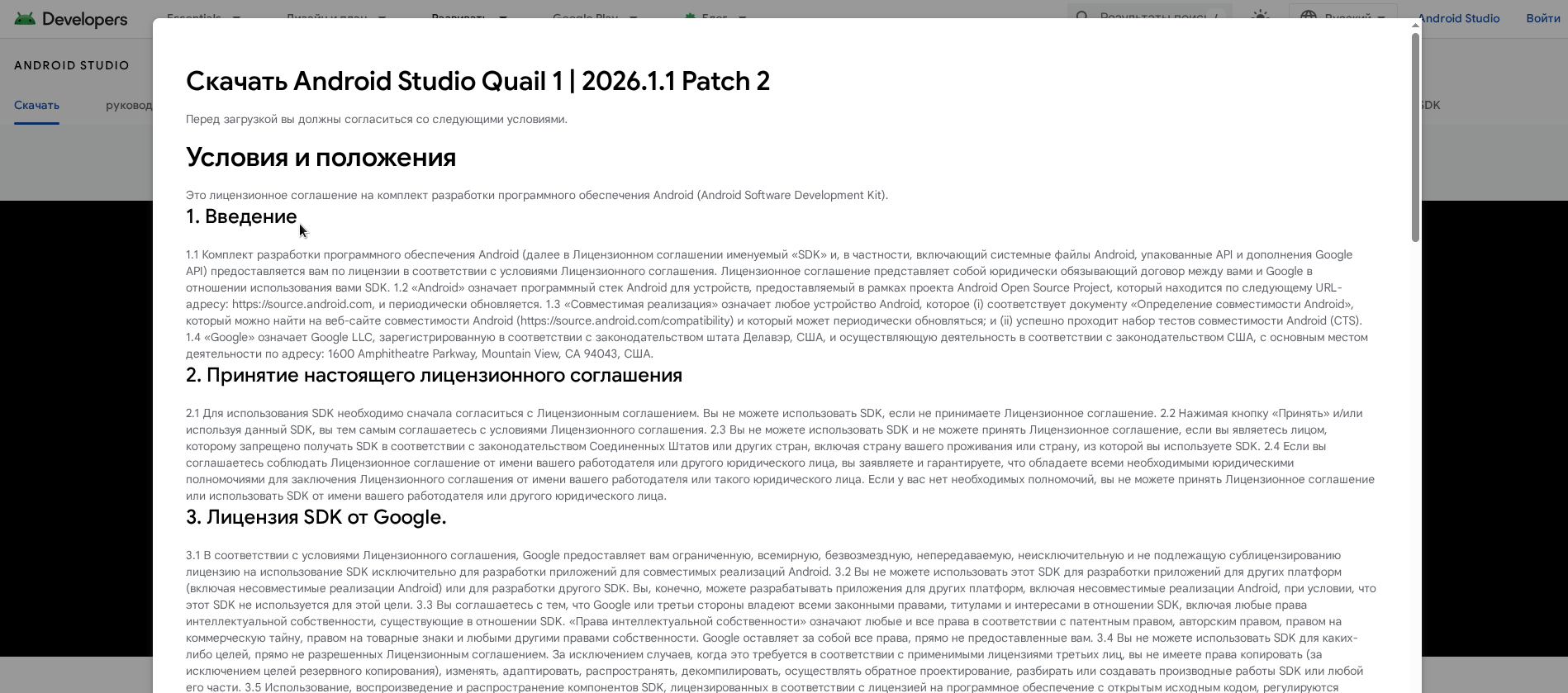
Читаем портянку лицензионного соглашения и в самом низу принимаем его. Мы же его прочитали, верно?)
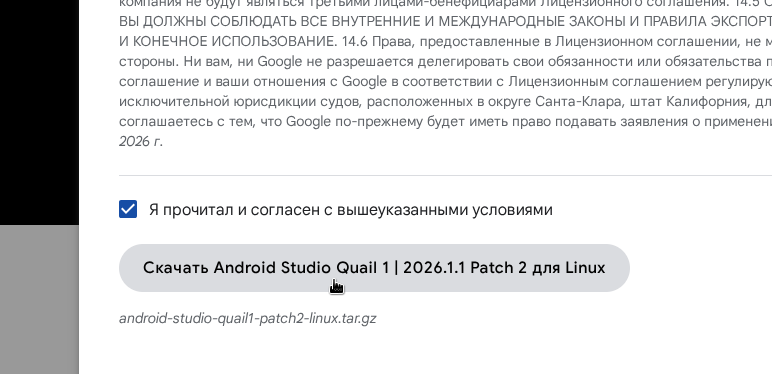 Соглашаемся и видим, что загрузится архив с расширением tar.gz.
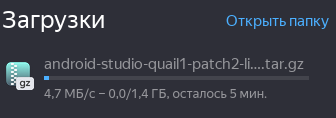
Пошла загрузка android studio, но а чтобы время зря не терять, мы пока поставим параллельно java на astra linux.
sudo apt update
sudo apt install -y openjdk-17-jdk adb unzip wget
Теперь перейдем к самой установке Android Studio.
Перейдем в загрузки
cd ~/Загрузки
Распакуем архив в домашнюю директорию
tar -xvzf android-studio-*-linux.tar.gz -C ~/android-studio/bin/studio.sh
По завершению запустим установщик.
~/android-studio/bin/studio.sh
К сожалению здесь скринов не делал, но тут все просто.
Откроется мастер настройки (Setup Wizard). Жмем "Next" везде. Дожидаемся окончания загрузки (это может занять от 10 до 30 минут в зависимости от интернета).
По завершению установки откроется Android Studio.
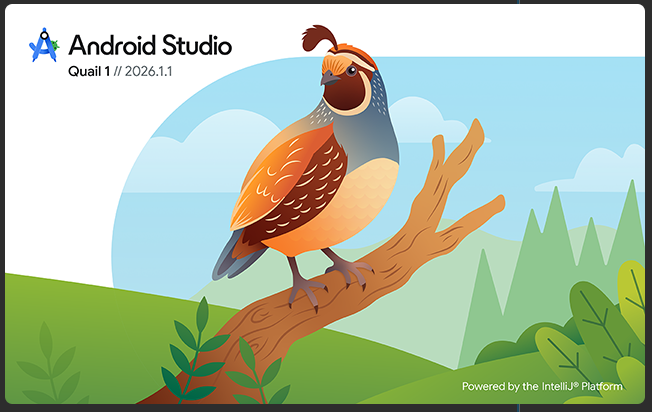
На этом установка завершена. Для запуска можно создать вручную ярлык (я не заметил, чтобы он сам создавал его). Если нужен будет ярлык, напишите в комментариях под статьей, вставлю в статью код для ярлыка. Запускать либо скриптом который лежит в проекте или бинарник.

Как видим, это как раз скрипт запуска.
~/android-studio/bin/studio.sh
Либо находим бинарник и запускаем его, хоть через графику.
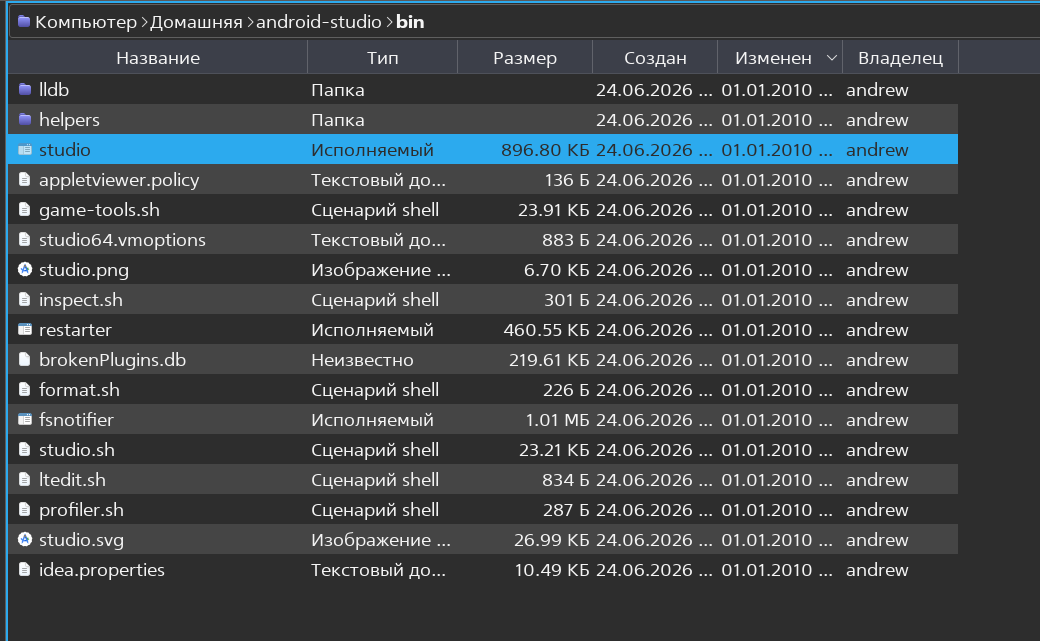
Какой нюанс я словил. При создании проекта, должна пройти синхронизация с Gradle, но она не прошла и я получил ошибку.
Could not install Gradle distribution from 'https://services.gradle.org/distributions/gradle-9.4.1-bin.zip'.
Reason: java.net.SocketTimeoutException: Read timed out
Ну я не долго думая, тупо загрузил архив по этой ссылке и вручную установил Gradle.
Открыл файловый менеджер Astra Linux и зашел в папку Загрузки, где лежит скачанный gradle-9.4.1-bin.zip. Нажал на него правой кнопкой мыши и выбрал "Распаковать" - "Распаковать в эту папку". Желательно перенести появившуюся папку gradle-9.4.1 прямо в Домашнюю папку, чтобы к ней был короткий и простой путь без пробелов и кириллицы, что я и сделал. В итоге у меня в домашней директории лежит каталог с именем gradle-9.4.1, внутри которой лежат подкаталоги bin, lib и т.д.
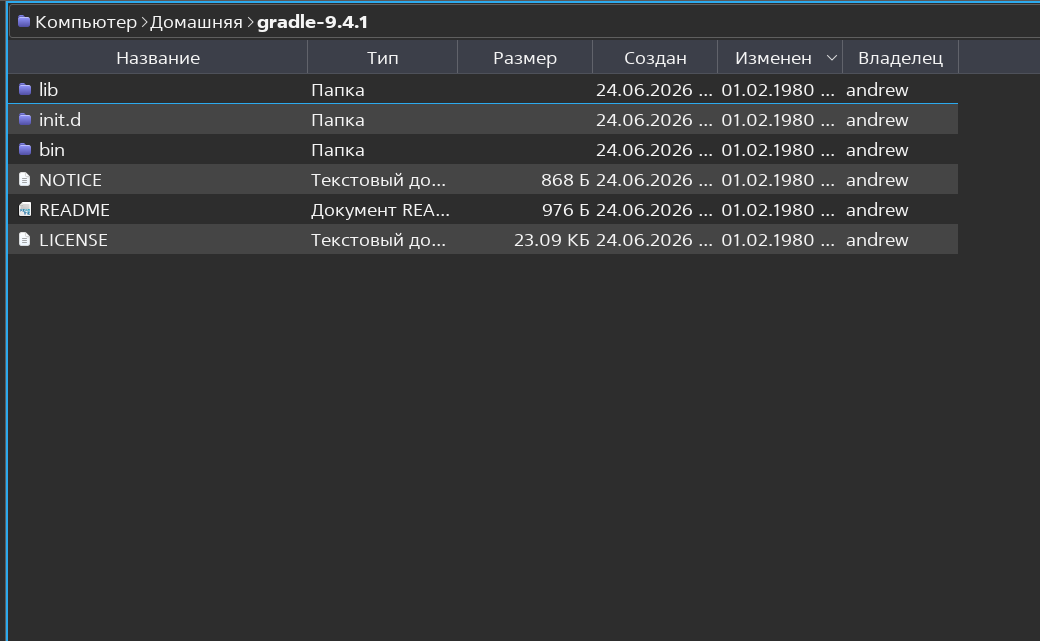
Теперь необходимо вручную в Android Studio указать путь до скачанного Gradle.
Открываем File -> Settings (или нажимаем Ctrl + Alt + S).
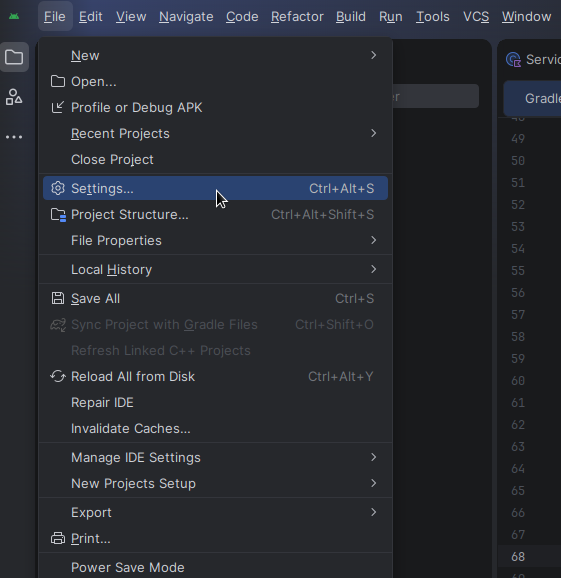
В дереве настроек слева перейди по пути: Build, Execution, Deployment -> Build Tools -> Gradle.
В правой части окна находим раздел Gradle. Ищем выпадающий список Distribution. По умолчанию там стоит "wrapper". Кликаем и выбираем Local installation. В поле ввода рядом с ним нажимаем на иконку папки и выберем ту самую распакованную папку gradle-9.4.1 в моей домашней директории.
Нажимаем потом Apply и OK.
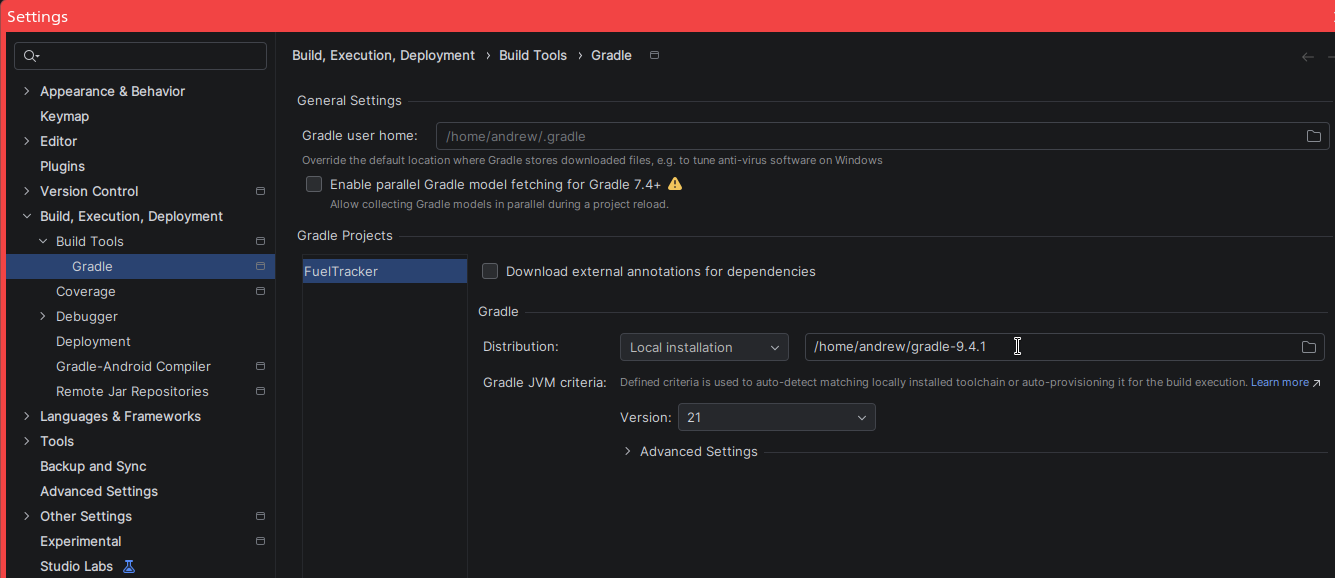
Далее снова синхронизируем и дальше пойдет загрузка библиотек и их установка, ждем. По завершению синхронизации можем приступать к реализации проекта.
P.s.: больше я не встречал трудностей и проблем с работой Android Studio на Astra Linux кроме этой.
Я подключил свой смартфон в режиме разработчика в компьютер и пытаюсь наладить связь между телефонов и астрой.
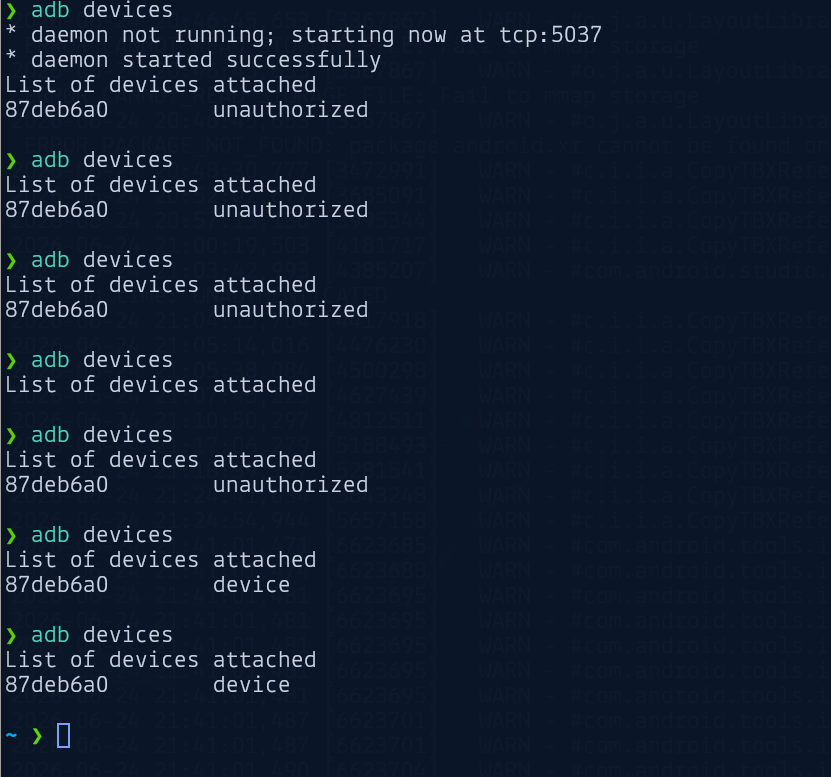
Теперь покажу что у меня получилось =)
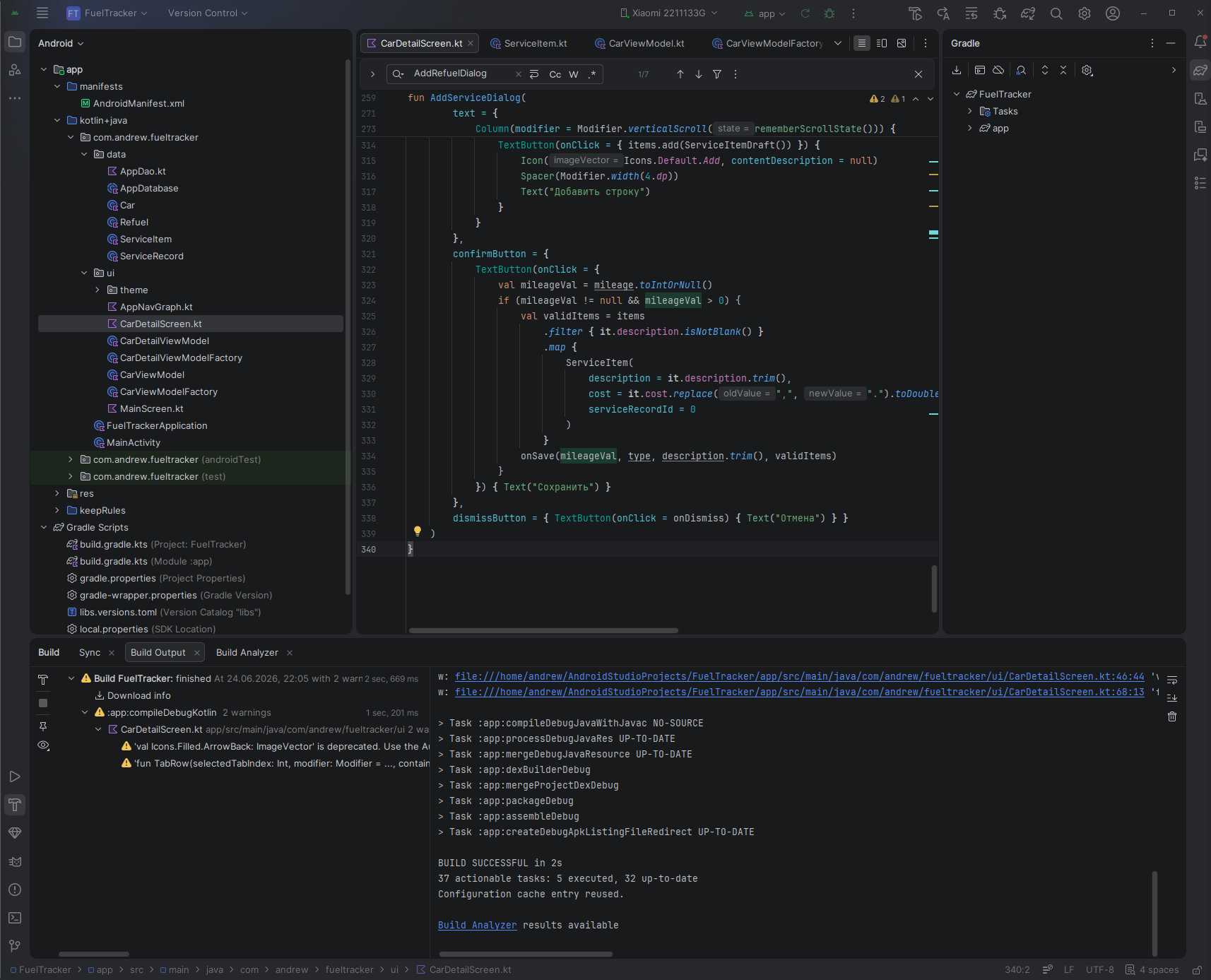
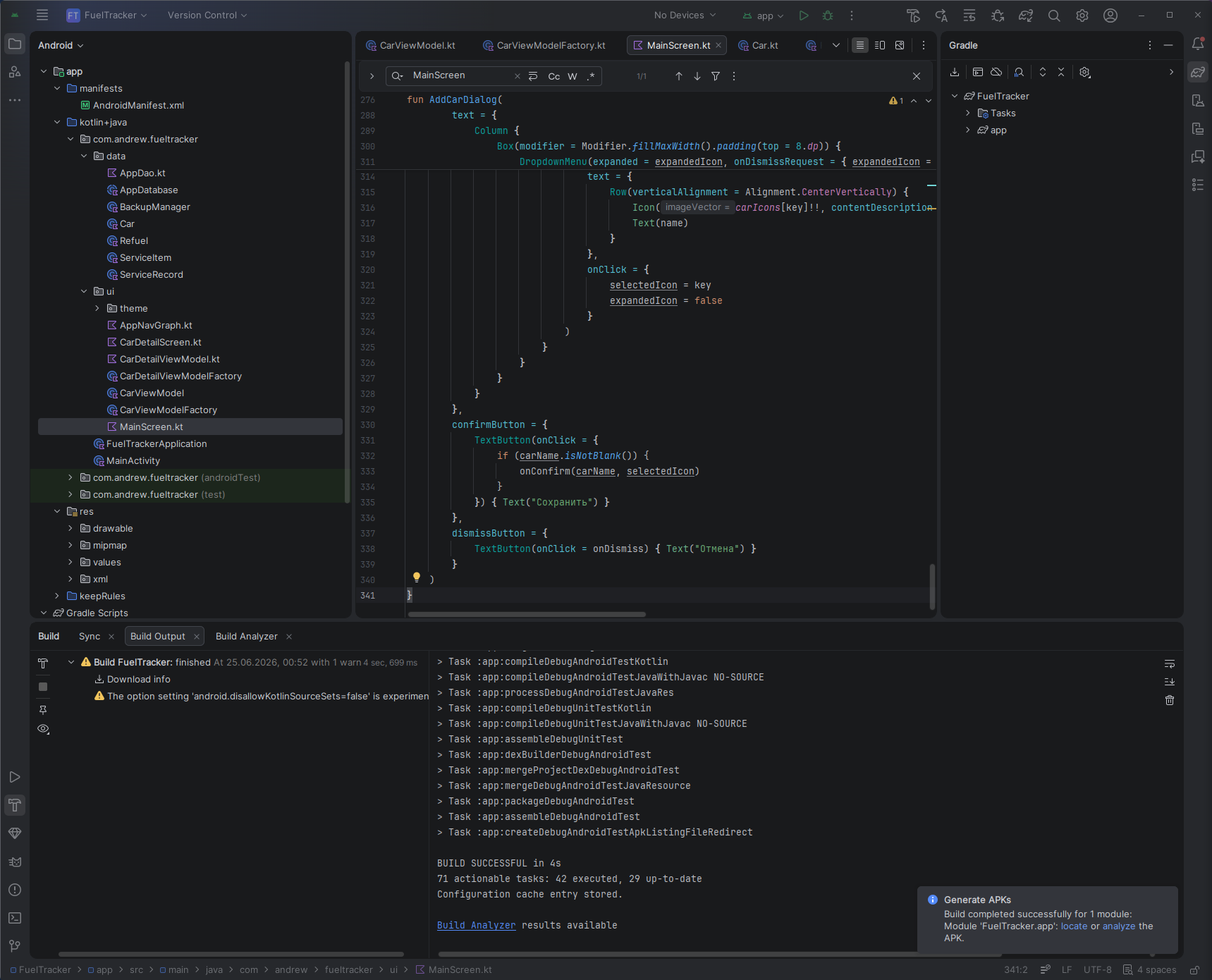
Сам apk файл.

Теперь попробуем установить приложение из apk на android 16 моего телефона.
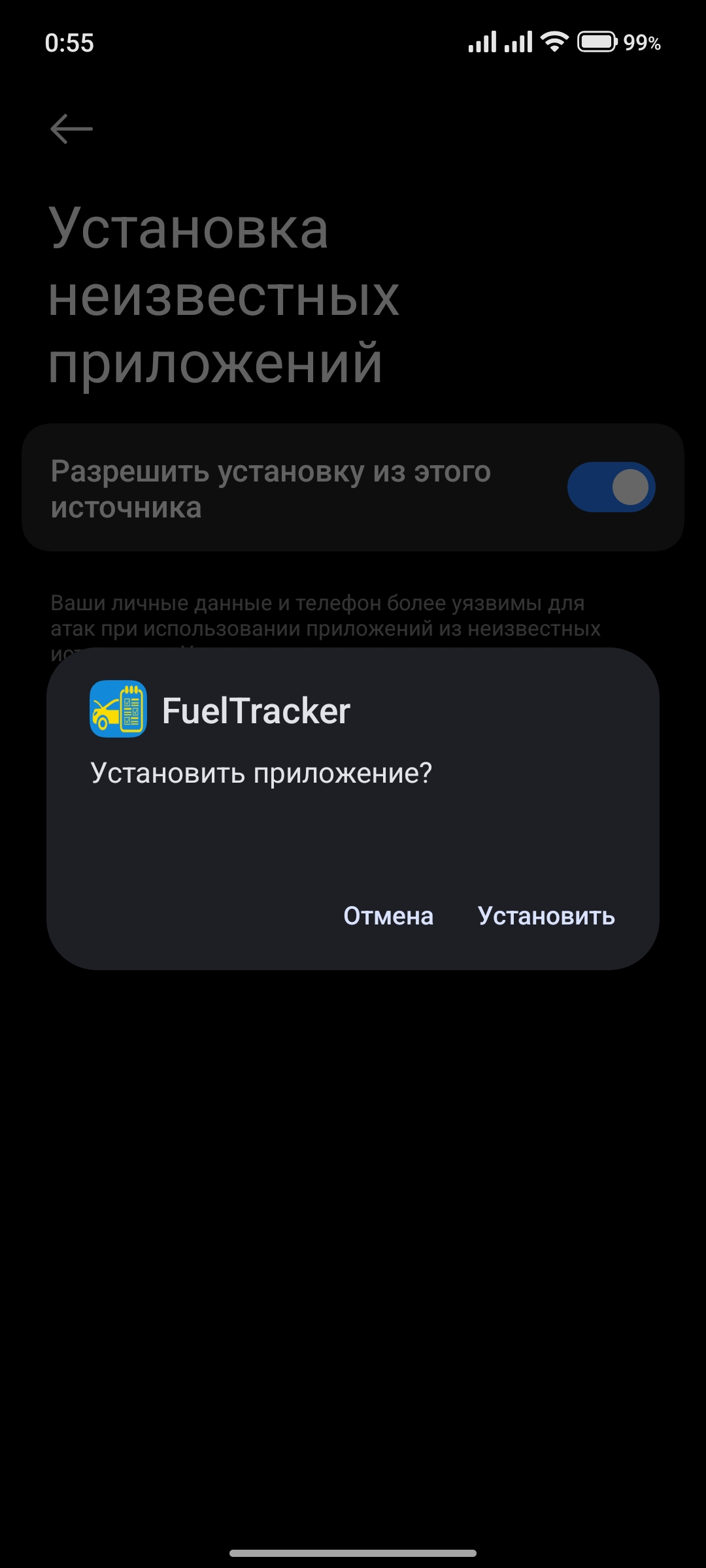
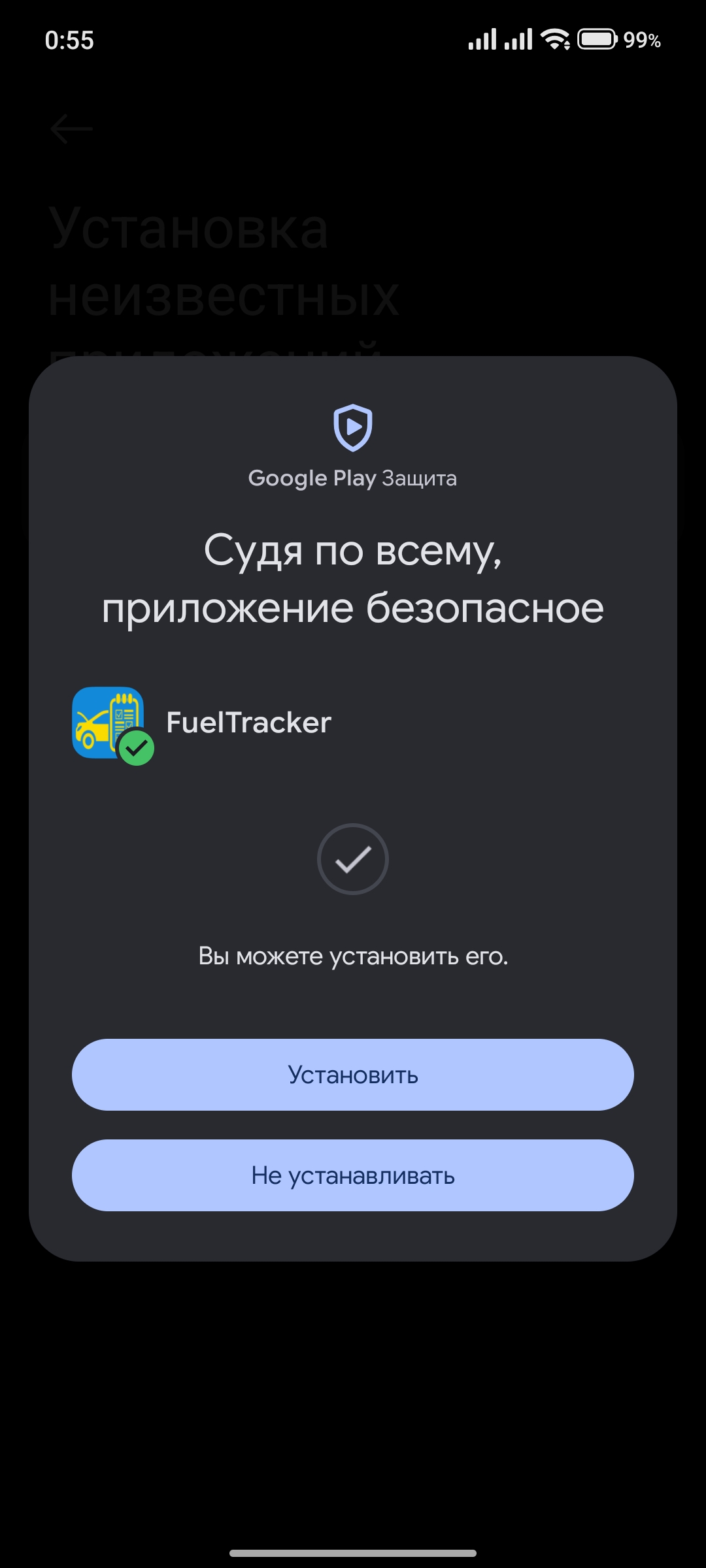
Фух, слава Богу без вирусов)) Ах, да, это же мое приложение, там нет вирусов)
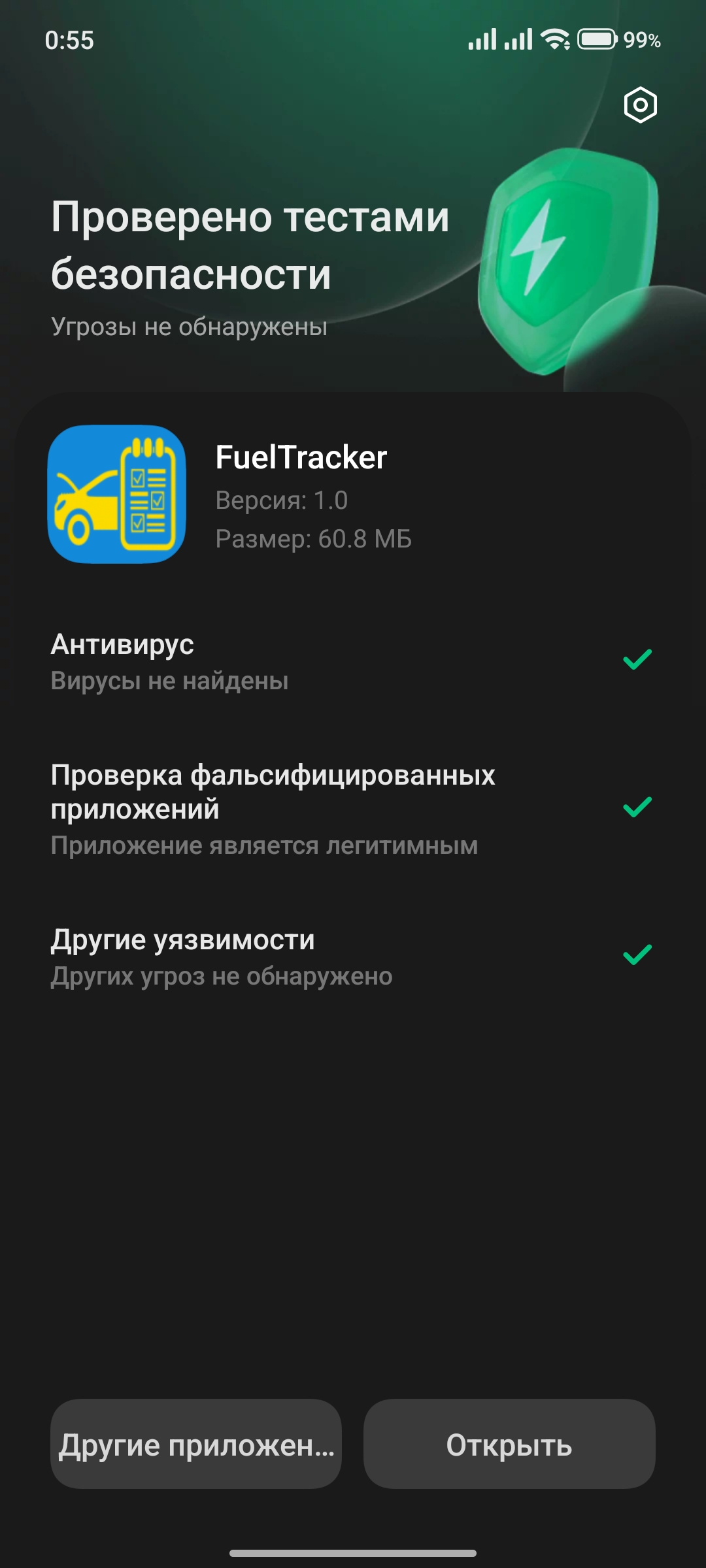
Еще одна проверка, только уже от самого телефона.
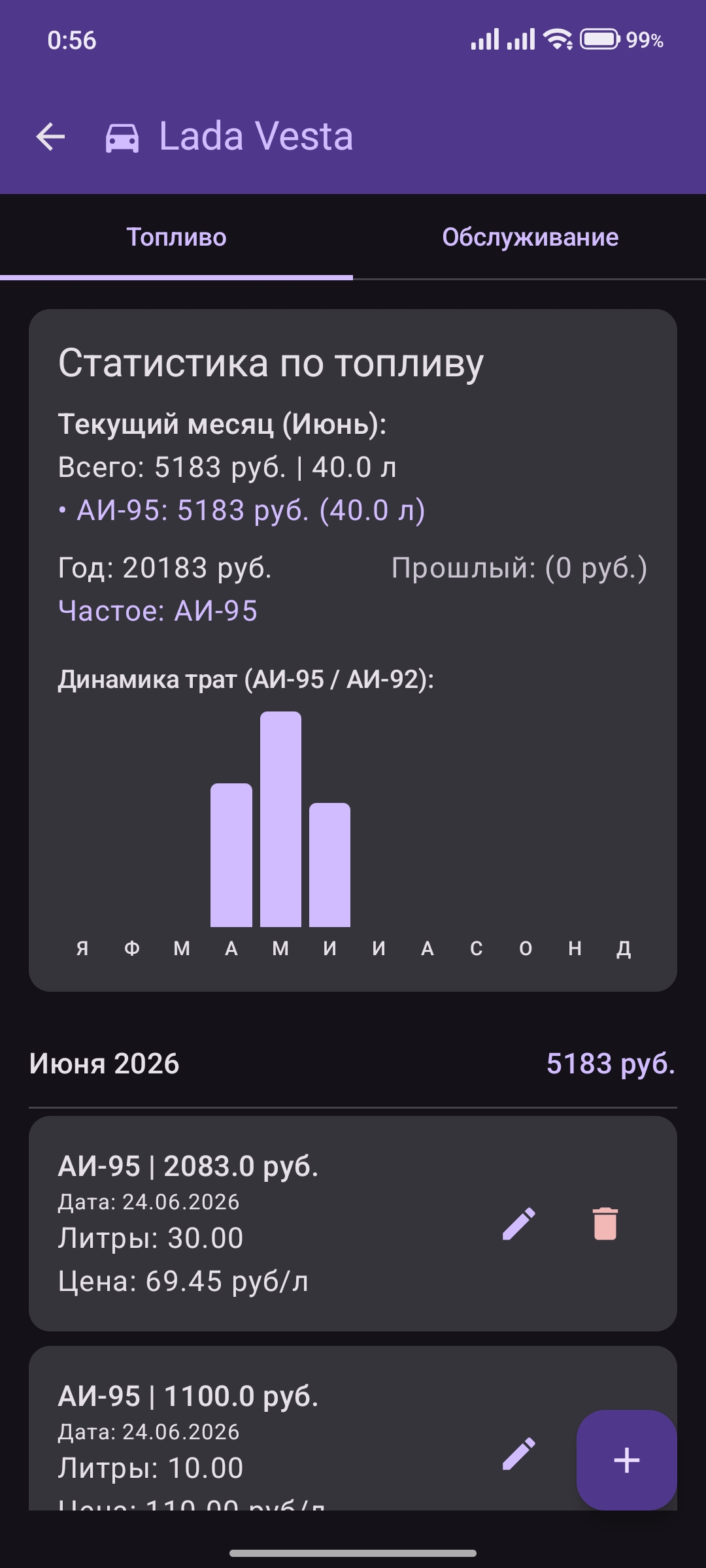
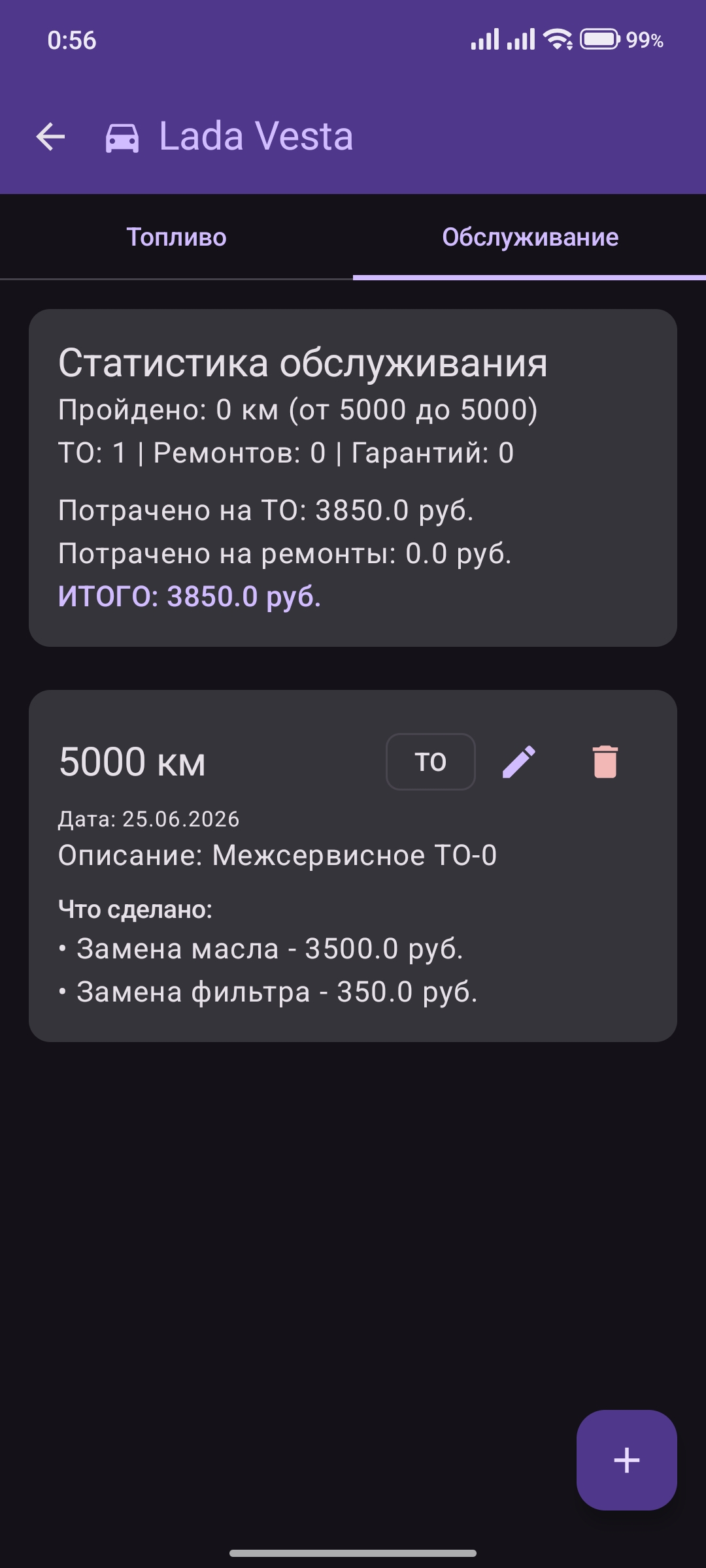
Как можно заметить, приложение успешно работает на моем телефоне Xiaomi 13. Astra Linux отлично справилась с работой Android Studio и я разработал полноценно от А до Я, с нуля приложение для своего телефона используя Android Studio в Astra Linux 1.8.4. Можно пользоваться!