
Подробная установка Astra Linux на компьютер / сервер.
В данном примере мы установим Astra Linux 1.8.4.48 на виртуальную машину. Пошаговая установка будет продемонстрирована как в псевдографике, в графике, а так же в консольном варианте. Начнем установку с псевдографике. (Советую всегда ставить в псевдографике, она же debian installer).
Установка Astra Linux в псевдографике
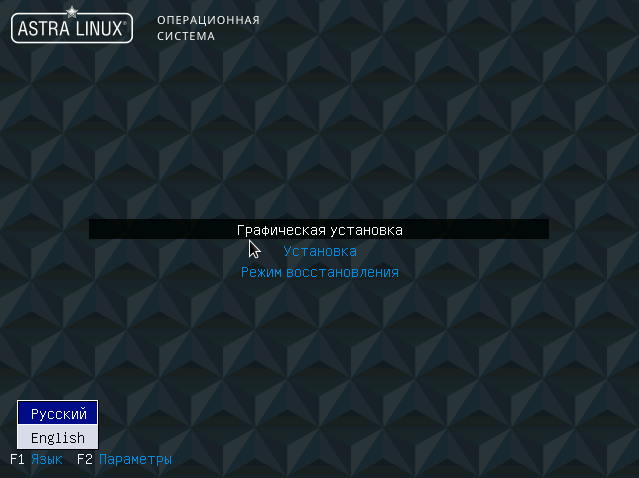
После загрузки диска с установщиком Astra Linux (Legacy режим), нам доступно два варианта установки:
- Графическая установка;
- Установка.
Так же доступен вариант "Режим восстановления", но об этом в другой статье.
В данном примере, выбираем "Установка".
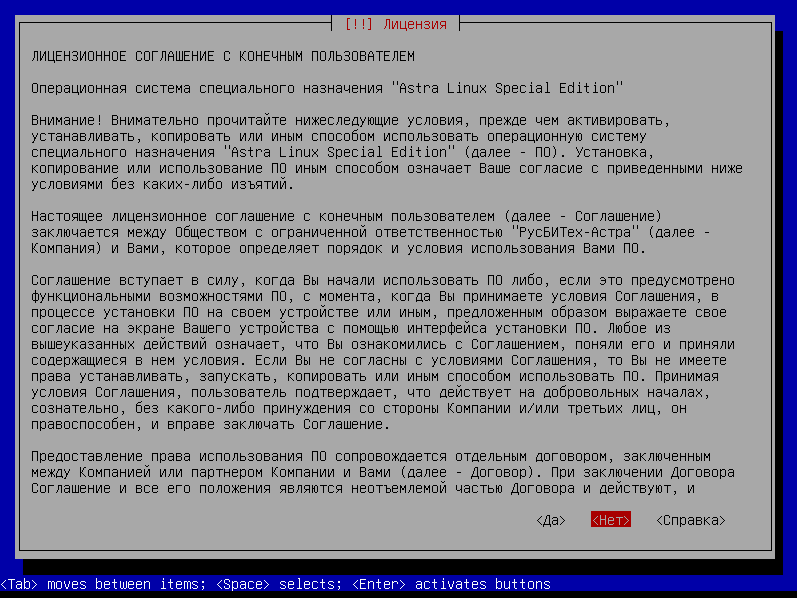
Читаем лицензионное соглашение.
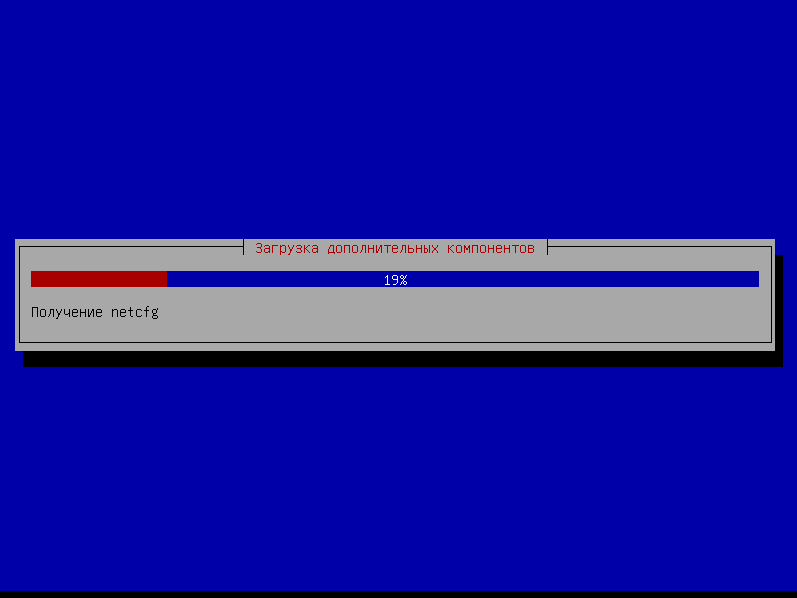
После согласия с соглашением, производится загрузка дополнительных компонентов.
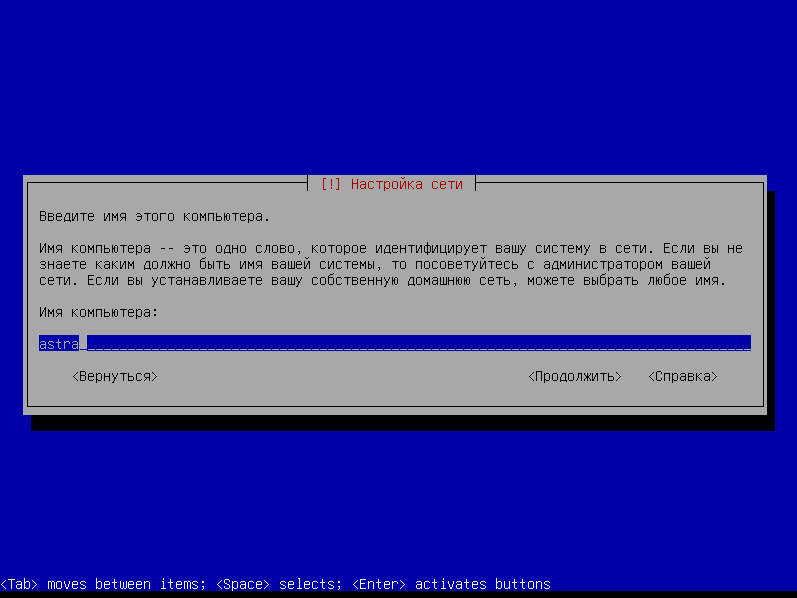
Далее у нас запрашивает установки "Имя компьютера:" и предлагает назваеть его astra по умолчанию. Можете задать свое имя здесь или изменить его после установки операционной системы.
Потом у нас запрашивает имя учётной записи администратора системы. Задаем его, а после придумываем пароль и повторяем его еще раз.
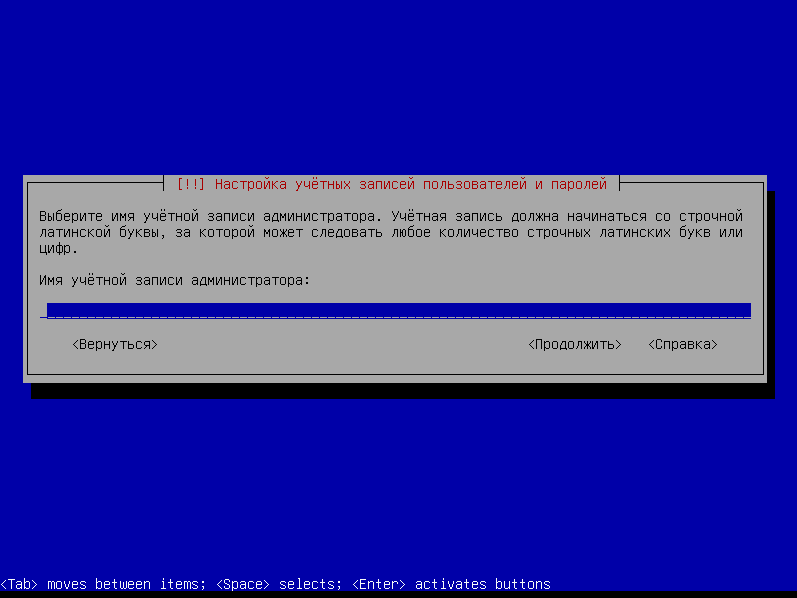
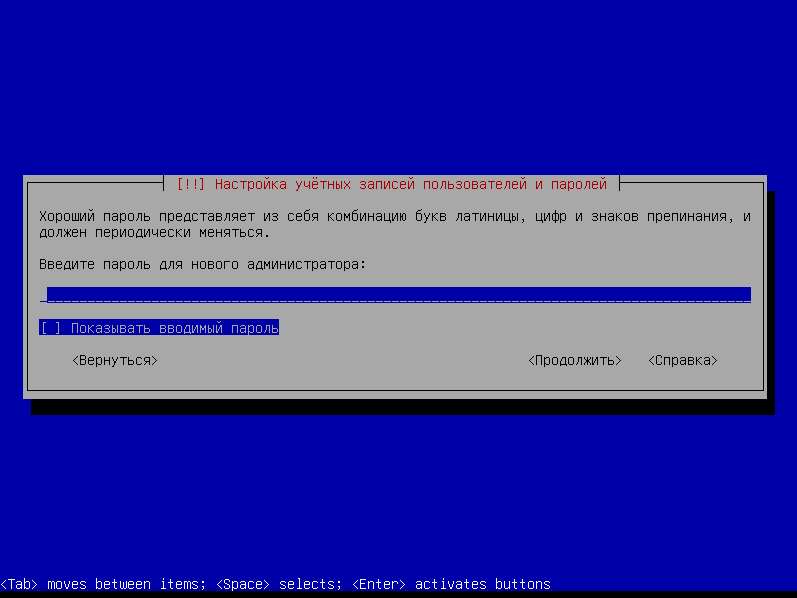
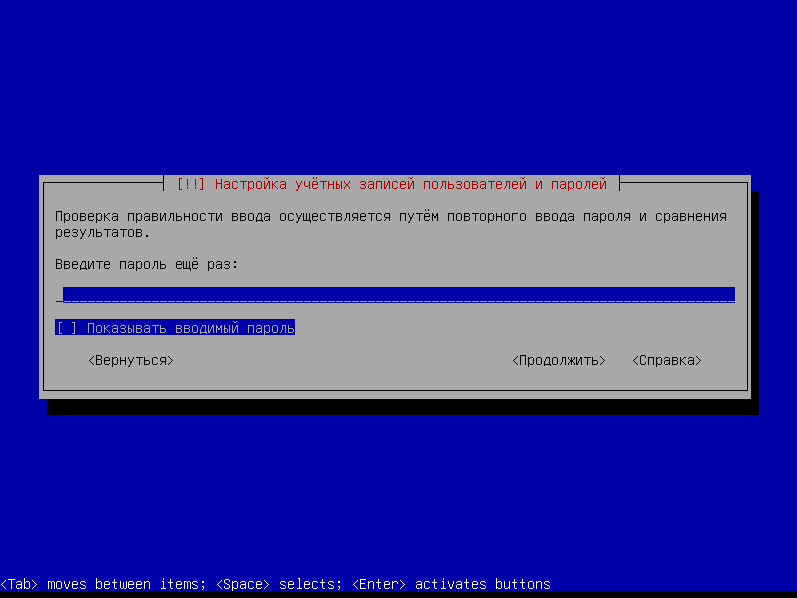
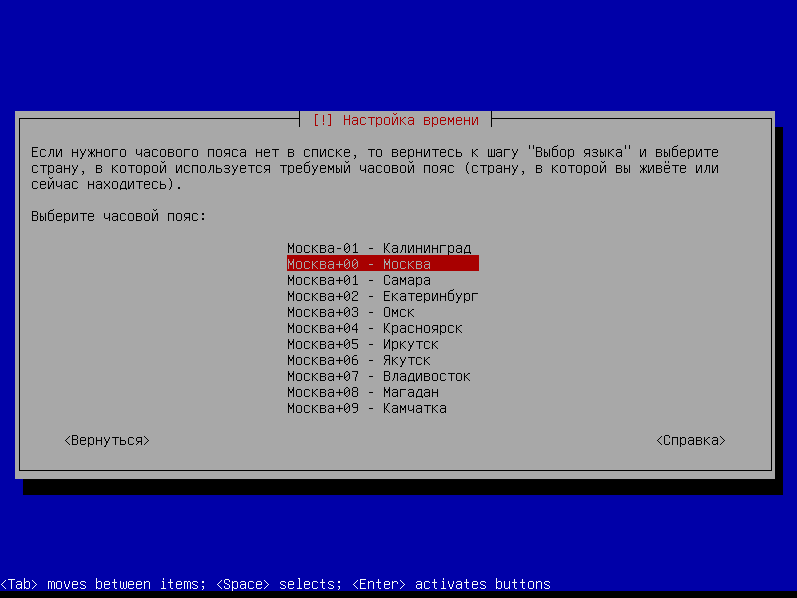
Выбираем часовой пояс для настройки времени.
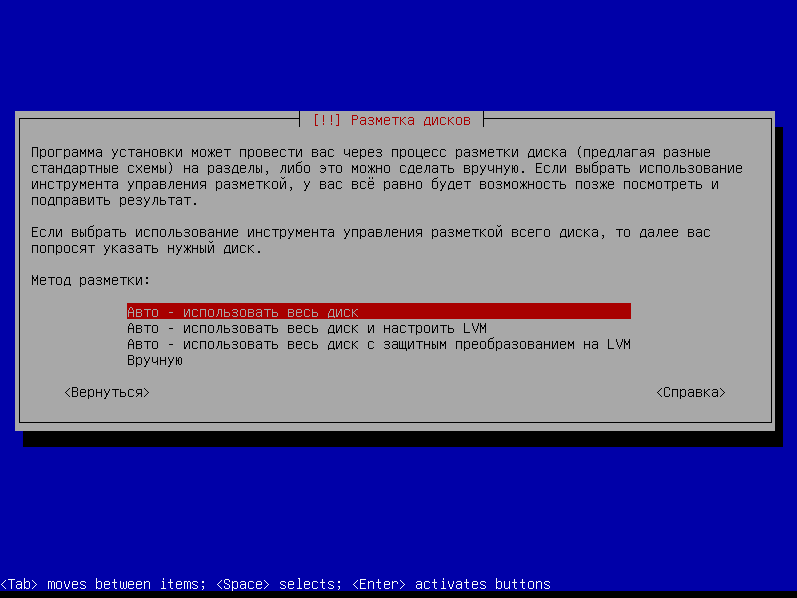
Далее у нас спрашивает разметку дисков. Вот тут уже интересный этап установки.
Выбираем разметку диска - Вручную.
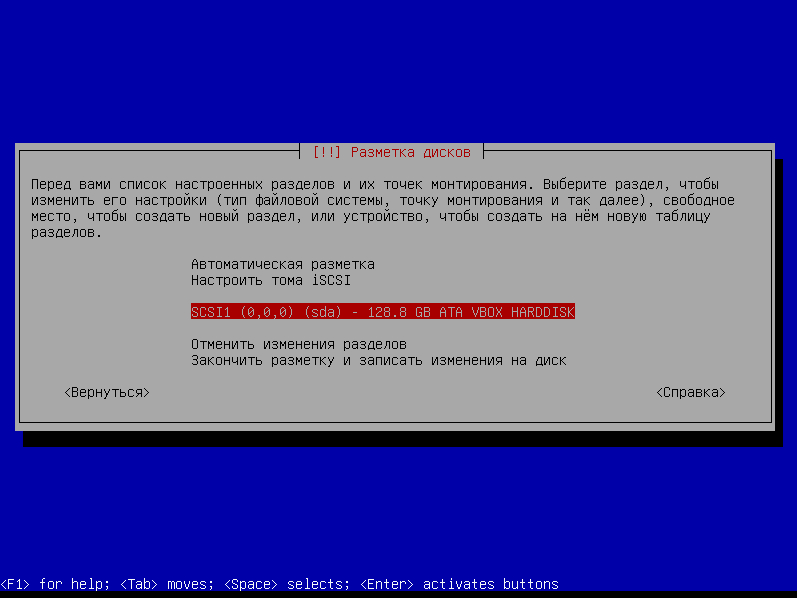
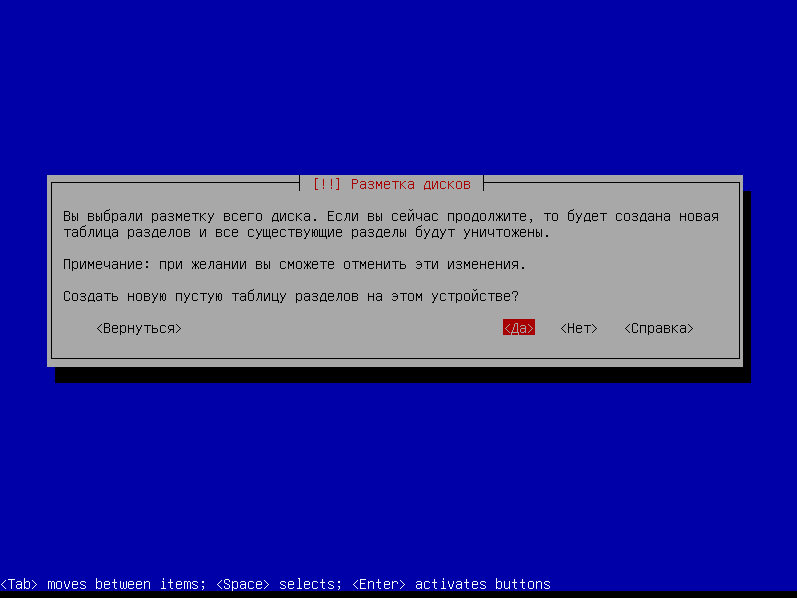
Нам доступен диск или диски для ручной разметки. В моем случае виртуальный диск VBOX виртуальной машины. Нажимаем на него и после соглашаемся с созданием таблицей разделов, в которой мы можем создавать отдельные разделы нашей операционной системы.
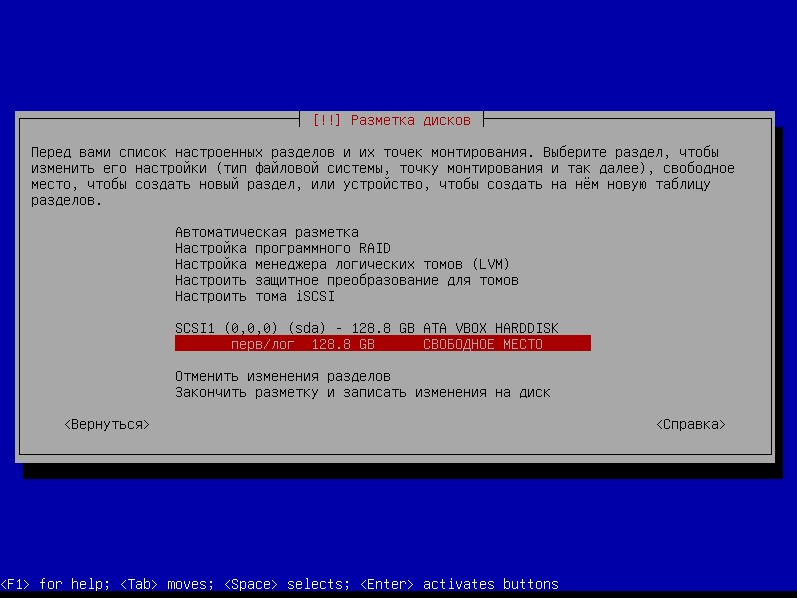
Теперь нам доступно СВОБОДНОЕ МЕСТО нашего виртуального диска. Выбираем и нажимаем на него.
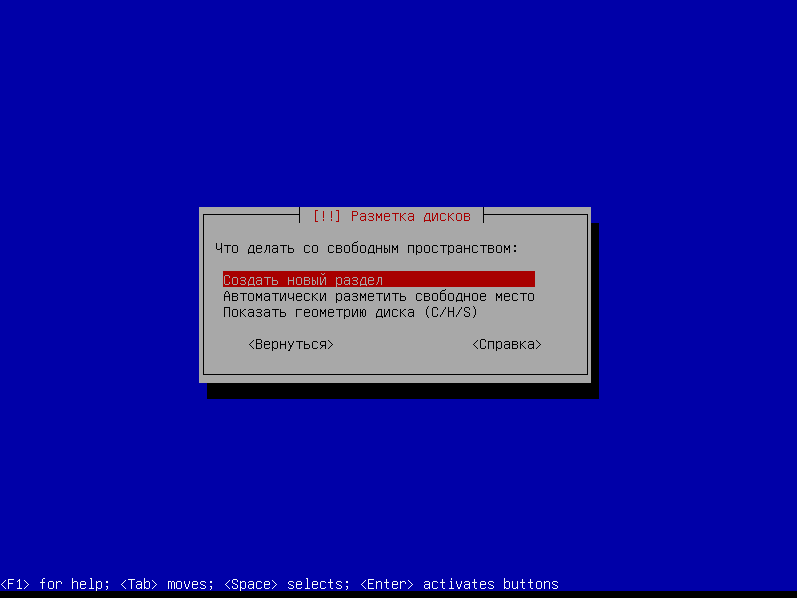
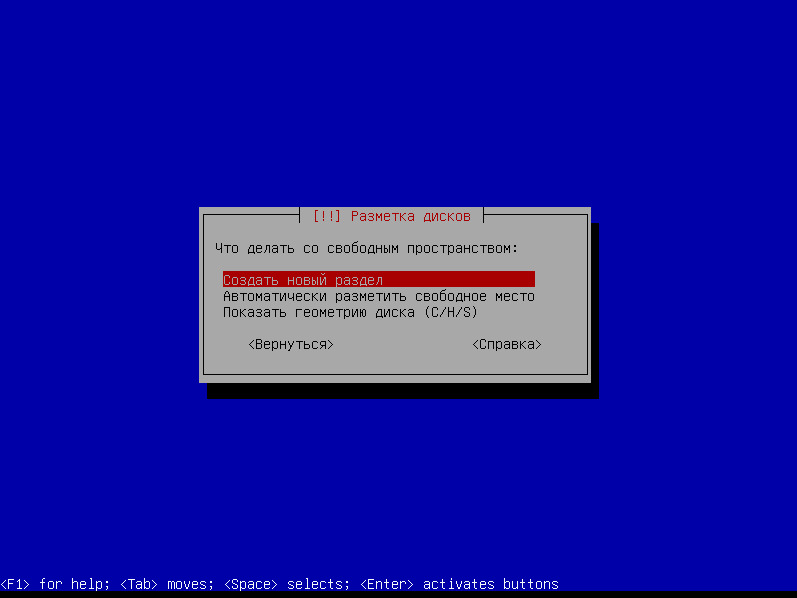
После нажатия на "СВОБОДНОЕ МЕСТО", нам становится доступно три функции из которых выбираем "Создать новый раздел".
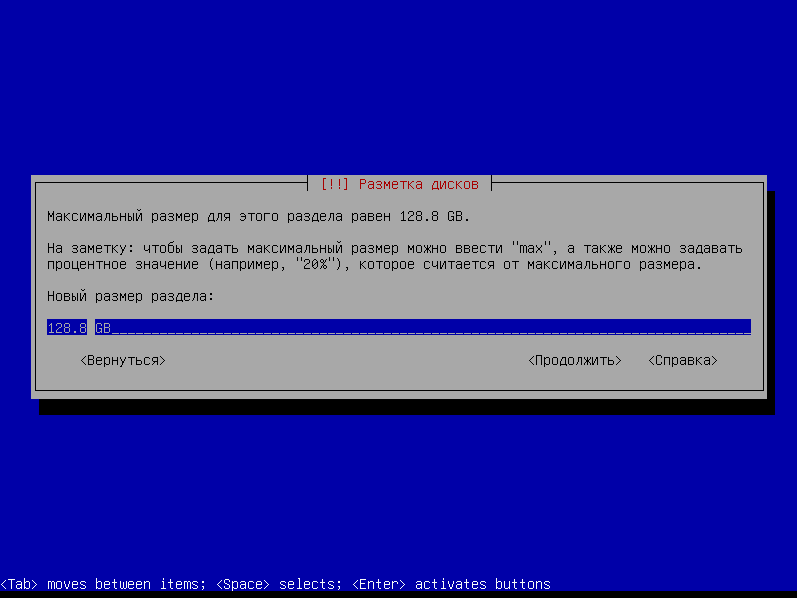
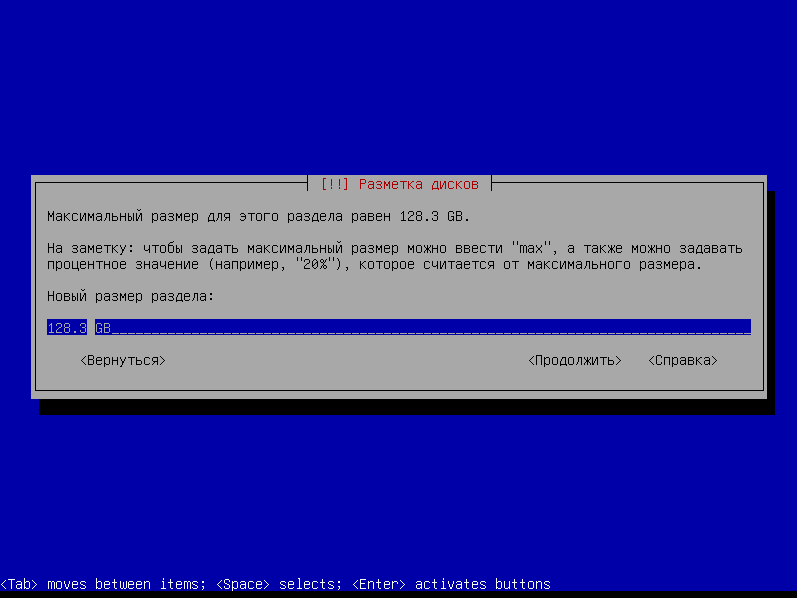
Теперь мы можем выбрать от общего размера диска тот объем, который нам необходим для создаваемого раздела. Так как диск на 128.8 GB, нам доступен весь его объем.
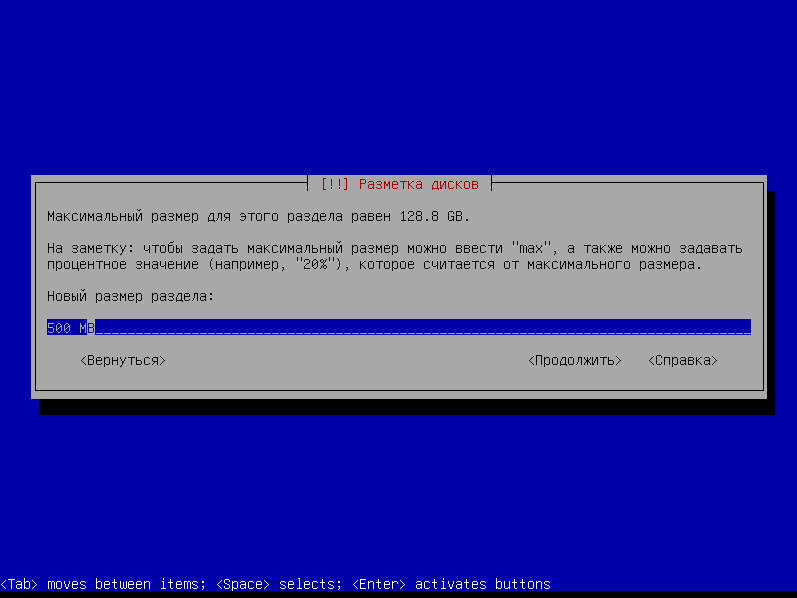
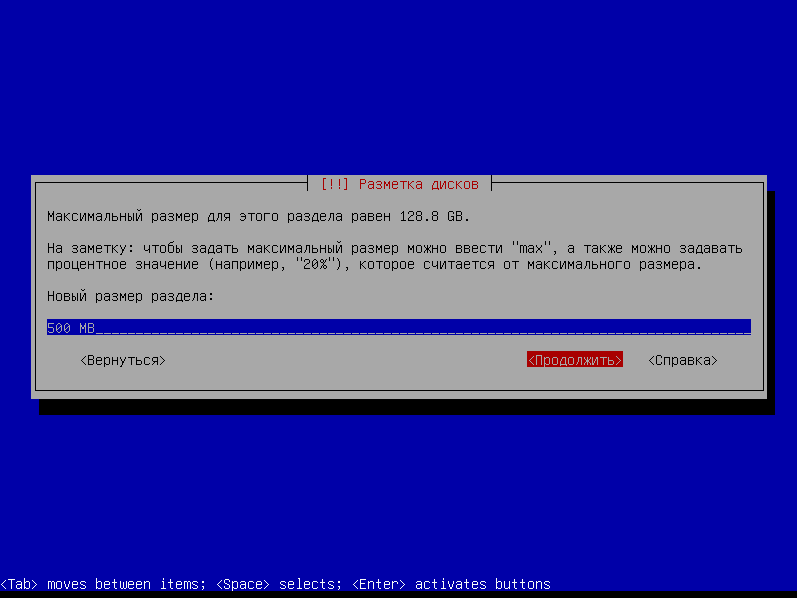
Изменяем размер раздела со 128.8 GB на 500 MB
Выбираем тип нового раздела: Первичный
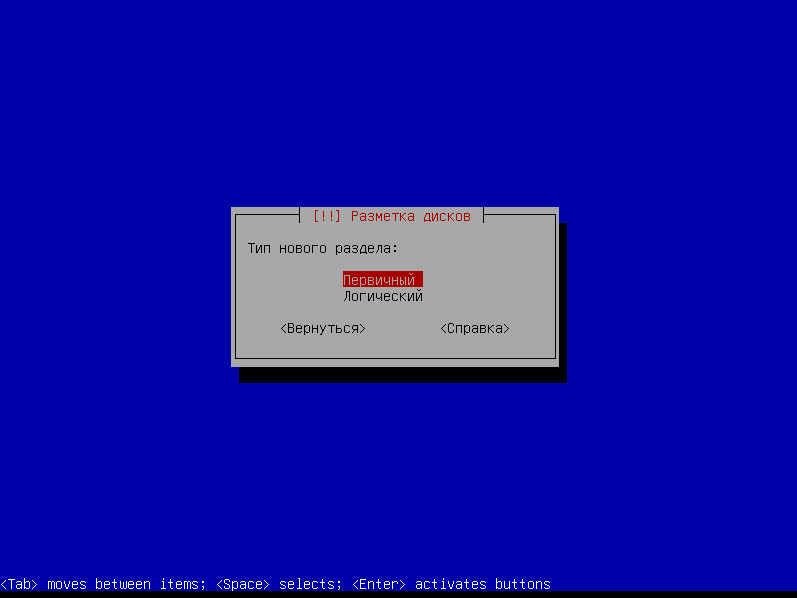
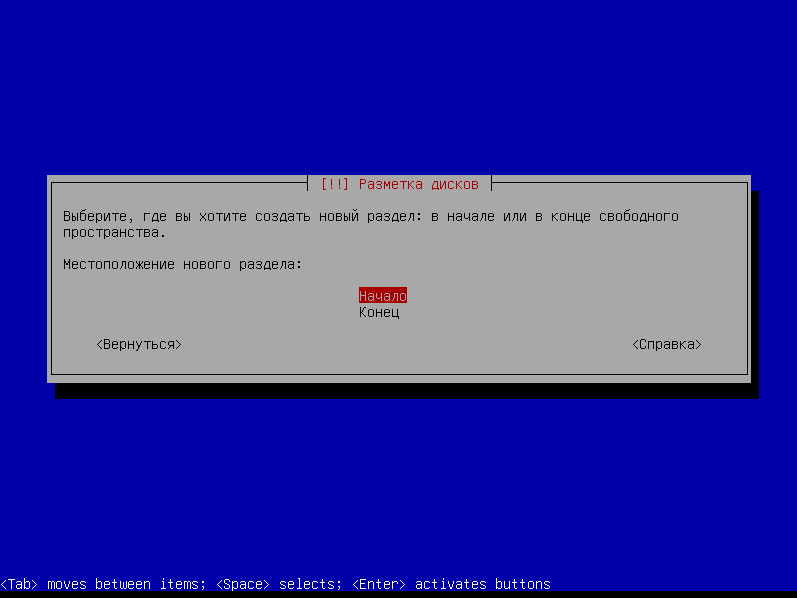
А так же выбираем куда запишем наш раздел, в начало диска или его конец.
В данном случае, выбираем "Начало".
После, появляется меню с настройками нового раздела:
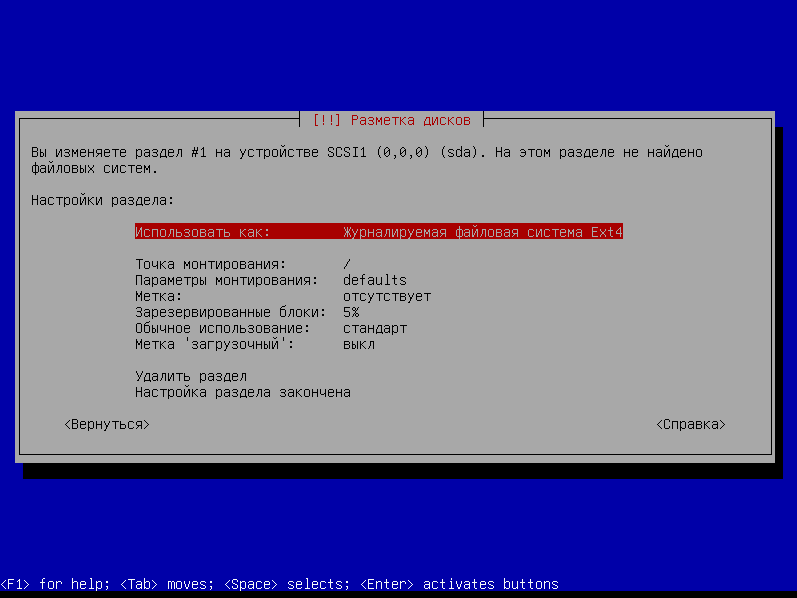
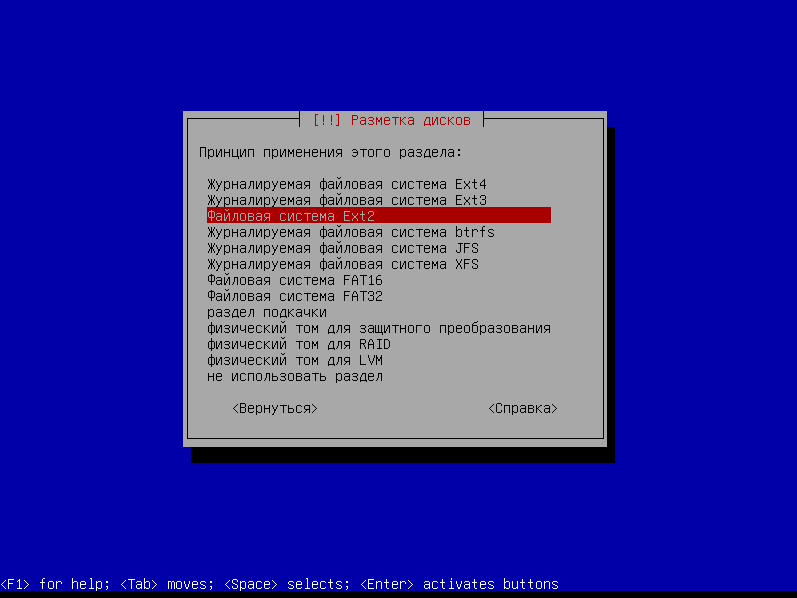
Для раздела /boot мы изменим тип файловой системы с Ext4, на Ext2. Отличия в том, что Ext4 - журналируемая, а Ext2 - нет.
Так как я ставлю в Legacy, то и тип я выбираю Ext2.
- Legacy - это старый способ загрузки компьютера (как кассетный магнитофон). Он медленный, не видит диски больше 2 ТБ и требует, чтобы система ставилась в специальном формате (MBR)
- UEFI - это современный способ (как смартфон). Он быстрый, видит огромные диски, красиво показывает выбор системы и лучше защищает от вирусов.
Как правило, если вы загрузились в UEFI, то вам доступен пункт режим EFI, если нет, то загрузились вы в Legacy.
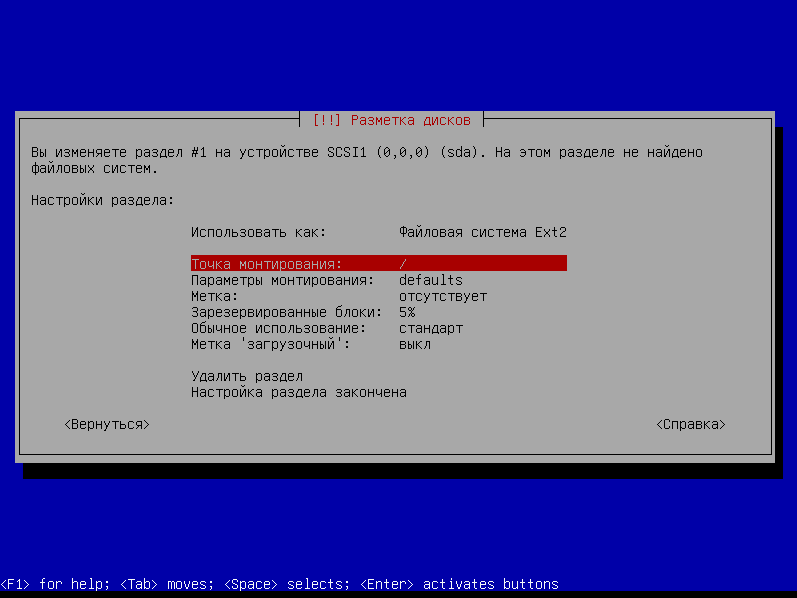
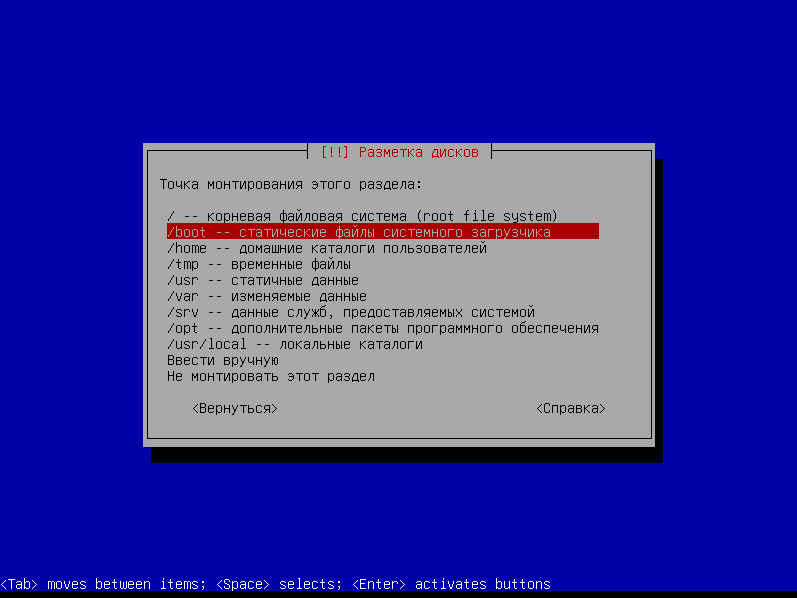
Точку монтирования тоже изменяем с / на /boot
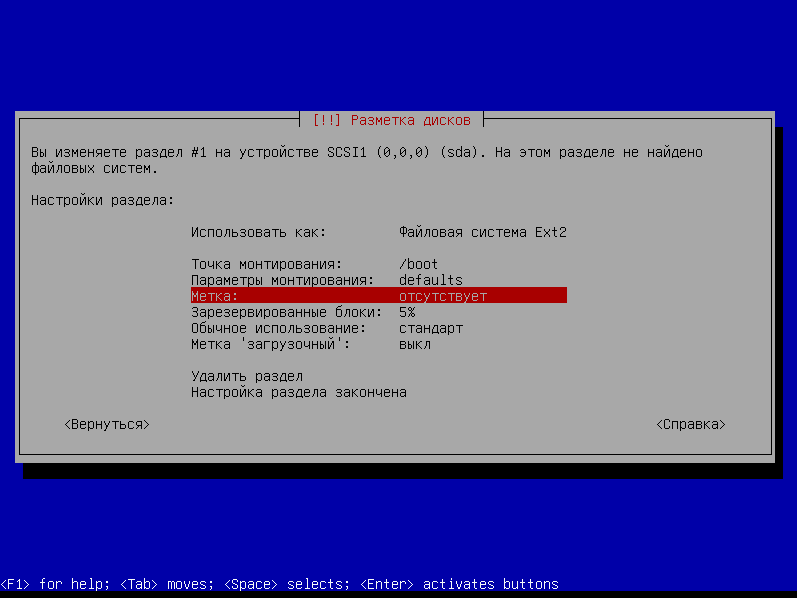
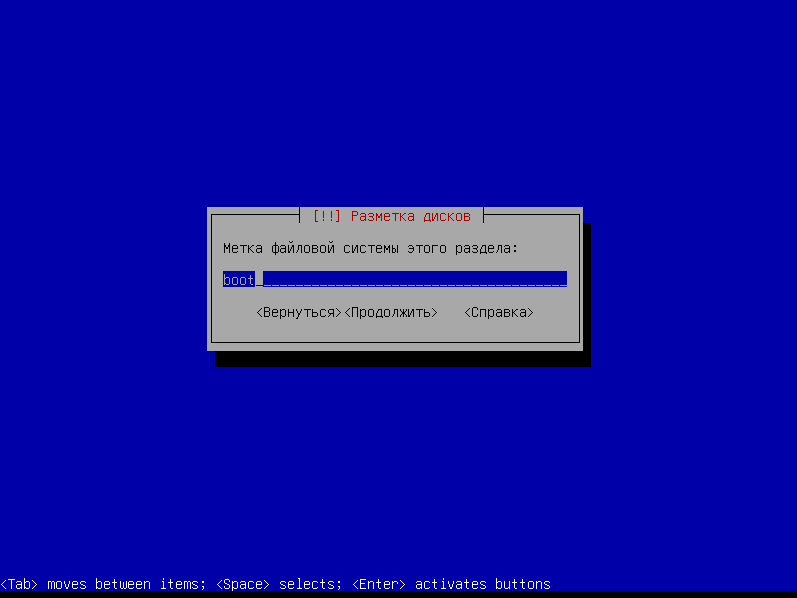
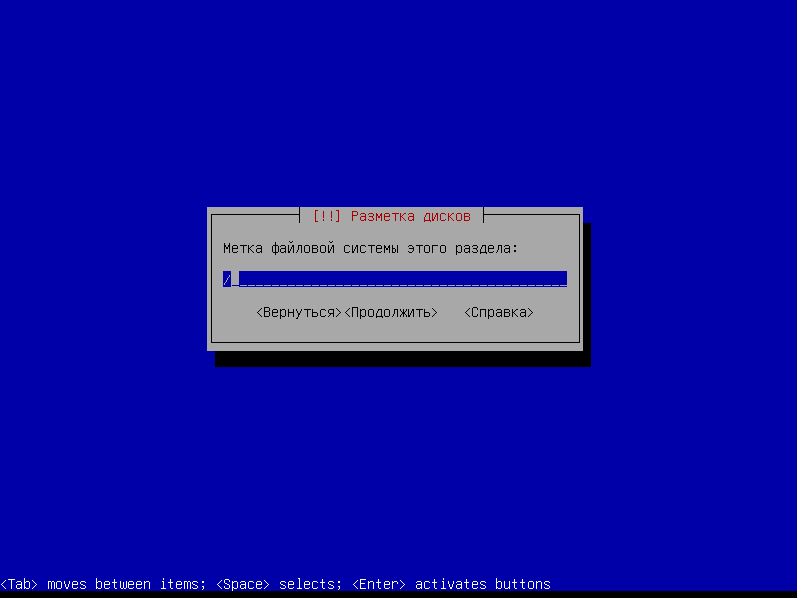
Опционально, для будущих пониманий что это за раздел, советую поставить метку разделу. К примеру загрузитесь в LiveCD Gparted и будет понятно где и какой раздел, если он будет заранее подписан.
Далее уменьшаем "Зарезервированные блоки:" с 5% до 0%
Простыми словами:
Обычно 5% диска нельзя трогать обычному пользователю. Эти блоки принадлежат только root (главному администратору).
Зачем это нужно:
Если обычный пользователь случайно забьёт диск под завязку (фото, фильмами), система не зависнет и не сломается. У root'а останется место, чтобы зайти, найти «мусор» и почистить диск.
На что влияет:
- Для системного диска (/boot) - она бесполезна (спасает не от той проблемы) и просто ворует драгоценные мегабайты.
- Для системного диска (/) - полезно, страхует от сбоев.
- Для домашнего диска (/home) или диска с фильмами - лучше уменьшить до 1% или 0%, чтобы не терять место зря.
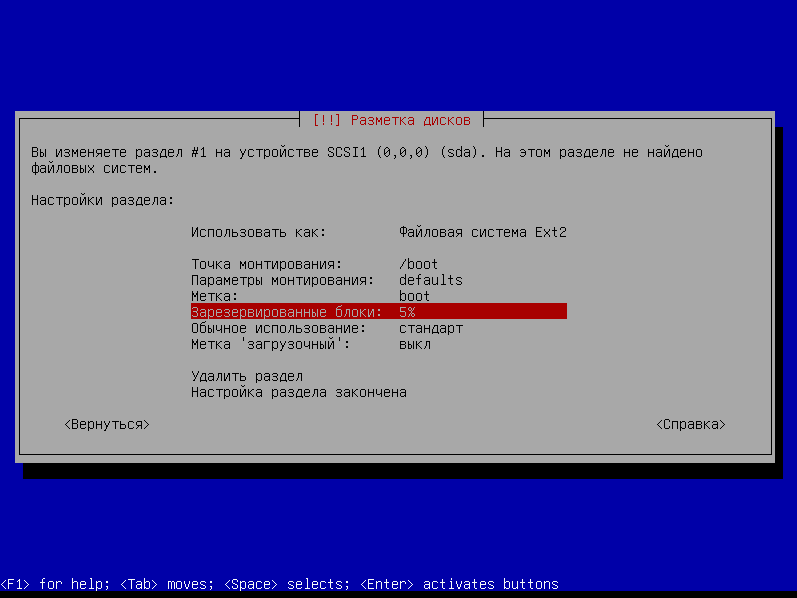
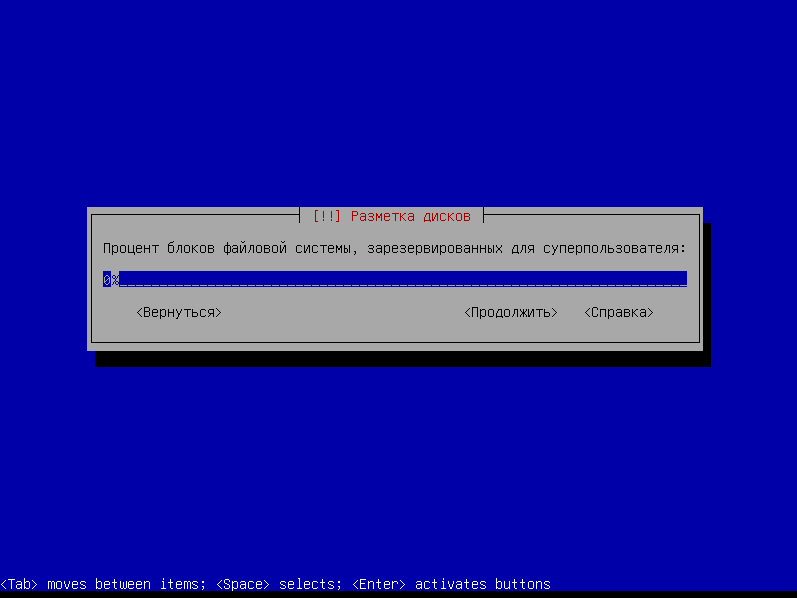
Метку 'Загрузочный' меняем с выкл на вкл.
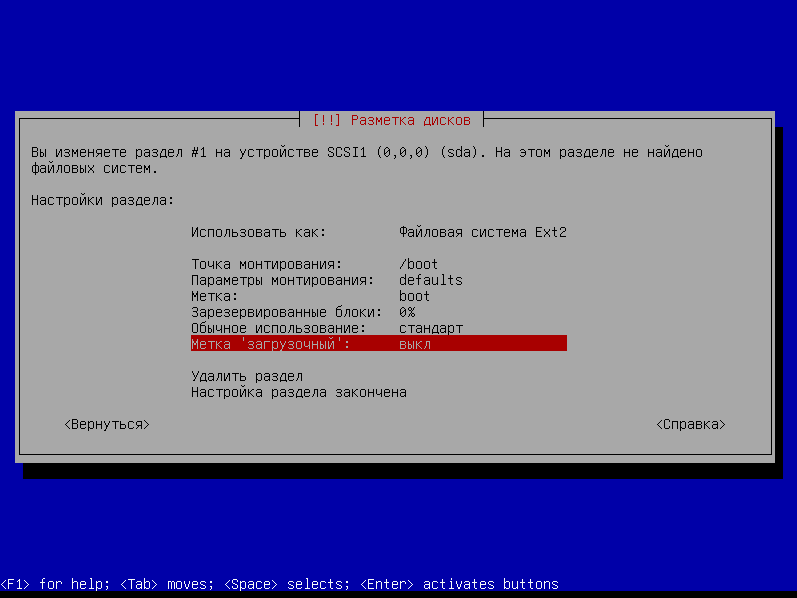
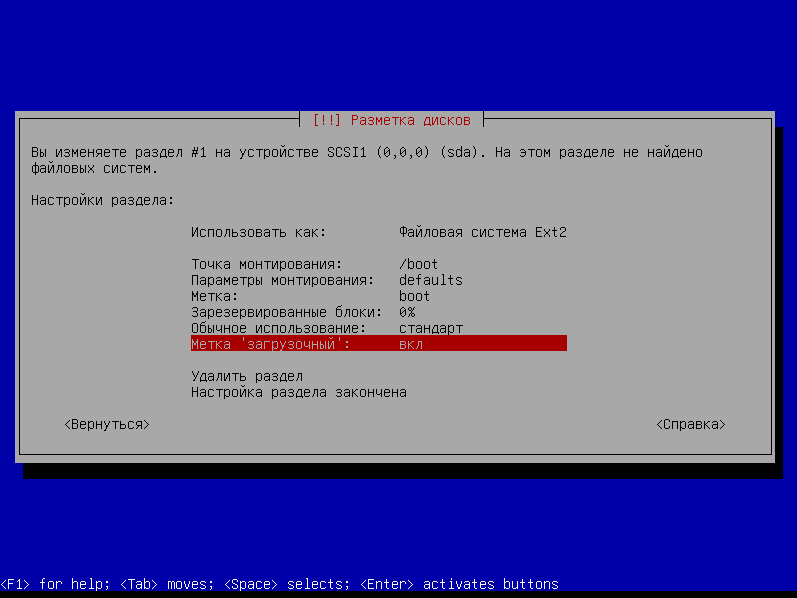
После нажимаем на "Настройка раздела закончена".
Ниже представлена краткая информация по финальным настройкам раздела /boot.
⚙️ Параметры загрузочного раздела (/boot)
| Параметр | Значение |
|---|---|
| Использовать как: | ext2 |
| Точка монтирования: | /boot |
| Параметры монтирования: | defaults |
| Метка: | boot |
| Зарезервированные блоки: | 0% |
| Обычное использование: | стандарт |
| Метка 'загрузочный': | вкл |
Теперь снова нажимаем на СВОБОДНОЕ МЕСТО
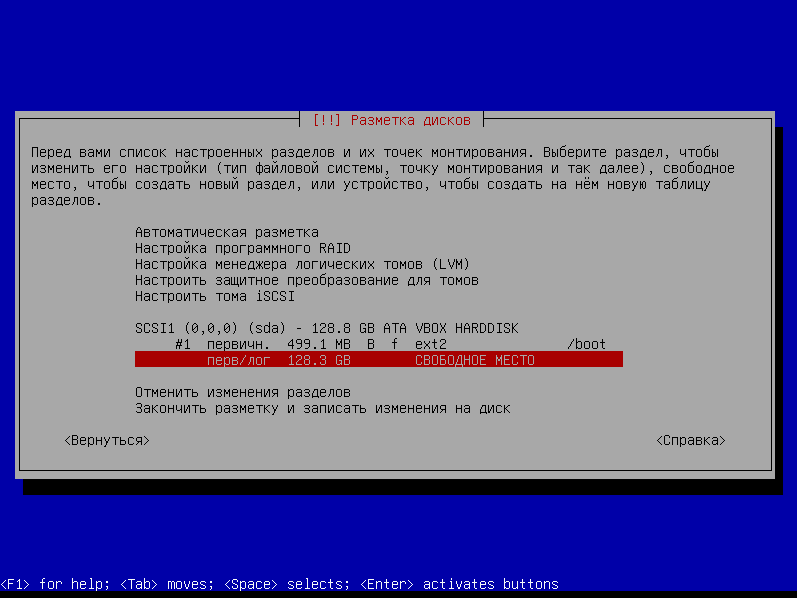
Создаем новый раздел как делали ранее для /boot.
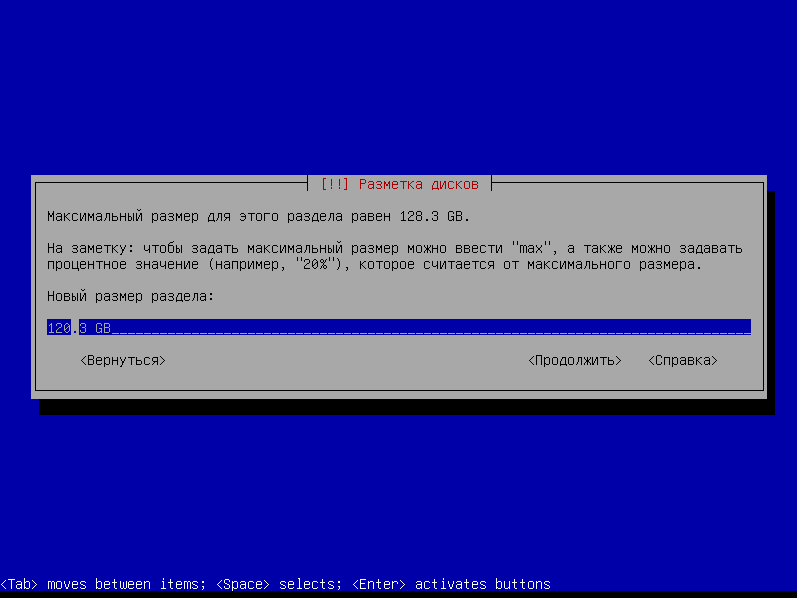
Так как осталось 128.3 GB, для ровных и красивых цифр, я заранее отниму от 128 - 8 ГБ под раздел подкачки (SWAP) от общего объема. Тем самым под / указываю не 128.3 GB, а 120.3 GB
Далее, как уже делали ранее, выбираем "Логический" и "Начало".
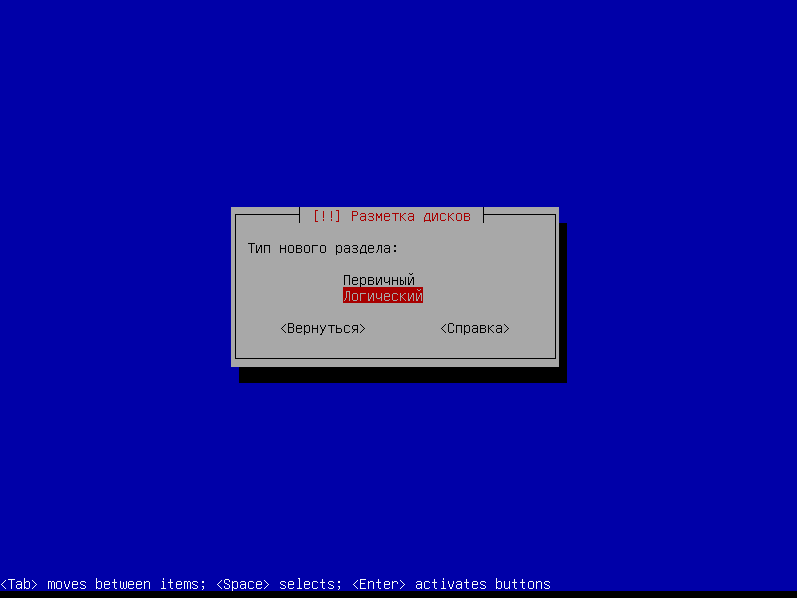
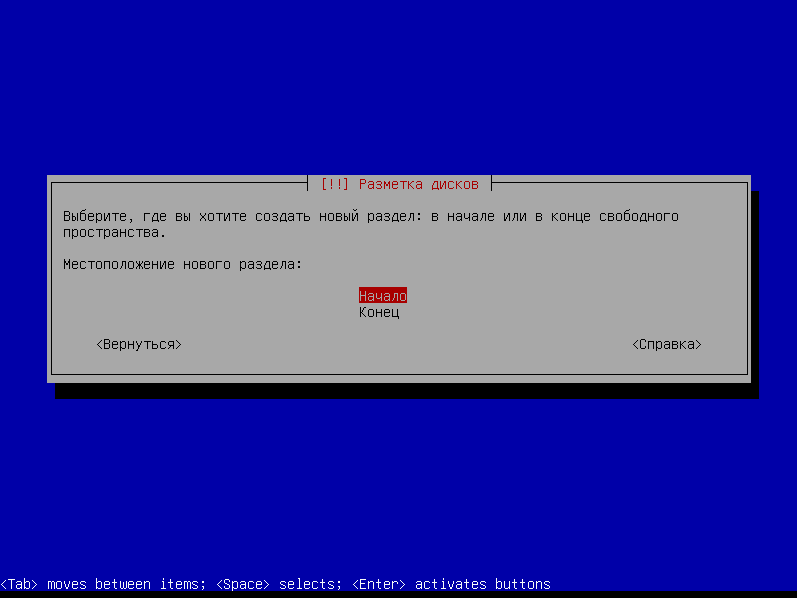
Снова попадаем в более детальные настройки раздела, но в отличии от предыдущего /boot раздела, здесь меняем только метку.
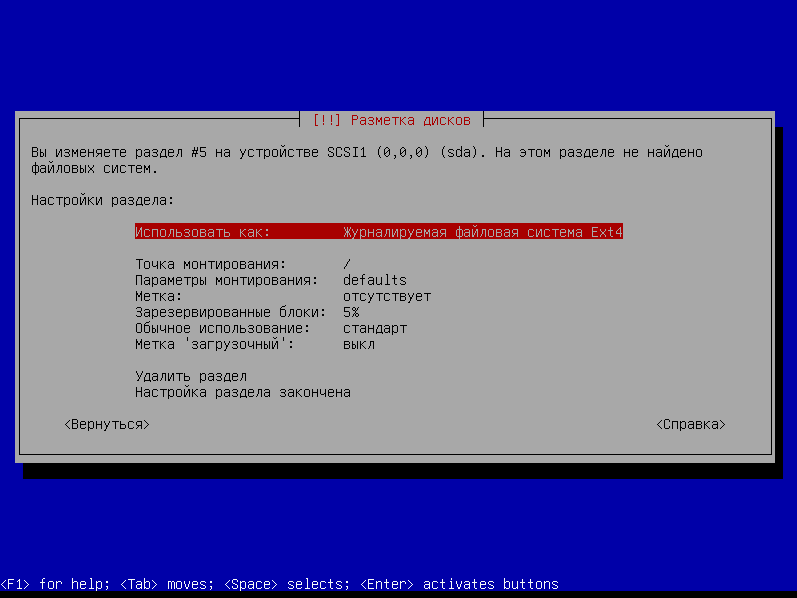
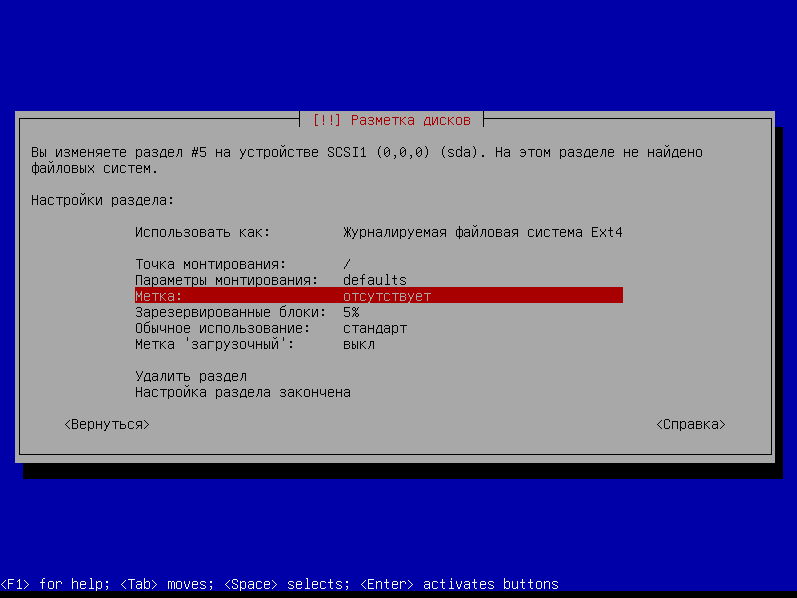
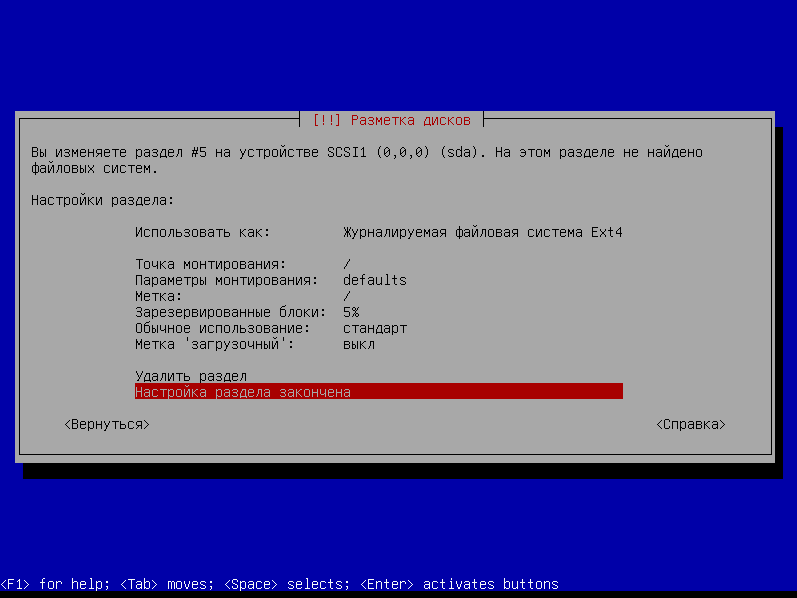
Проверяем наши значения для раздела /
⚙️ Параметры корневого раздела (/)
| Параметр | Значение |
|---|---|
| Использовать как: | ext4 |
| Точка монтирования: | / |
| Параметры монтирования: | defaults |
| Метка: | / |
| Зарезервированные блоки: | 5% |
| Обычное использование: | стандарт |
| Метка 'загрузочный': | выкл |
Приступаем к последнему разделу swap.
Простыми словами: Это медленный «дополнительный кэш», резервный склад для RAM.
На что влияет и нужен ли он:
- Недостаток RAM (4 ГБ и меньше): Swap обязателен (2-4 ГБ). Без него компьютер будет тормозить или убивать программы при нехватке памяти.
- Хватает RAM (8-16 ГБ и больше): Swap всё равно полезен, но маленький (2 ГБ).
Теперь снова нажимаем на СВОБОДНОЕ МЕСТО
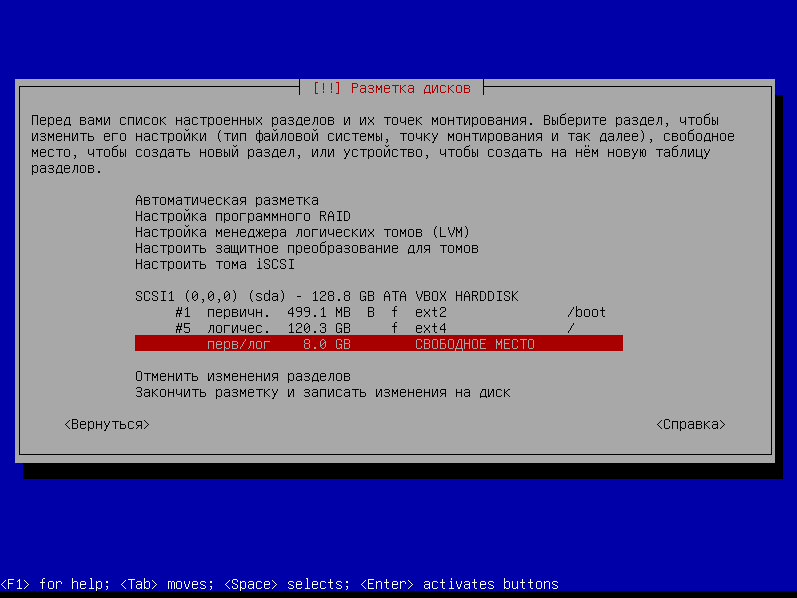
Создаем новый раздел
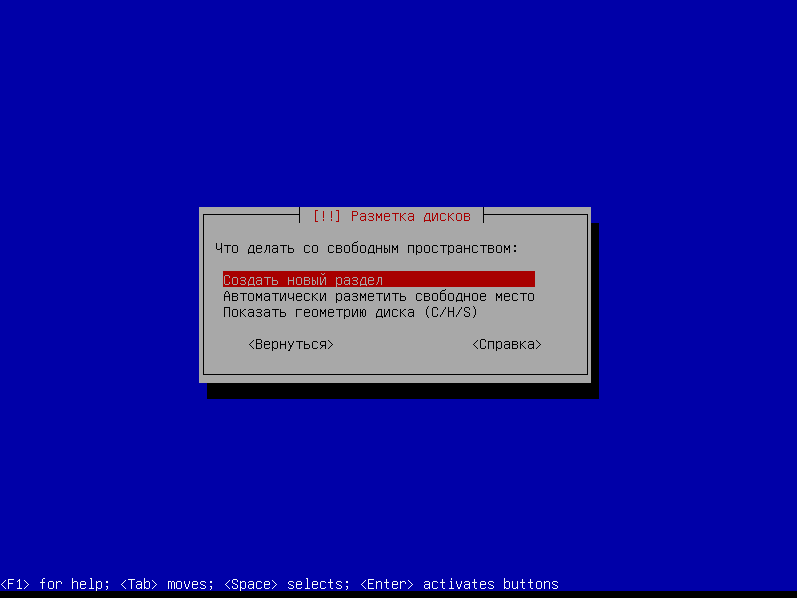
Задаем оставшийся объем от диска в размере 8 GB.
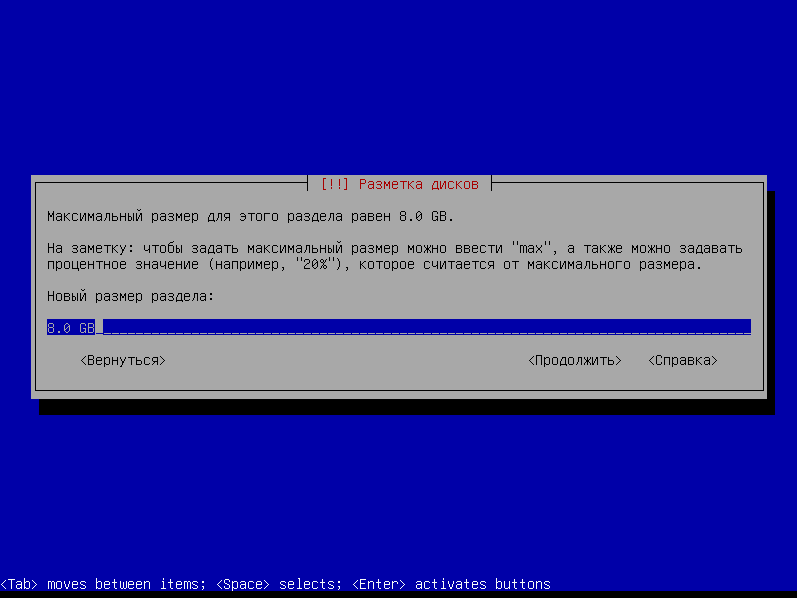
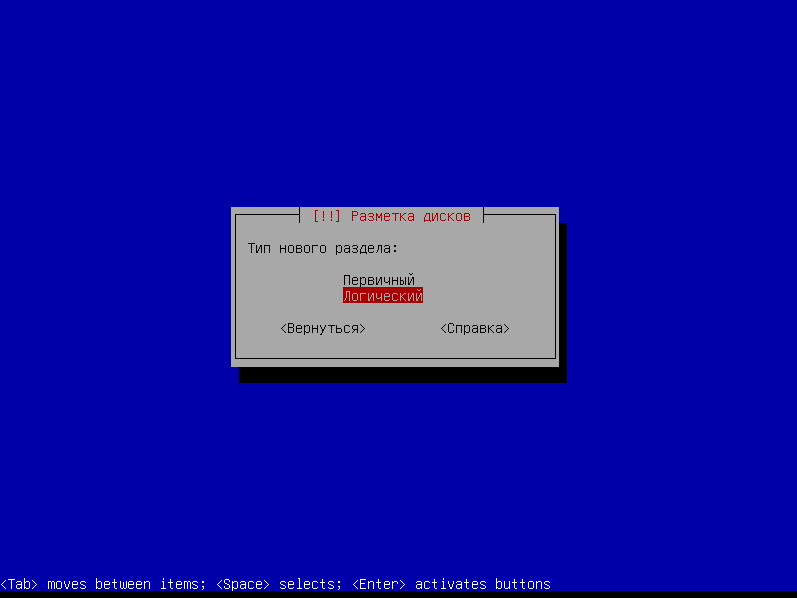
Далее, как уже делали ранее, выбираем "Логический"
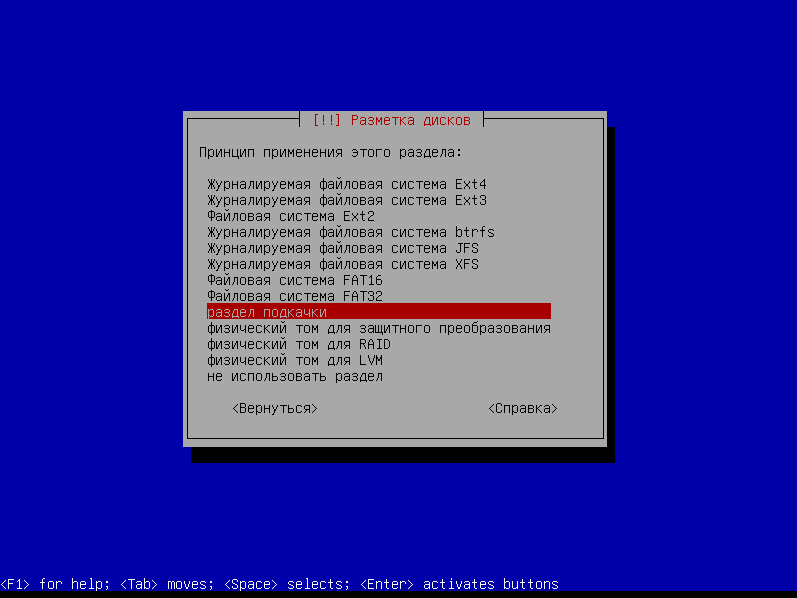
Нажимаем на "Использовать как" и изменяем с Ext4 на раздел подкачки.
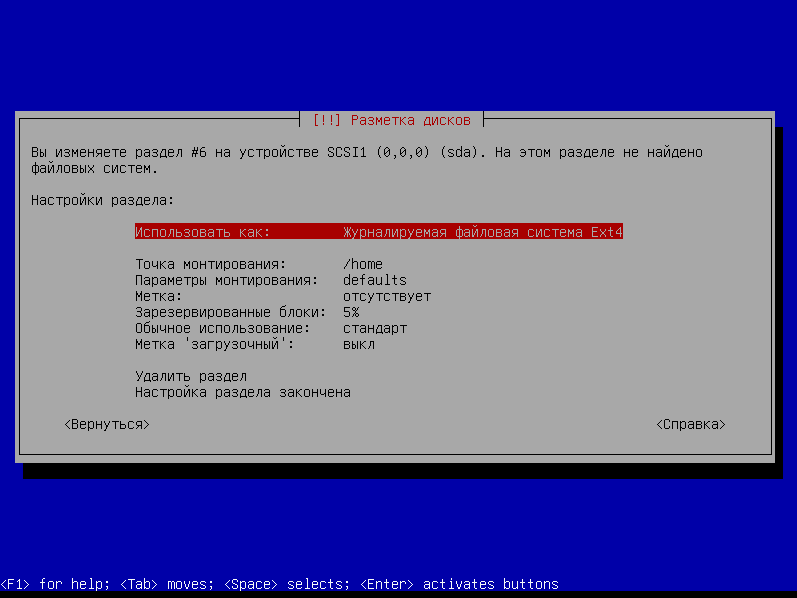
И нажимаем "Настройка раздела завершена".
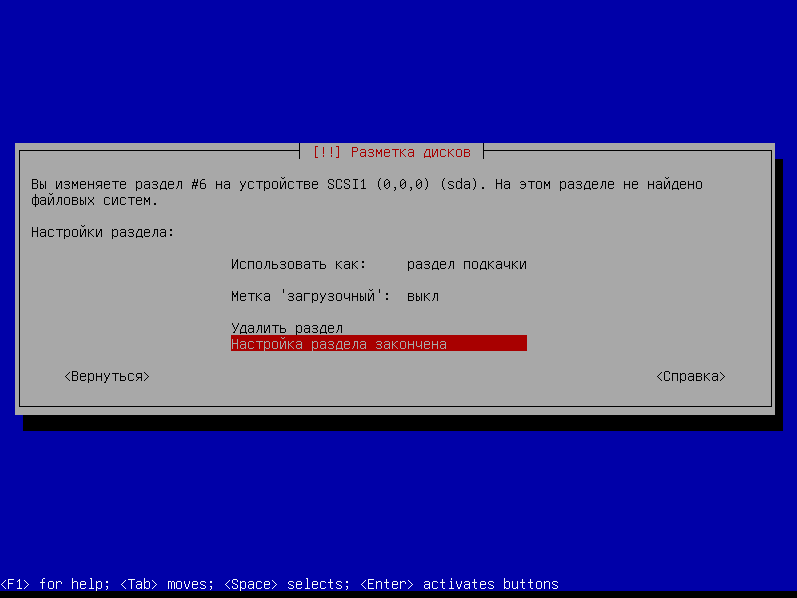
Вот такая таблица разделов получилась:
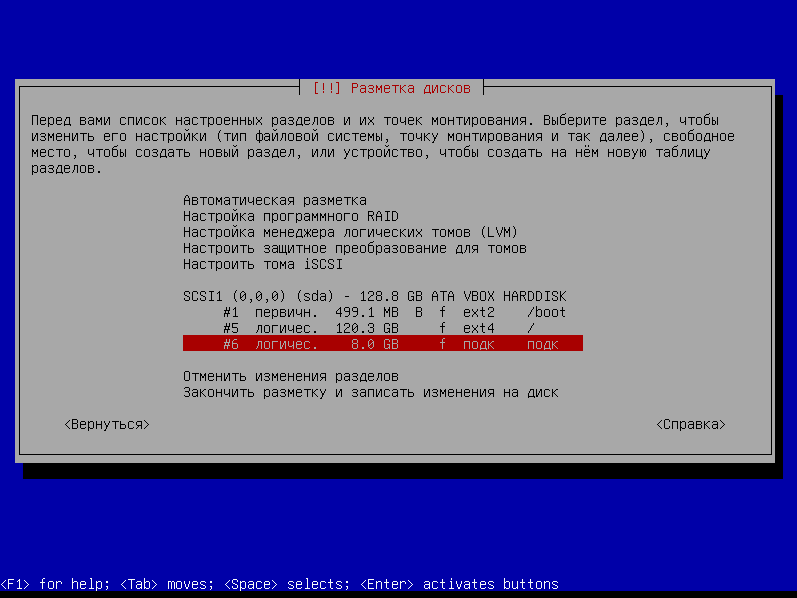
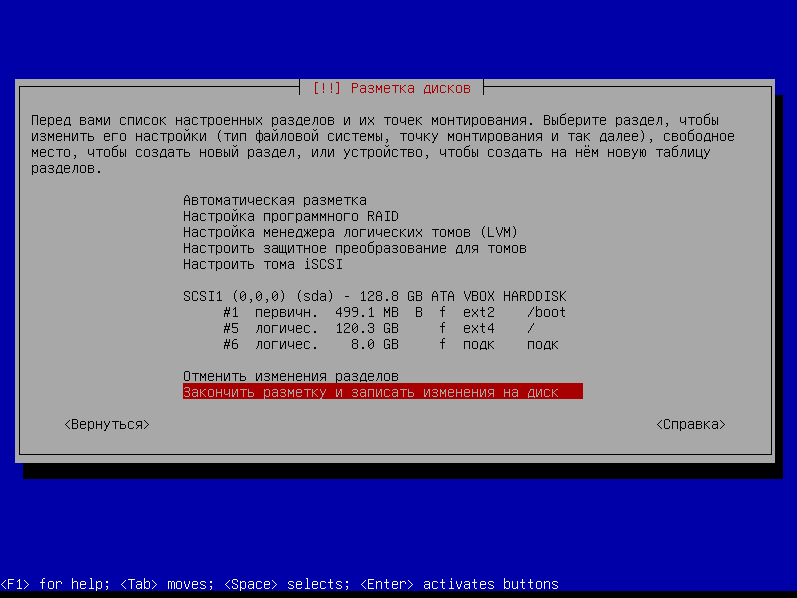
Завершаем разметку диска и записываем результаты на диск.
Проверяем какие изменения будут сделаны с диском и если все устраивает, то соглашаемся с записью этих изменений на диск.
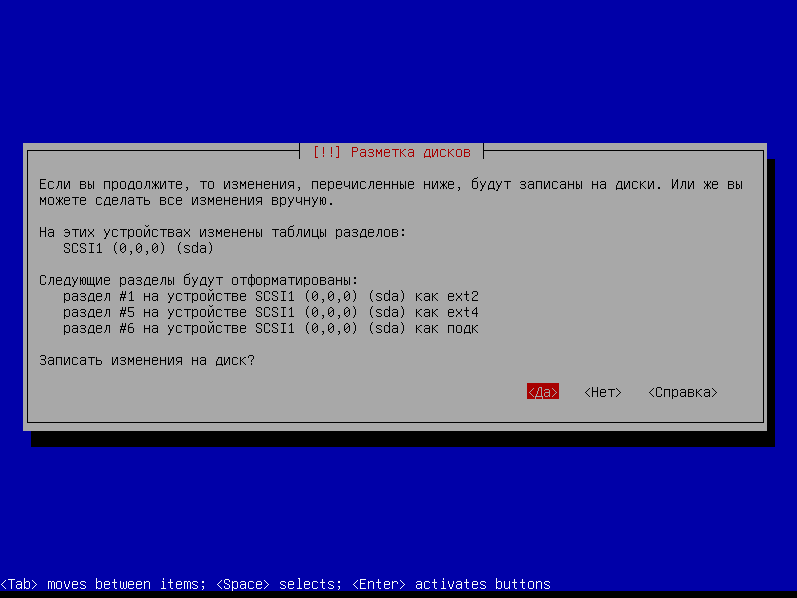
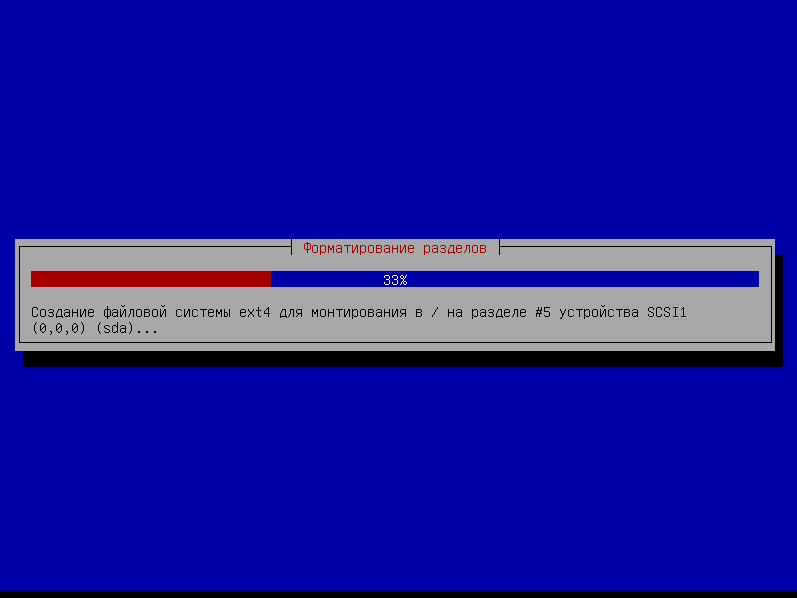
Наши изменения пошли записываться на диск, а следом и установка операционной системы.
Ближе к середине установки у нас спрашивают какое ядро мы хотим использовать.
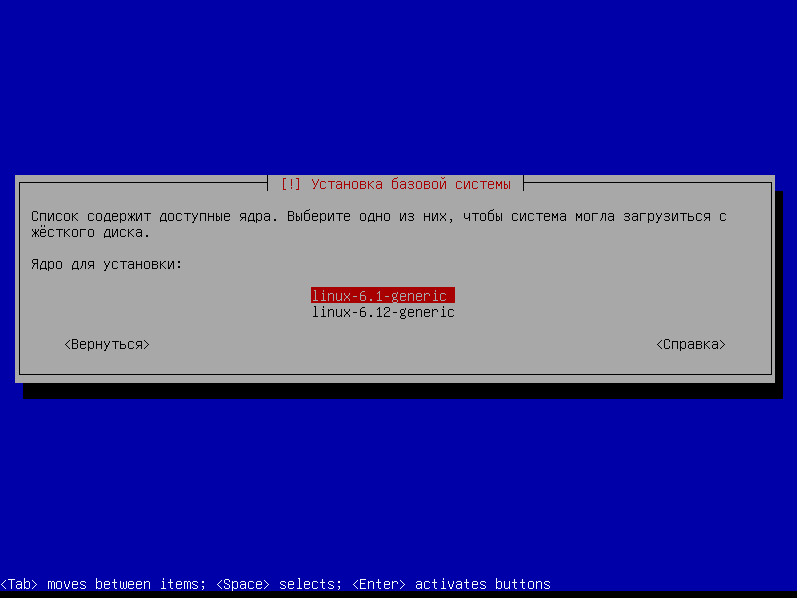
После выбора ядра, установка продолжится дальше.
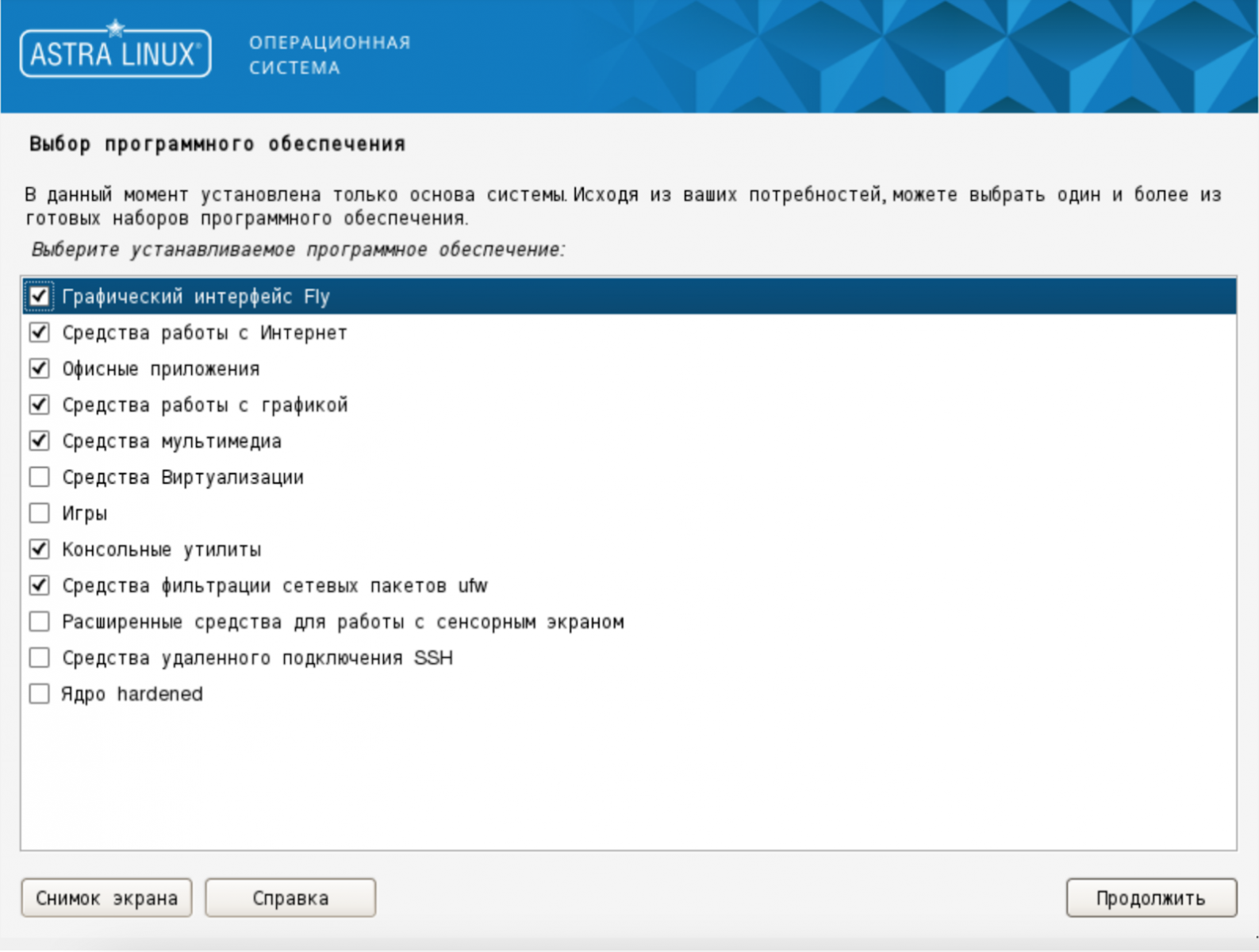
Далее нас спрашивают, какие пакеты нам нужны. Так, мы можем допустим снять все чекбоксы и поставить только ssh.
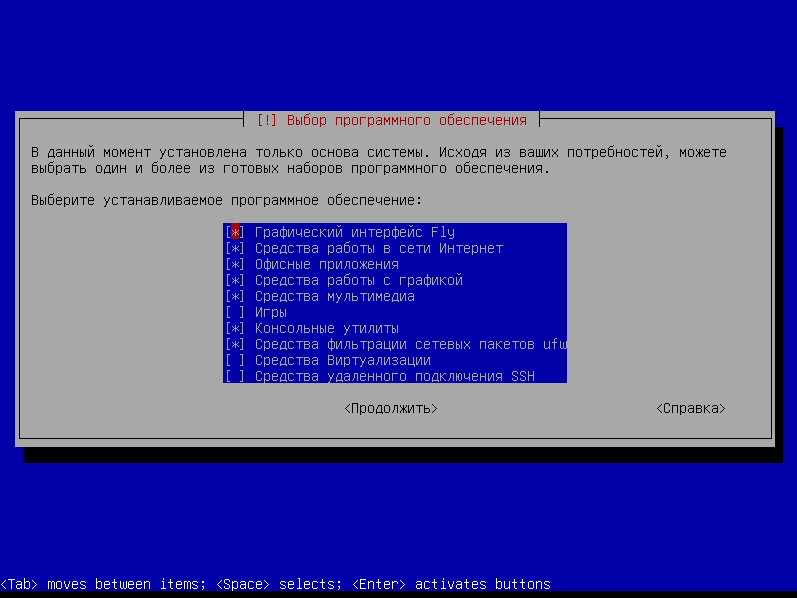
Далее пойдет установка долнительных пакетов.
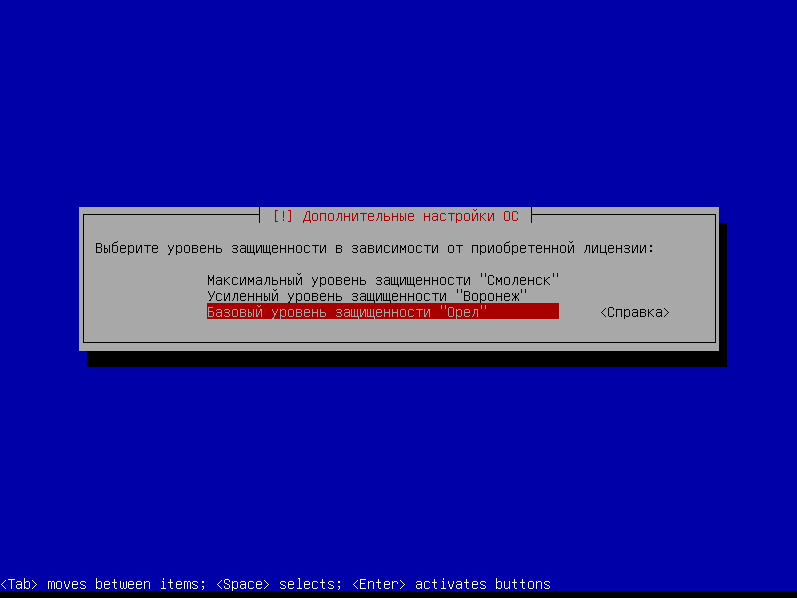
В Astra Linux теперь спрашивает какой уровень защищенности мы хотим использовать.
- «Усиленный» («Воронеж»);
- «Максимальный» («Смоленск»);
- «Базовый» («Орёл») - несертифицированный режим.
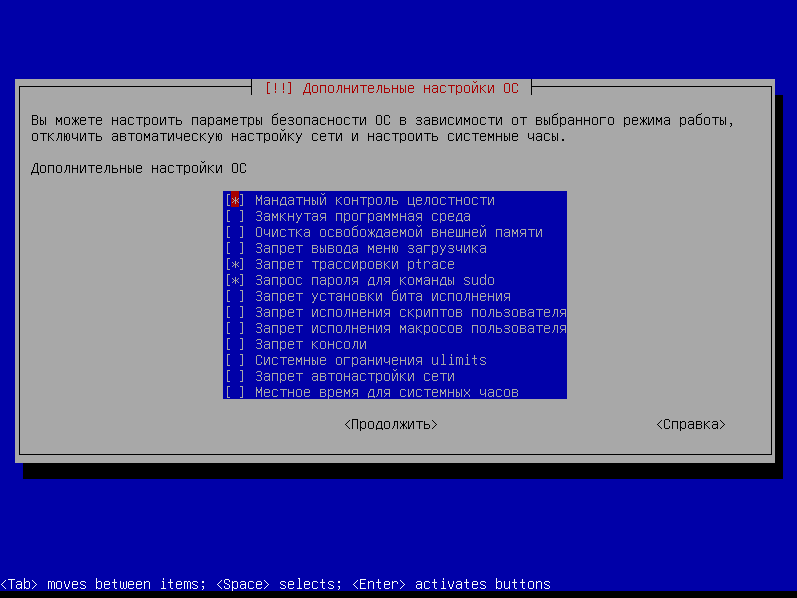
А теперь установщик спрашивает, какие компоненты мы хотим акивировать.
Завершающим этапом установки, производится установка Grub (кнопка ПУСК нашего ядра Linux).
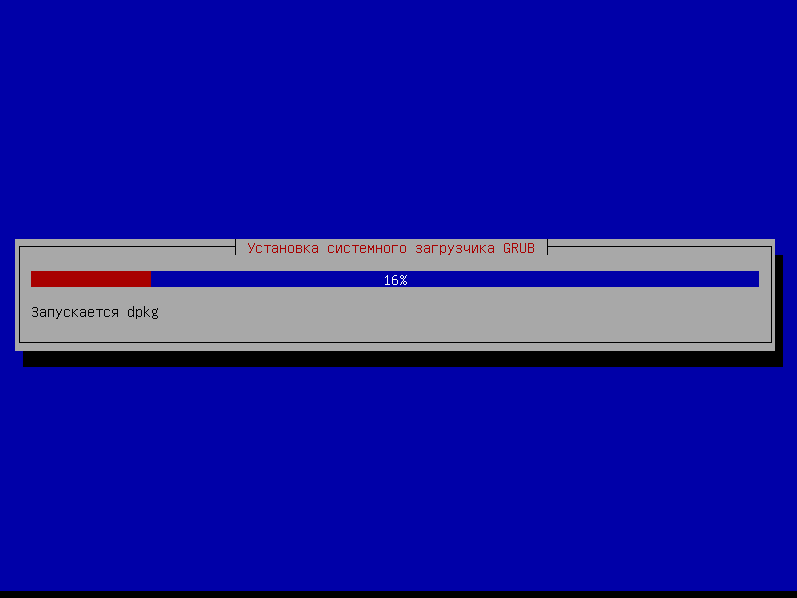
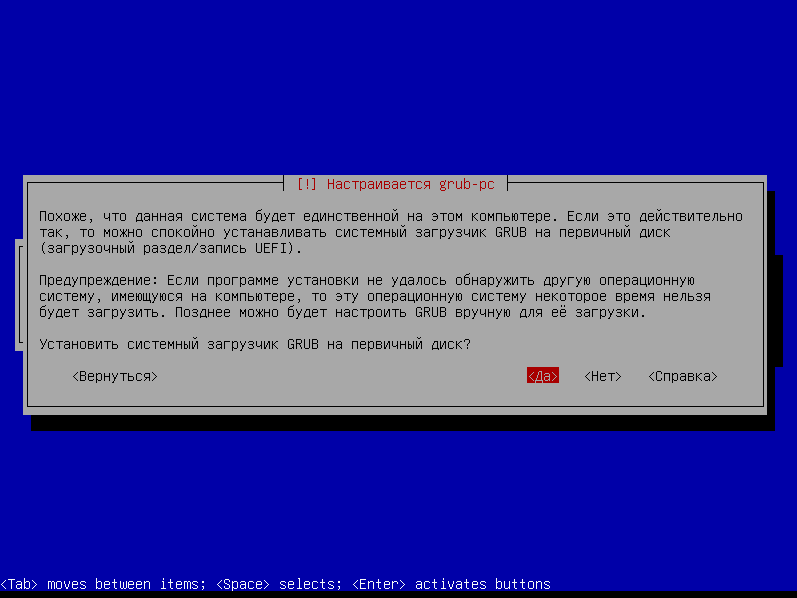
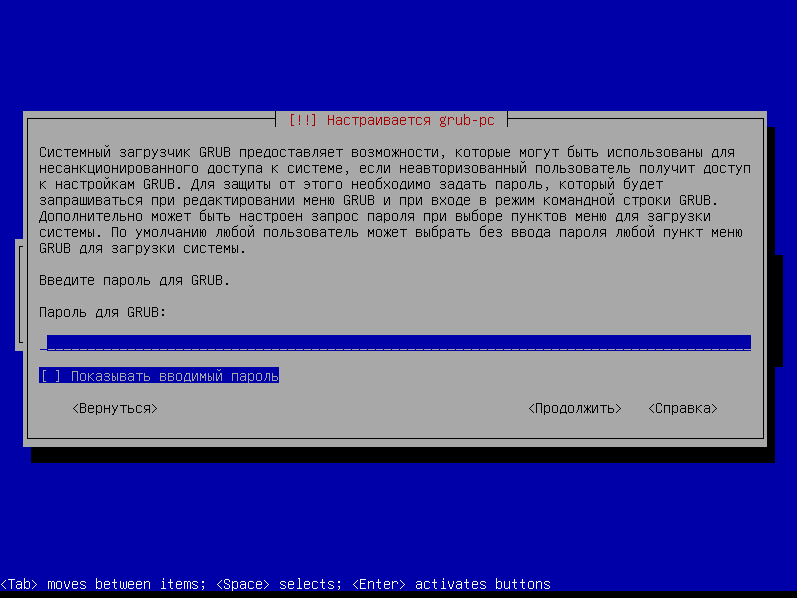
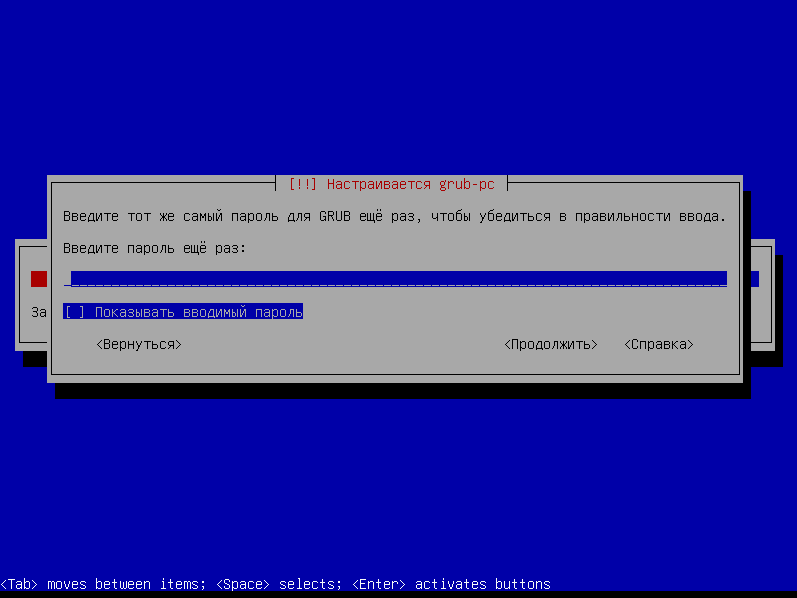
В целях безопасности, так же необходимо указать пароль на загрузчик Grub. Это очень полезная защита, ведь можно изменить строку загрузки ядра и получить root доступ в системе. Без знания логина и пароля это сделать не получится.
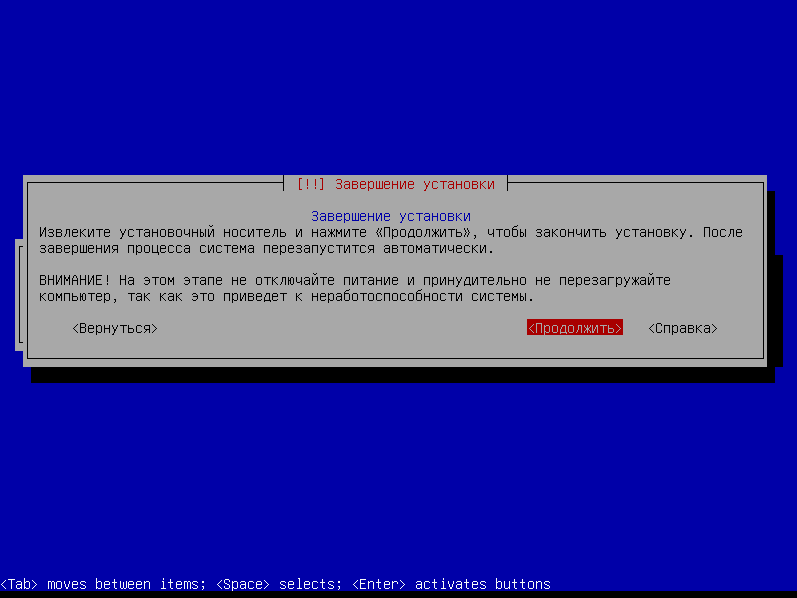
Финишная черта. Установщик просит отсоединить носитель с установщиком.
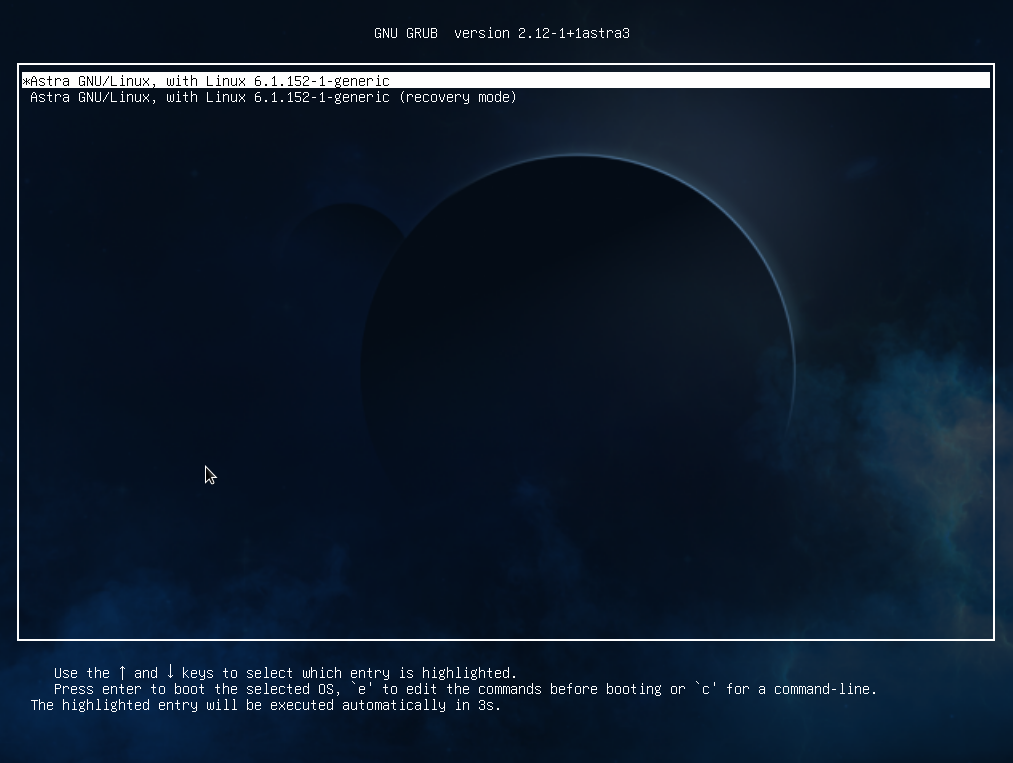
После перезагрузки видим меню загрузки grub.
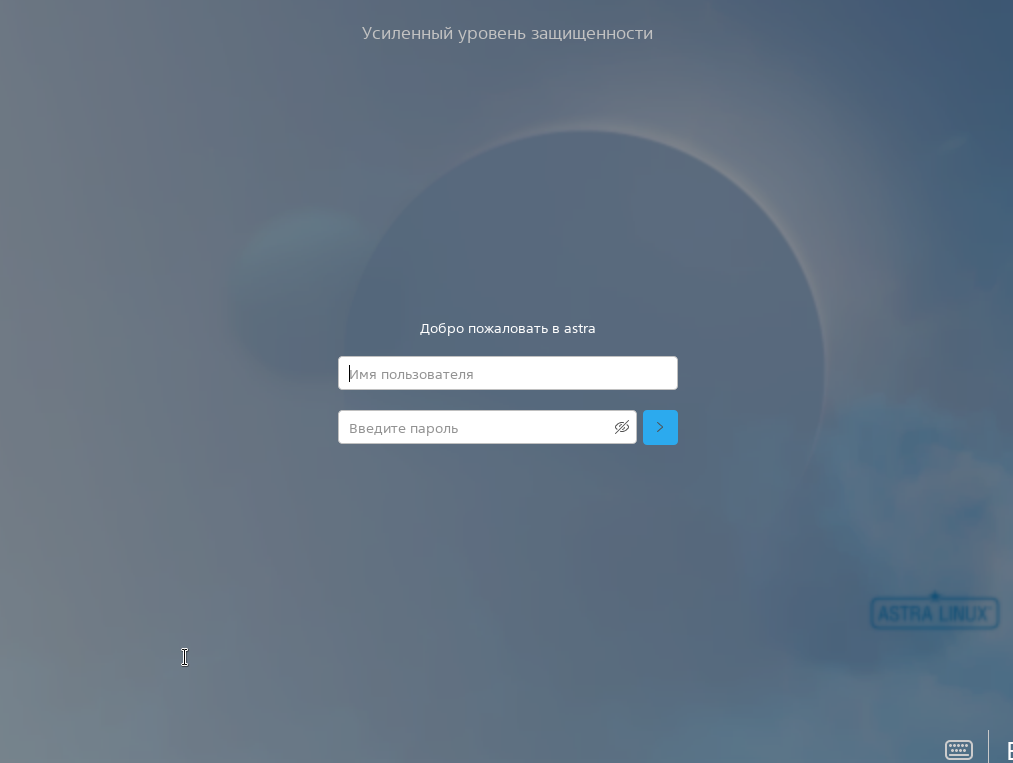
После загрузки операционной системы, видим окно входа в нее.
Установка Astra Linux в графике
Есть два вида «в графике»: старый и новый формат. Старый я рассматривать не буду, так как он почти идентичен в псевдографике (пример как выглядит представлен ниже), а вот с выходом 1.8 на основе (debian 12), имеет установщик в Live режиме. То есть мы можем загрузиться в Live режиме, произвести монтирование разделов (своего рода режим восстановление), открыть Gparted, разметить диски итд и при желании установить прямо из этого режима операционную систему. Ну прямо как в свое время я видел в Ubuntu.
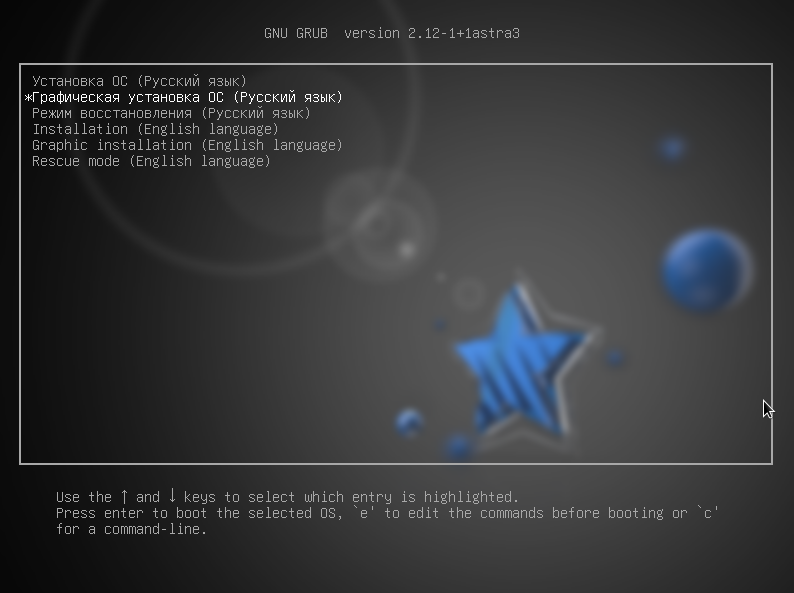
Давайте приступим к новой, современной установке Astra Linux 1.8! Выбираем "Графическая установка ОС" в UEFI режиме (в legacy будет немного другое меню, представлено ниже под UEFI картинкой).
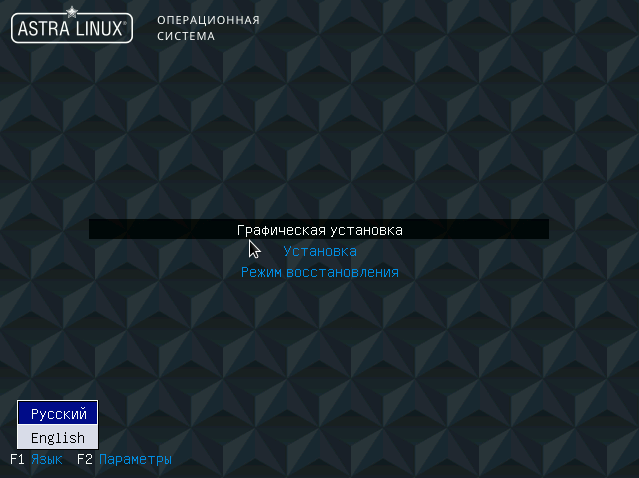
После выбора, у нас пойдет загружаться Live режим операционной системы.
По завершении загрузки, появится рабочий стол, а еще чуть позже запустится установщик (если не запустился, то на рабочем столе есть ярлык для его запуска).
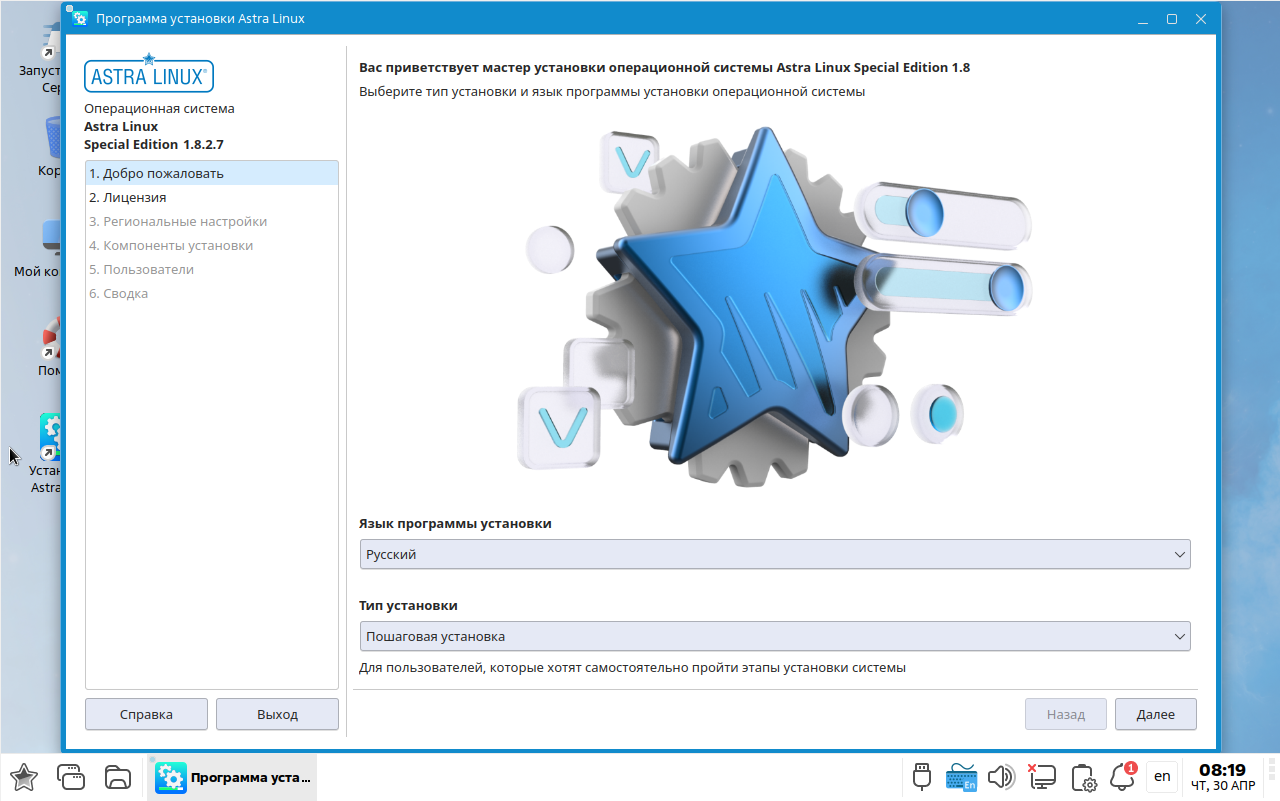
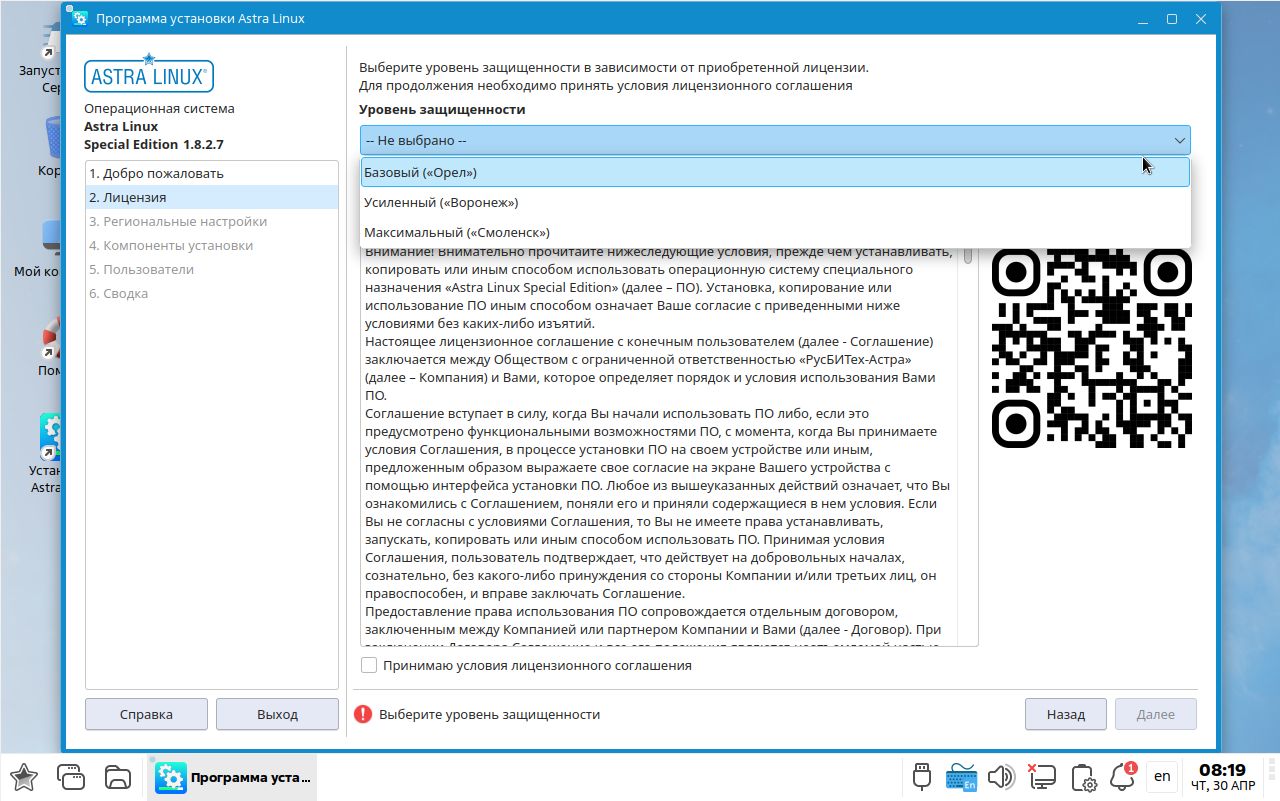
Теперь нажимаем "Далее" и выбираем уровень защищенности: Орел, Воронеж, Смоленск. Я уже говорил об этом ранее.
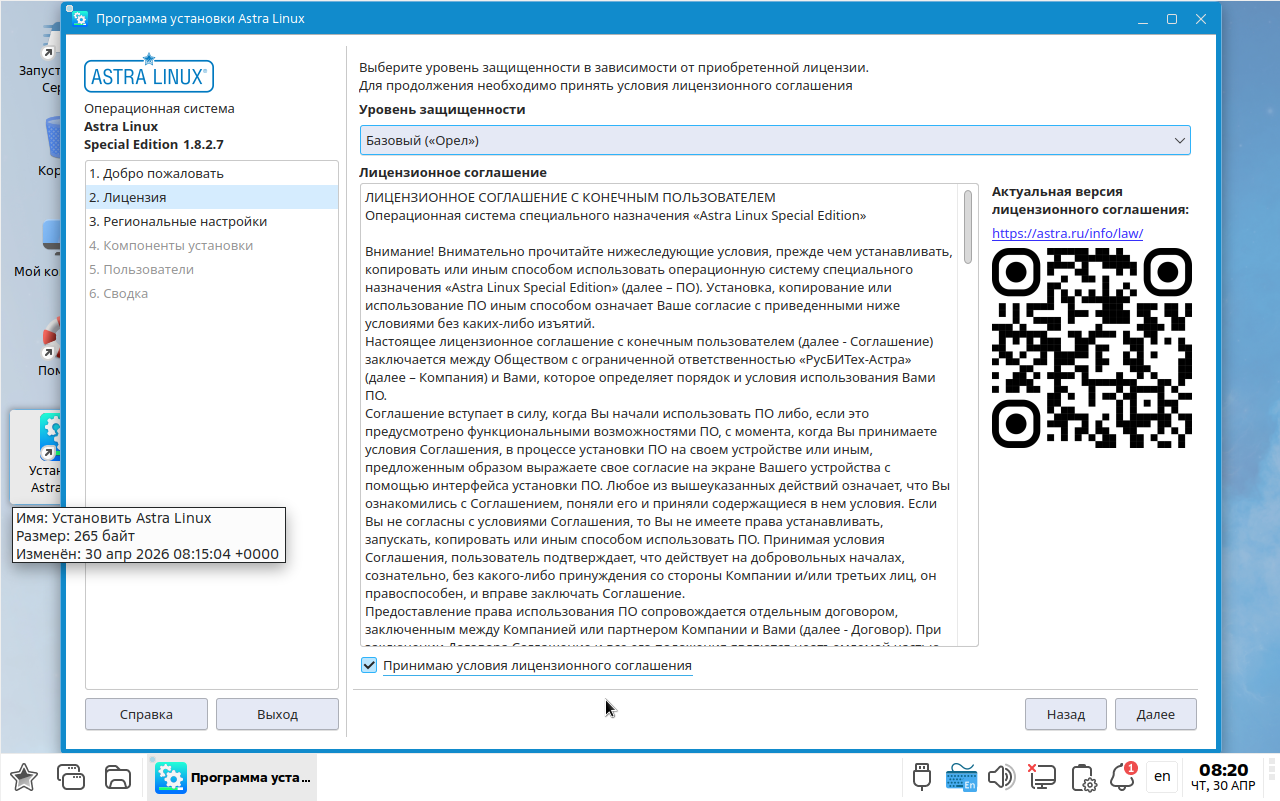
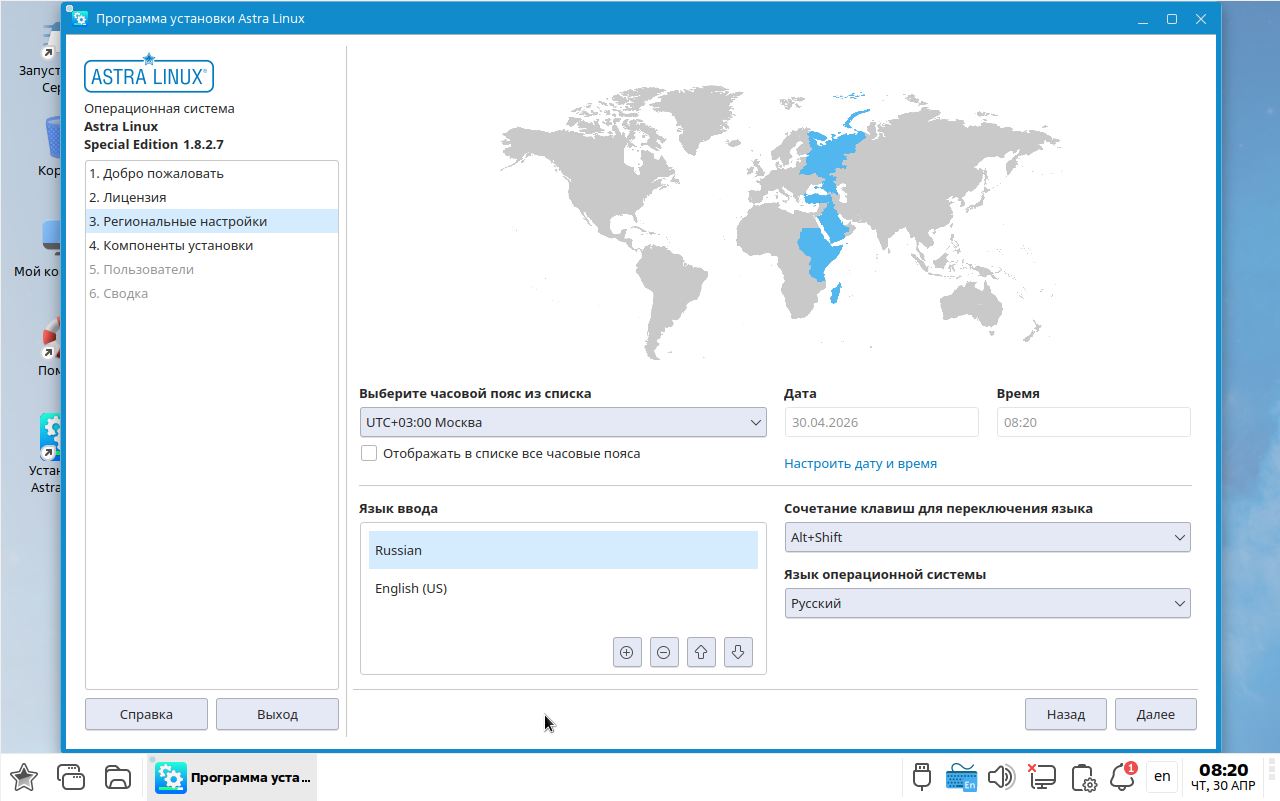
Выбираем региональные настройки.
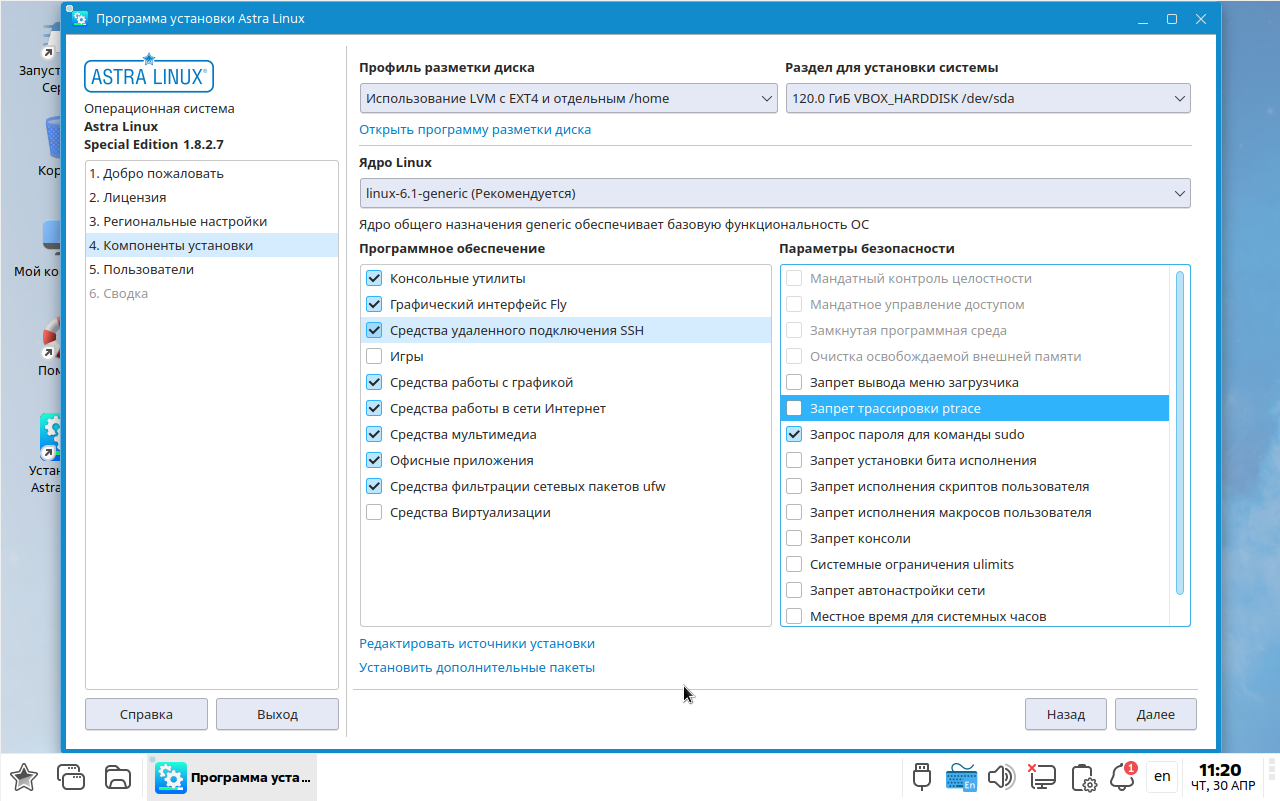
Выбираем необходимые компоненты, параметры безопасности и профиль разметки.
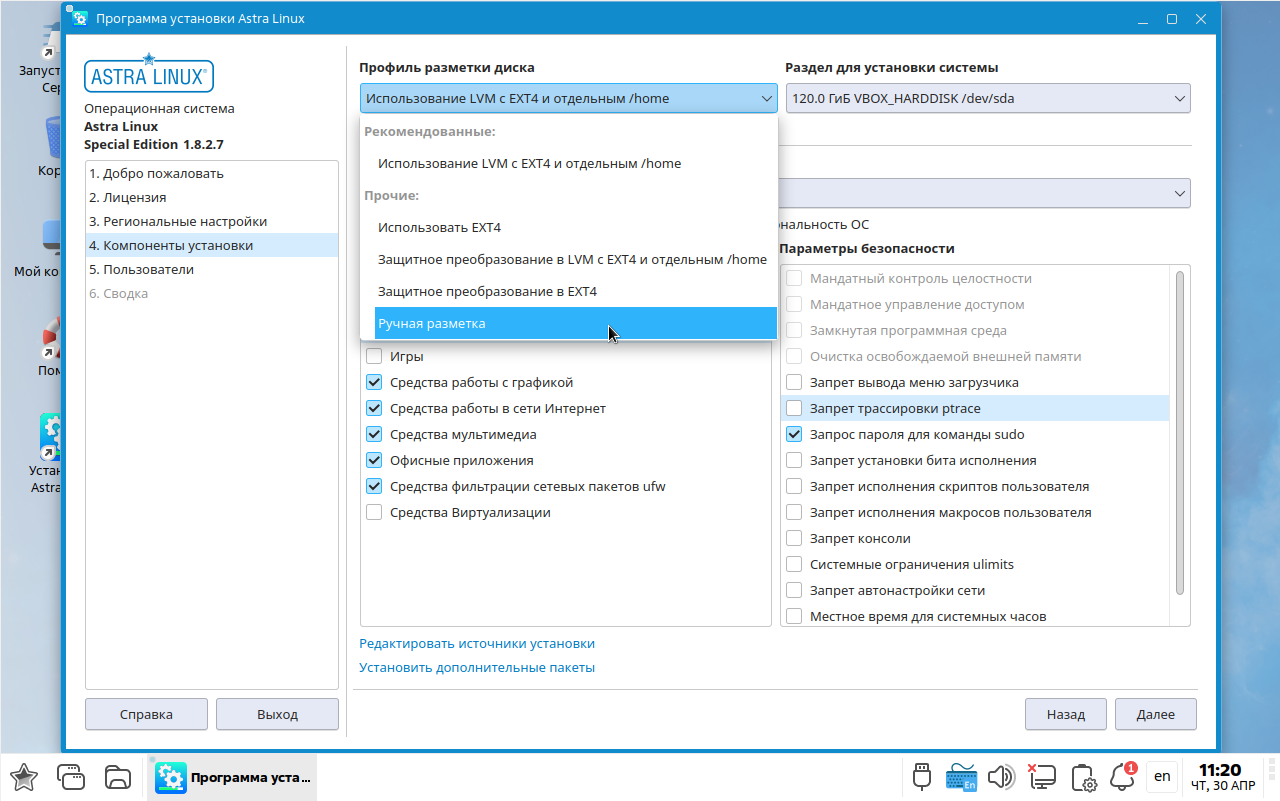
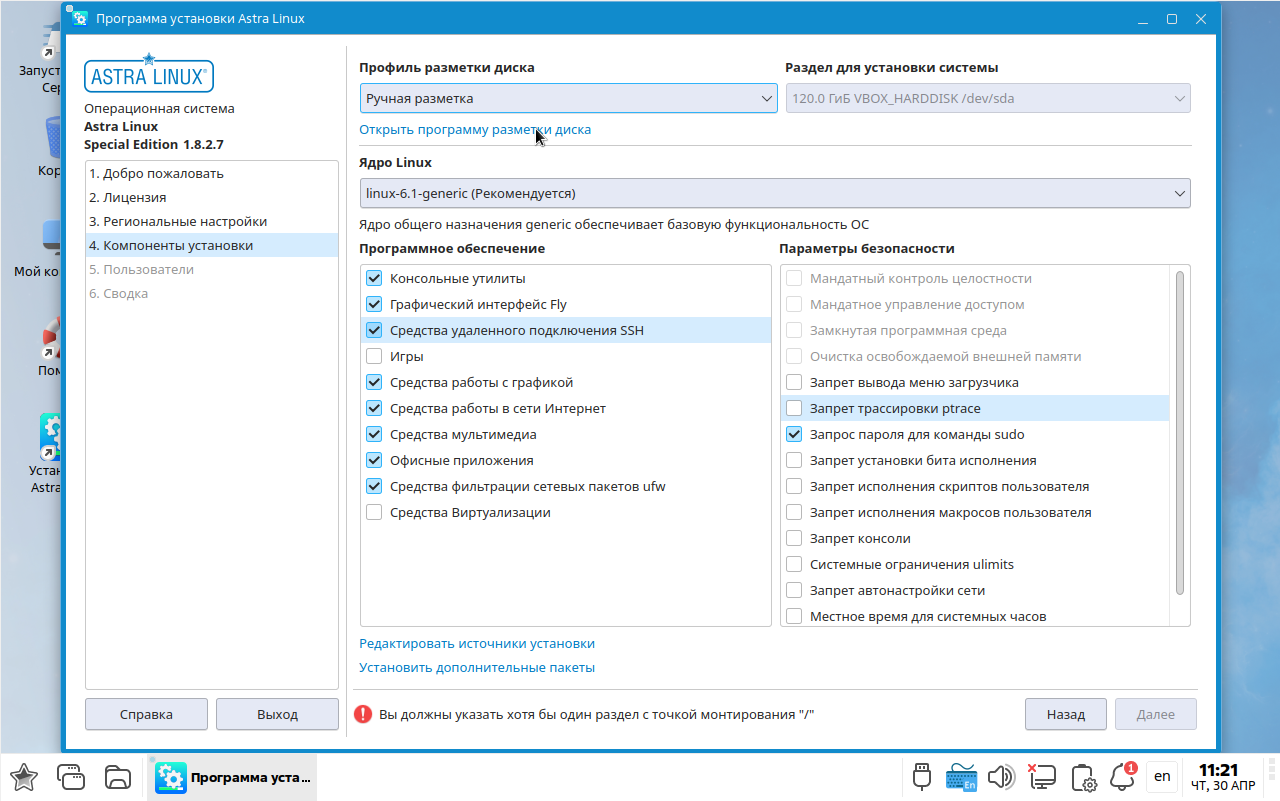
После выбора "Ручная разметка диска", нажимаем "Открыть программу разметки диска". Откроется новое окно с разметкой дисков. Размечаем диск. Есть отдельная статья с подробным объяснением, как размечать, для чего и почему. Статья: ручная разметка диска Astra Linux.
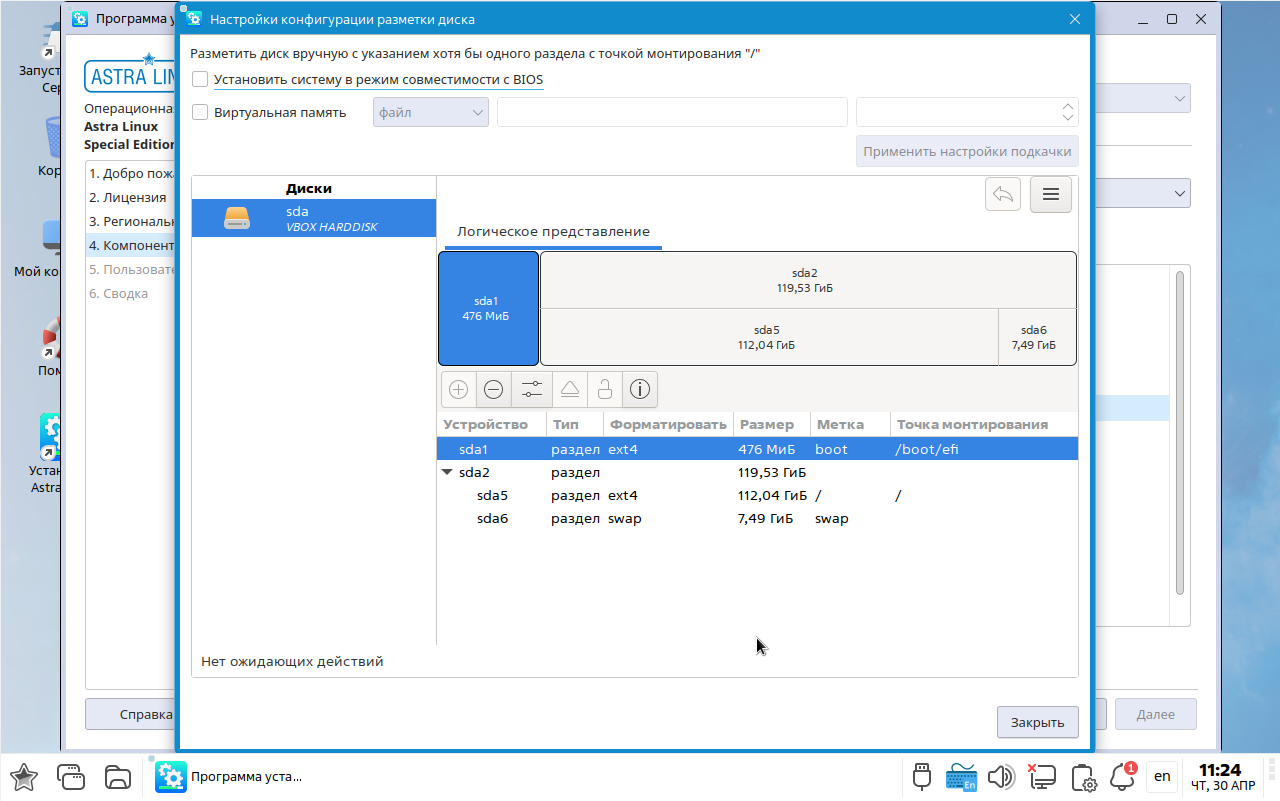
Записываем изменения на диск.
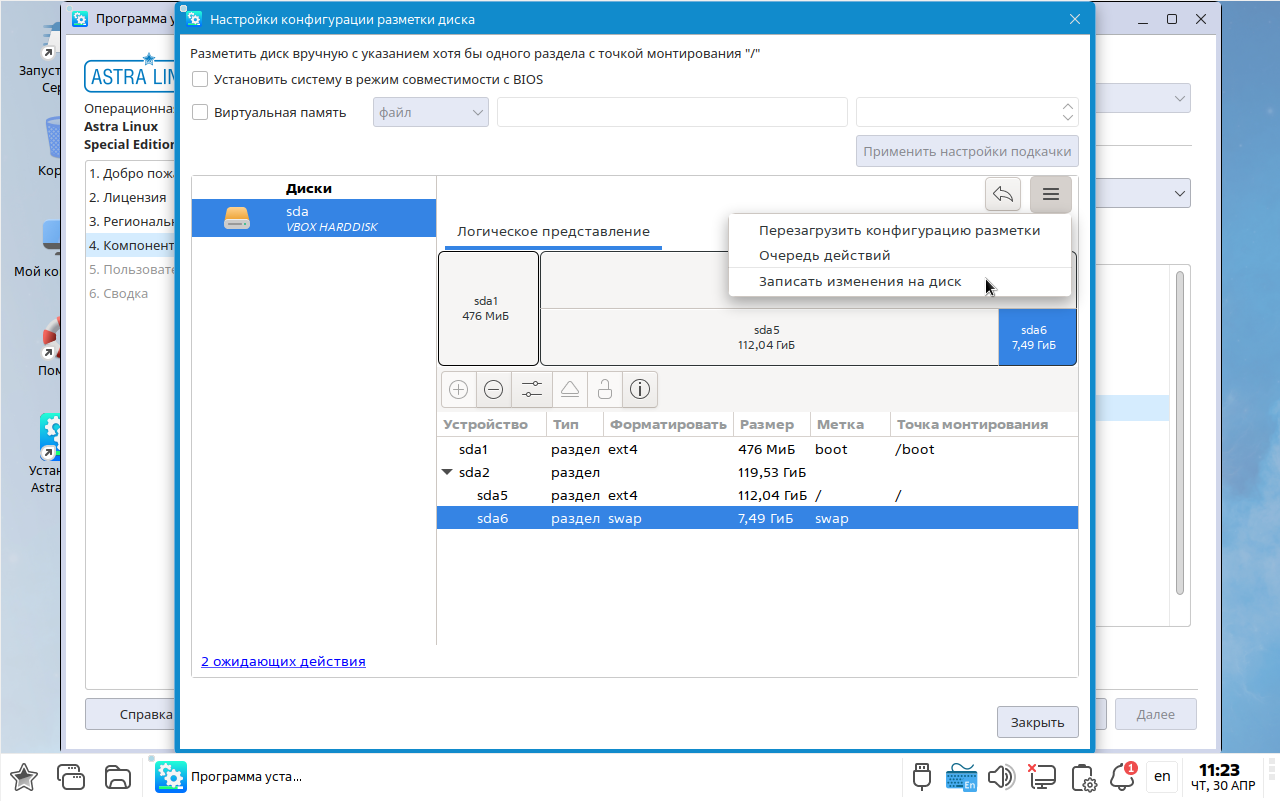
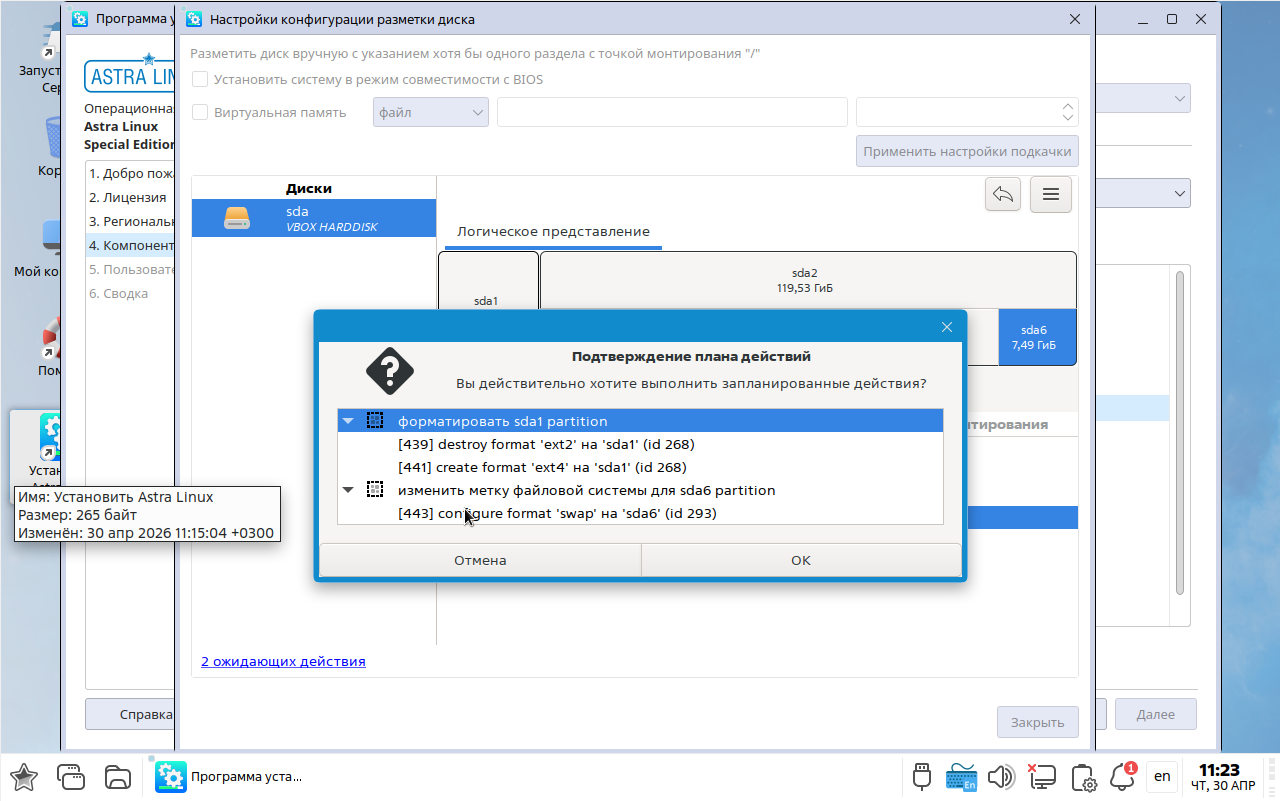
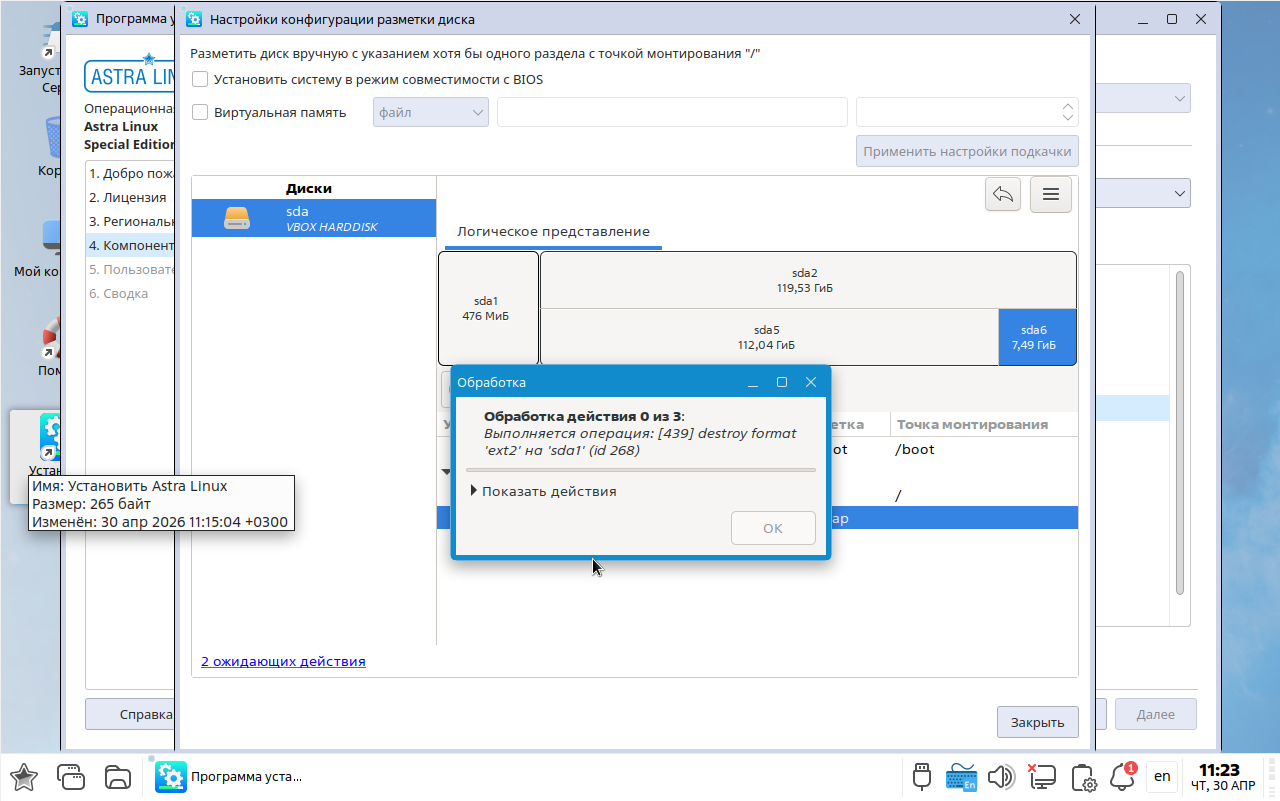
Если ошибок нет, то доступна кнопка "Далее".
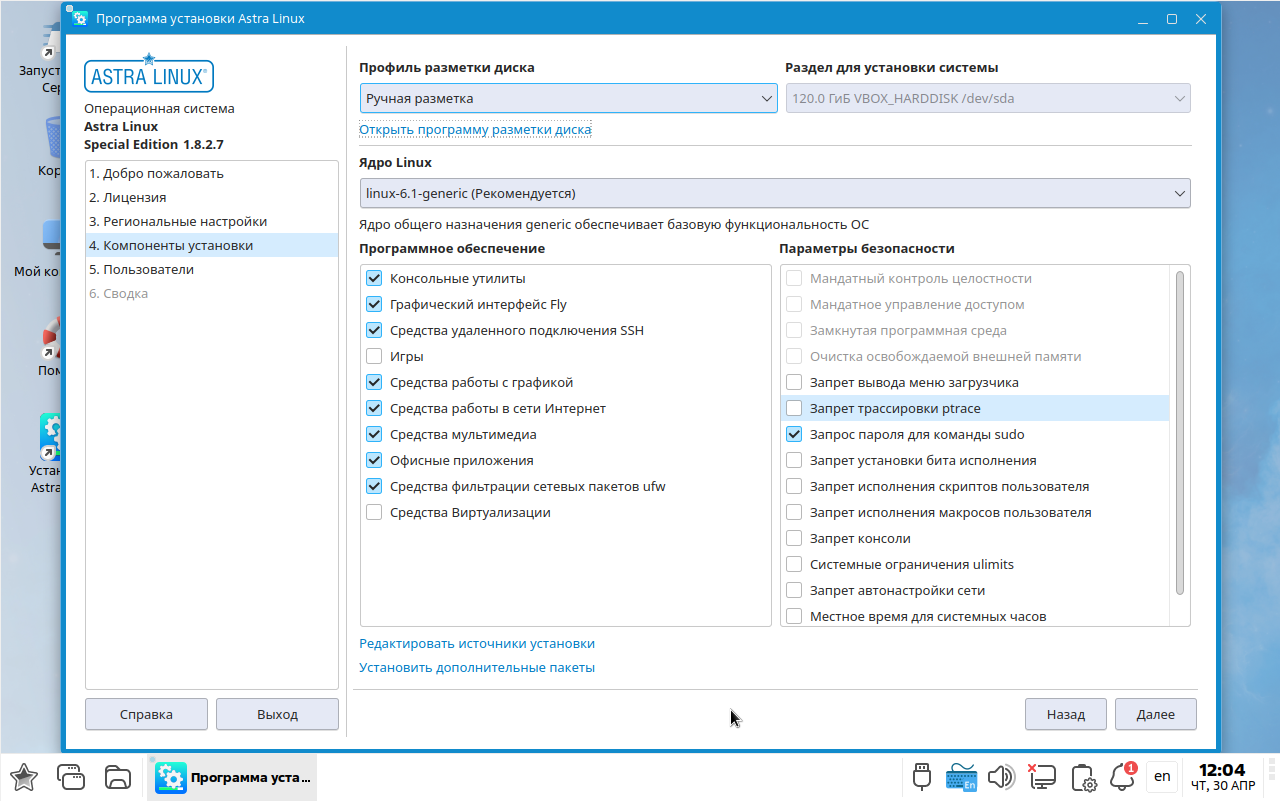
Заполняем учетные данные, имя компьютера и так далее.
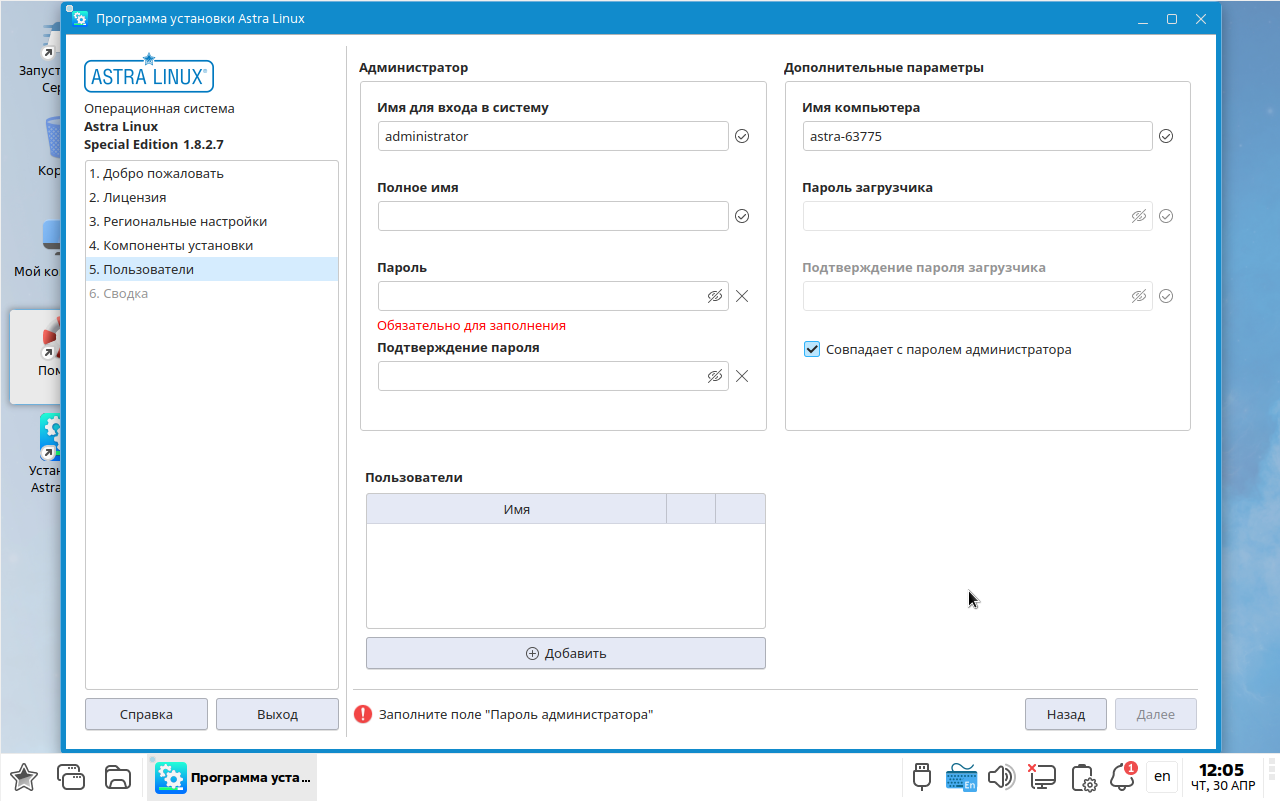
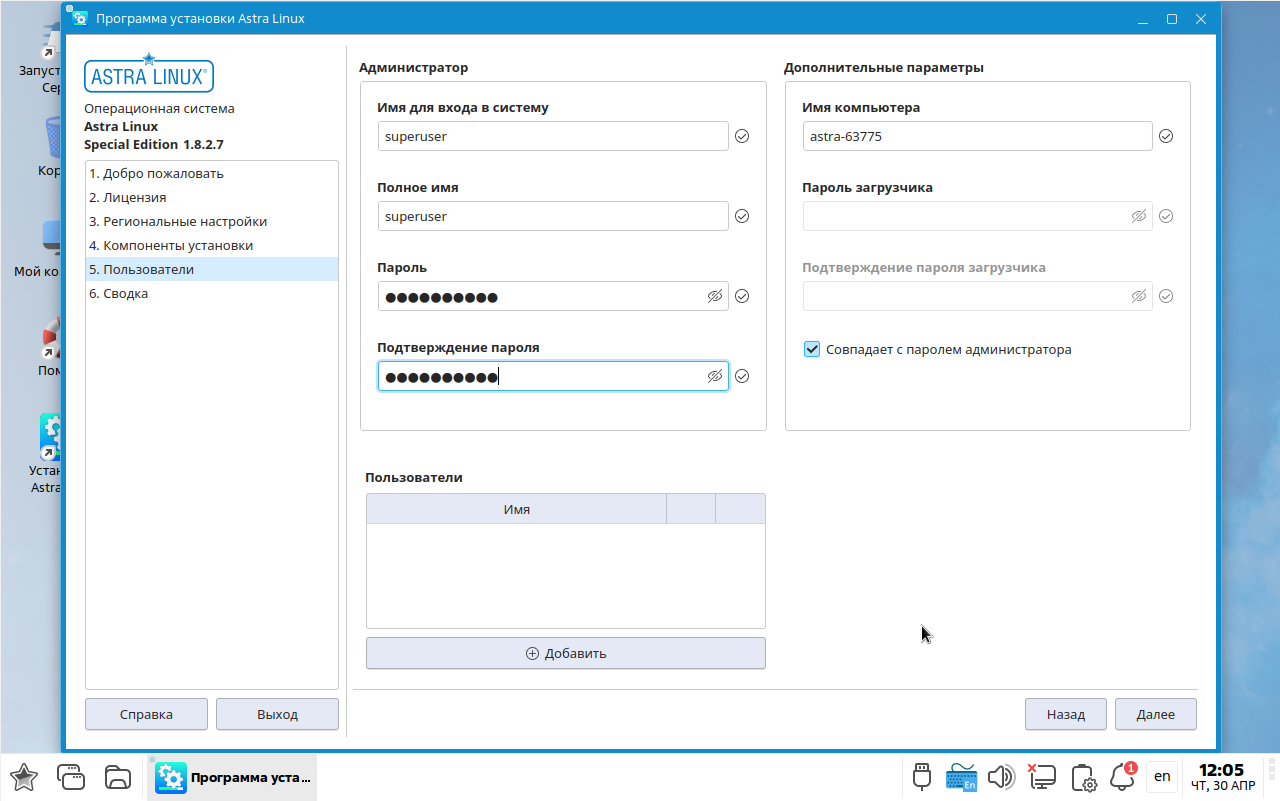
В сводке, мы проверяем все наши действия по всем шагам.
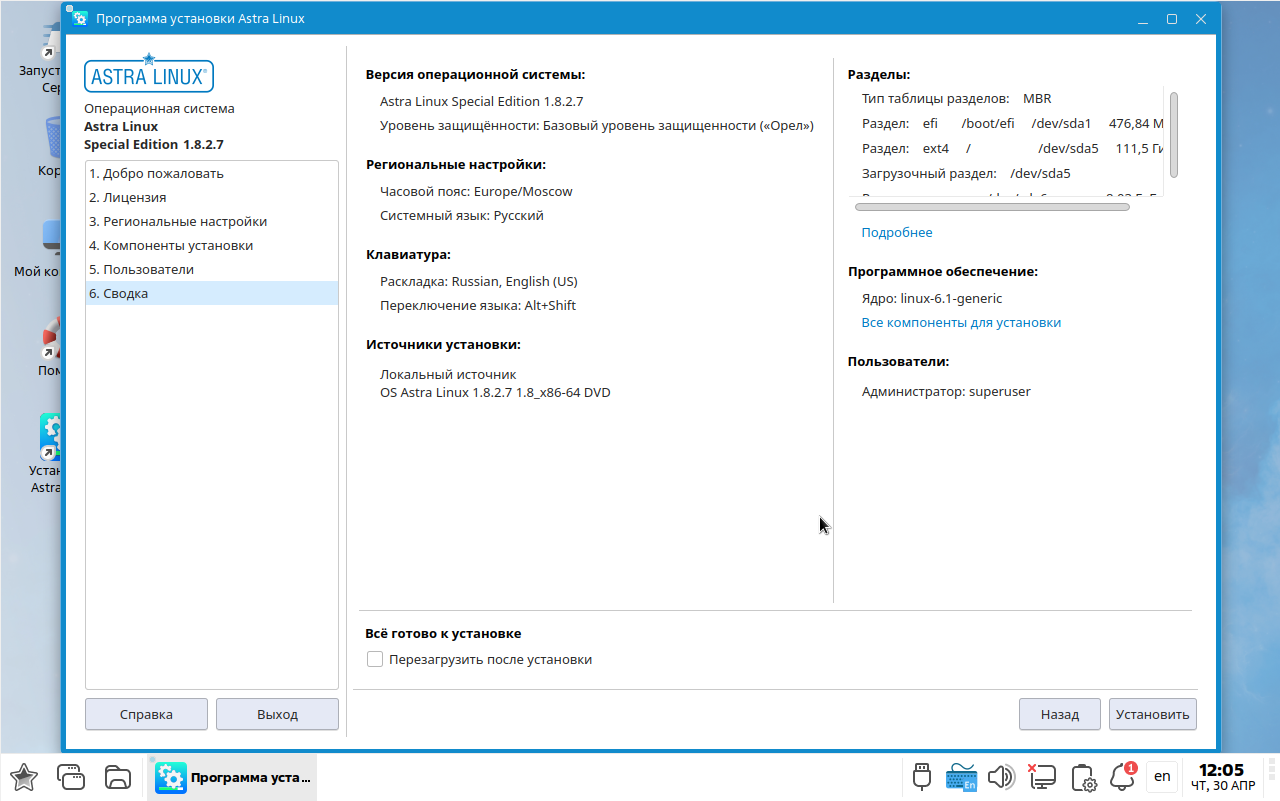
После проверки всех пунктов, нажимаем "Установить", я еще ставлю всегда чекбокс на "Перезагрузить после установки".
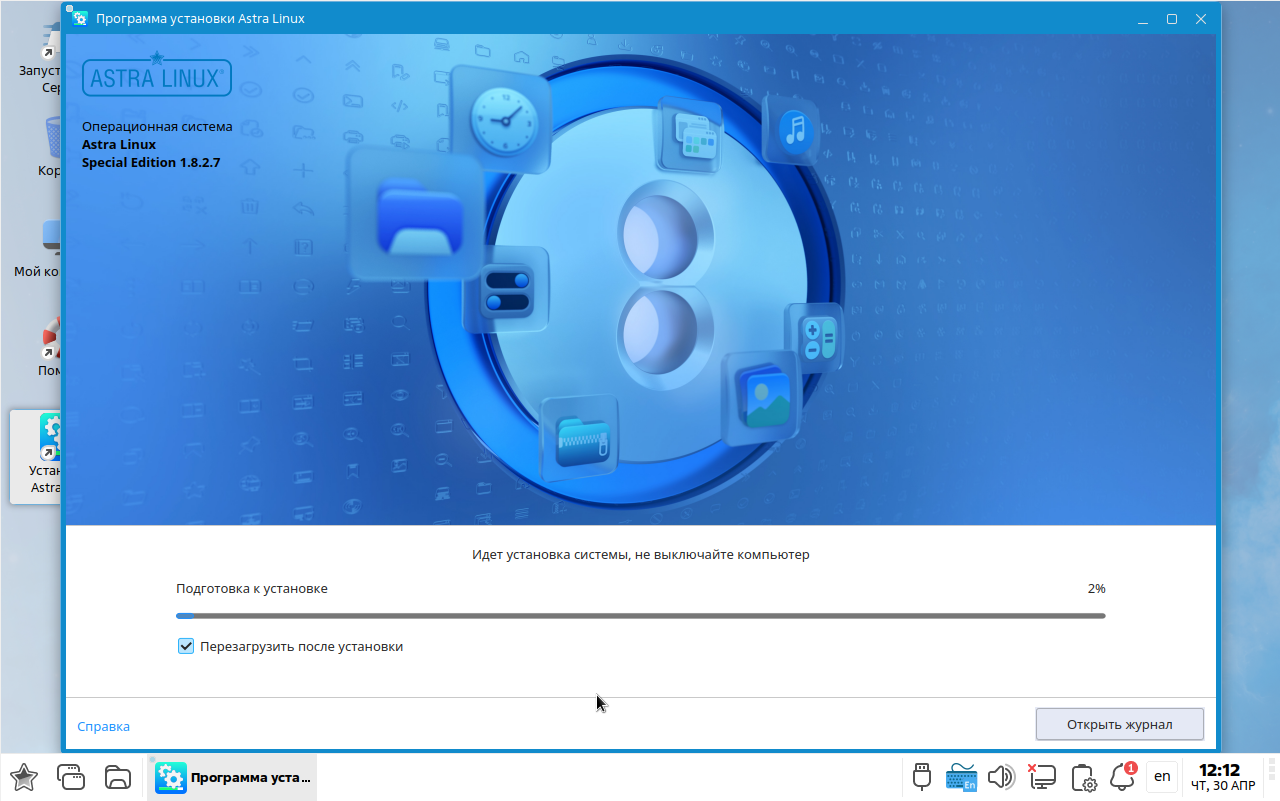
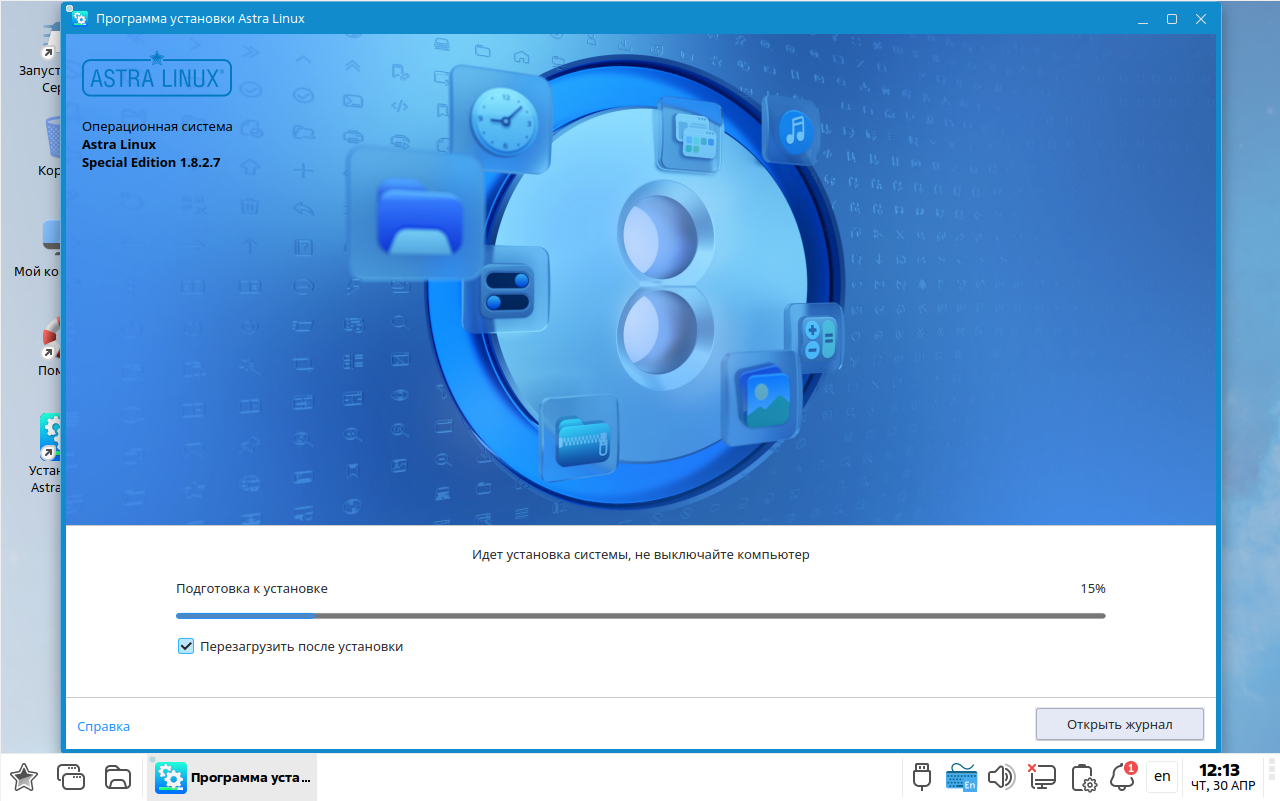
На этом установка в современном, новом формате завершена.
Установка Astra Linux в консоле
После загрузки диска с установщиком Astra Linux (UEFI режим), нам доступно так же два варианта установки, но есть и третий, скрытый вариант. Он может и автоматически, если ни псевдографика (whiptail), ни графика не завелась. Был реальный случай, когда ставил астру на серверное оборудование HP, завелась сразу консольная установка. Ставил ей один раз, но забыл как я там разбивал через нее диски. Сейчас к сожалению не помню и просто покажу интерфейс, как туда попасть и как что выбирать.
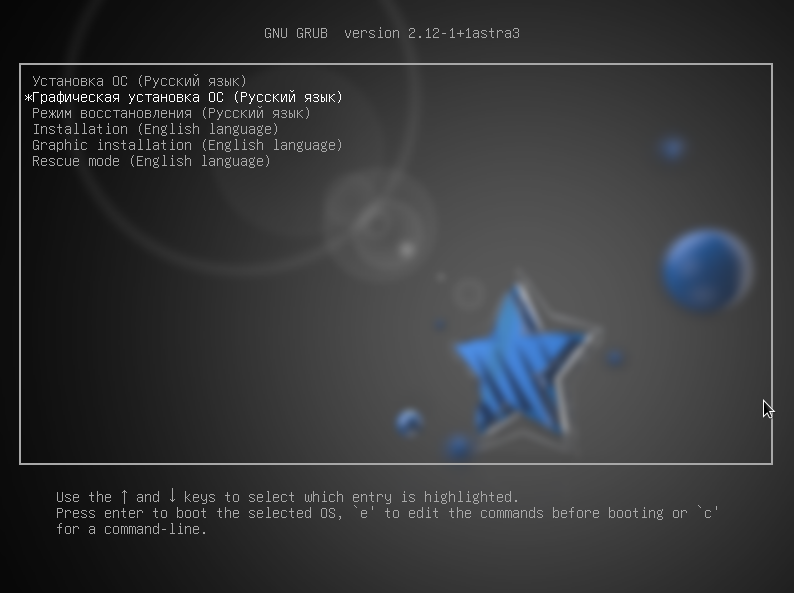
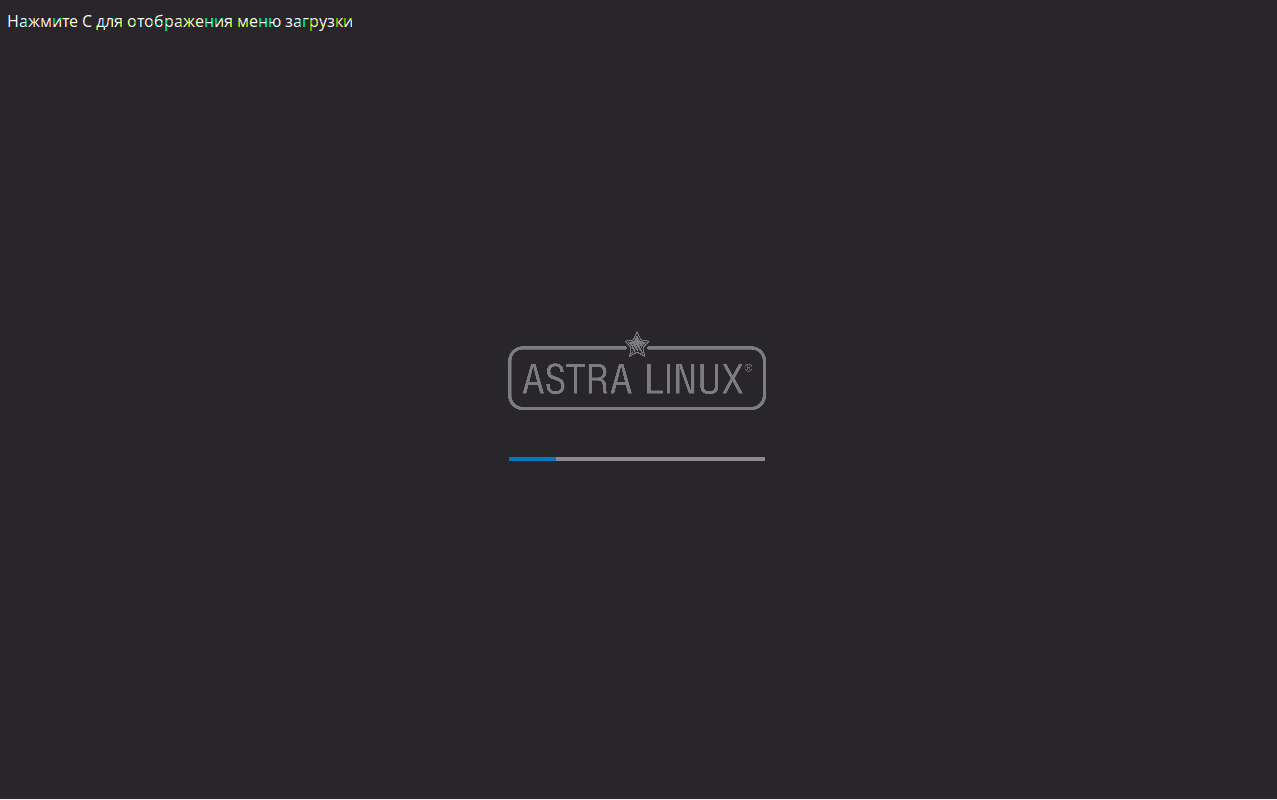
Выбираем "Графическая установка ОС" и в момент загрузки, нажимаем на букву C.
Если не нажать заветную букву, то у нас загрузится современная, графическая установка, которая была ранее по статье.
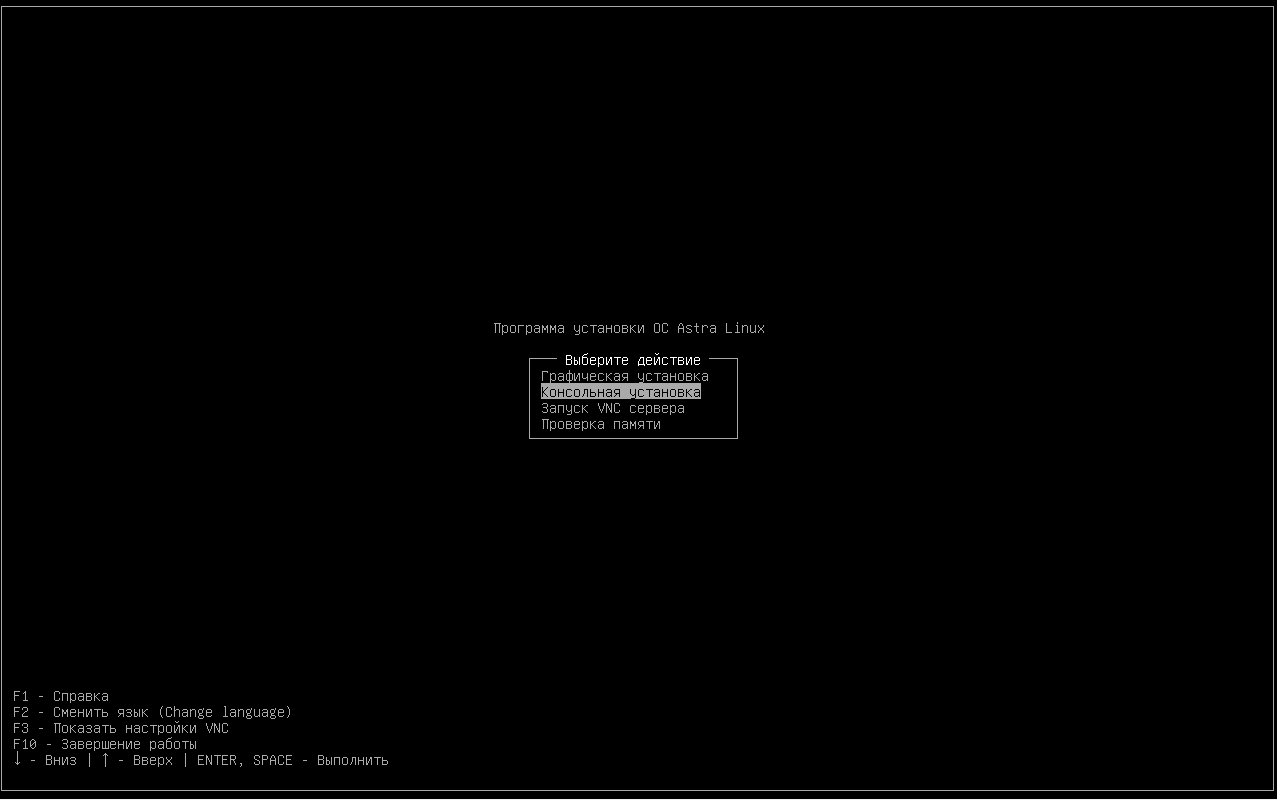
Выбираем Консольная установка.
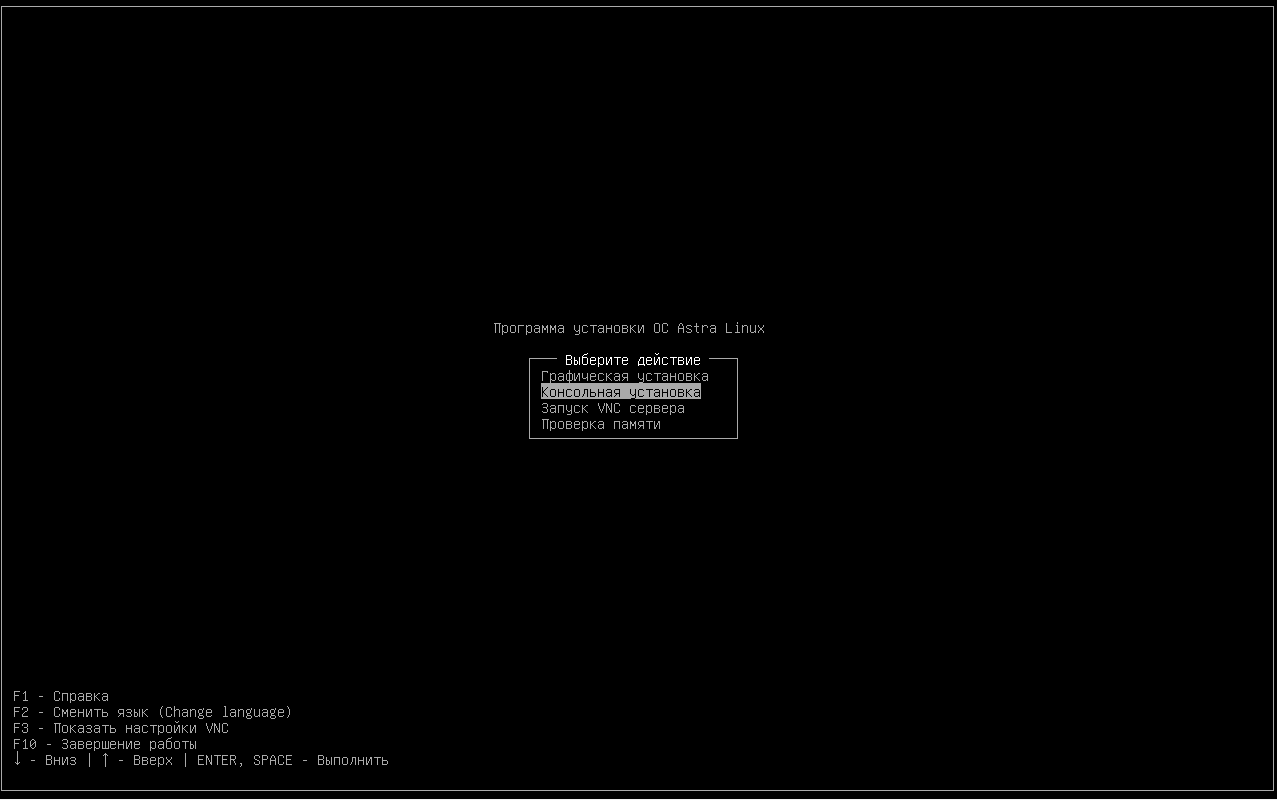
Выбираем "Пошаговая установка".
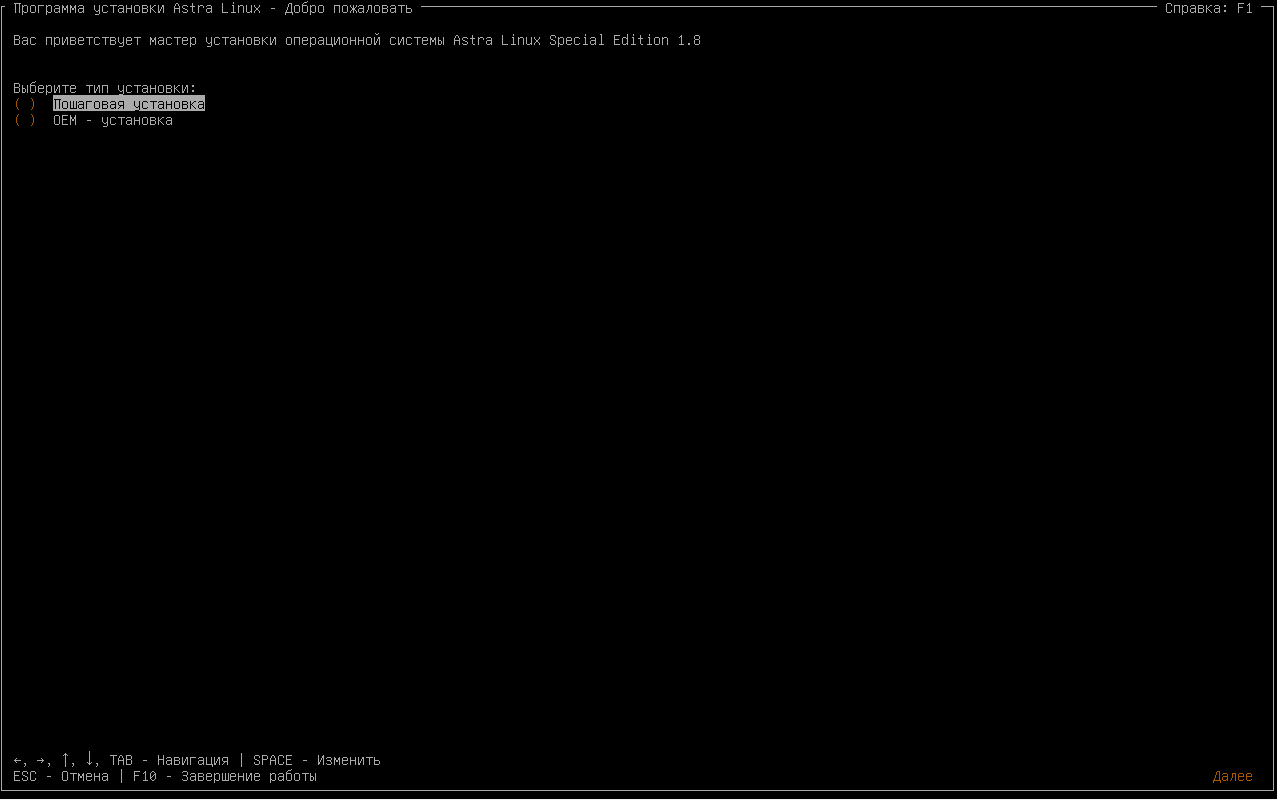
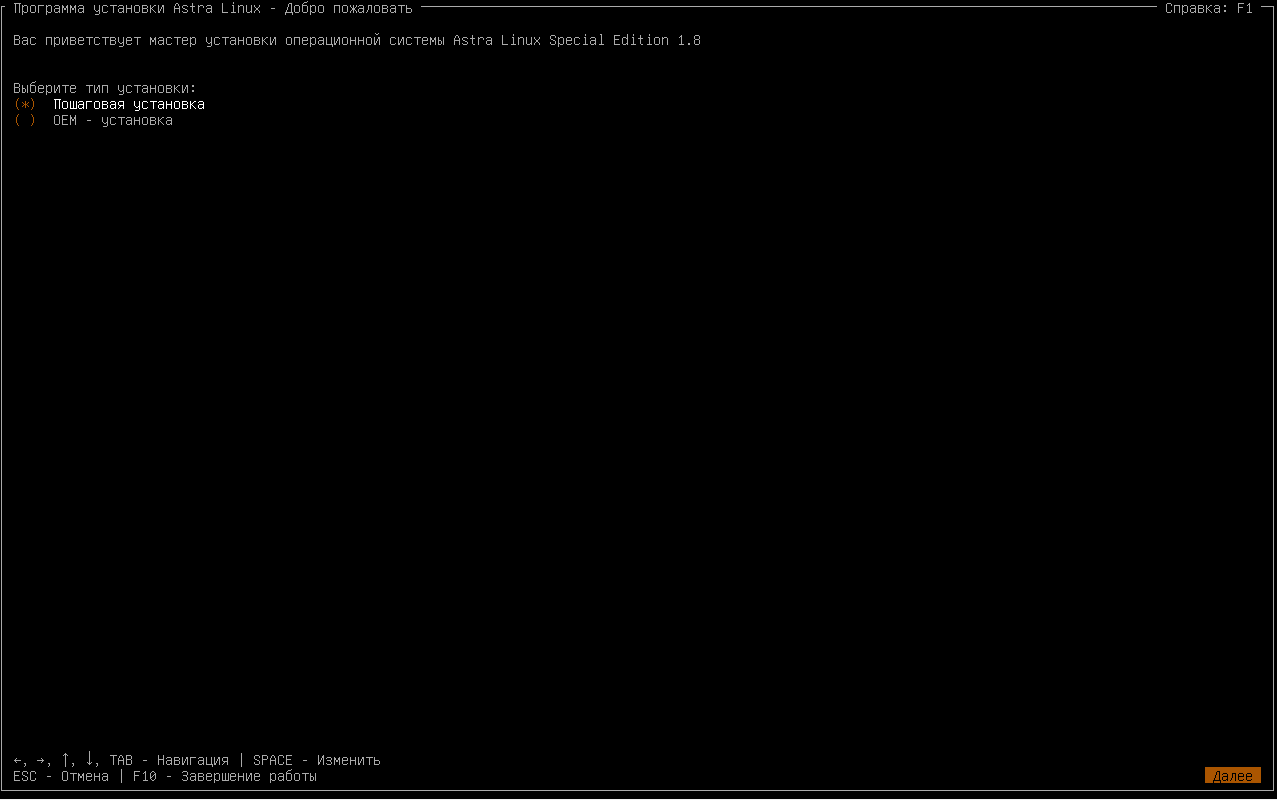
Соглашаемся с лицензионным соглашением.
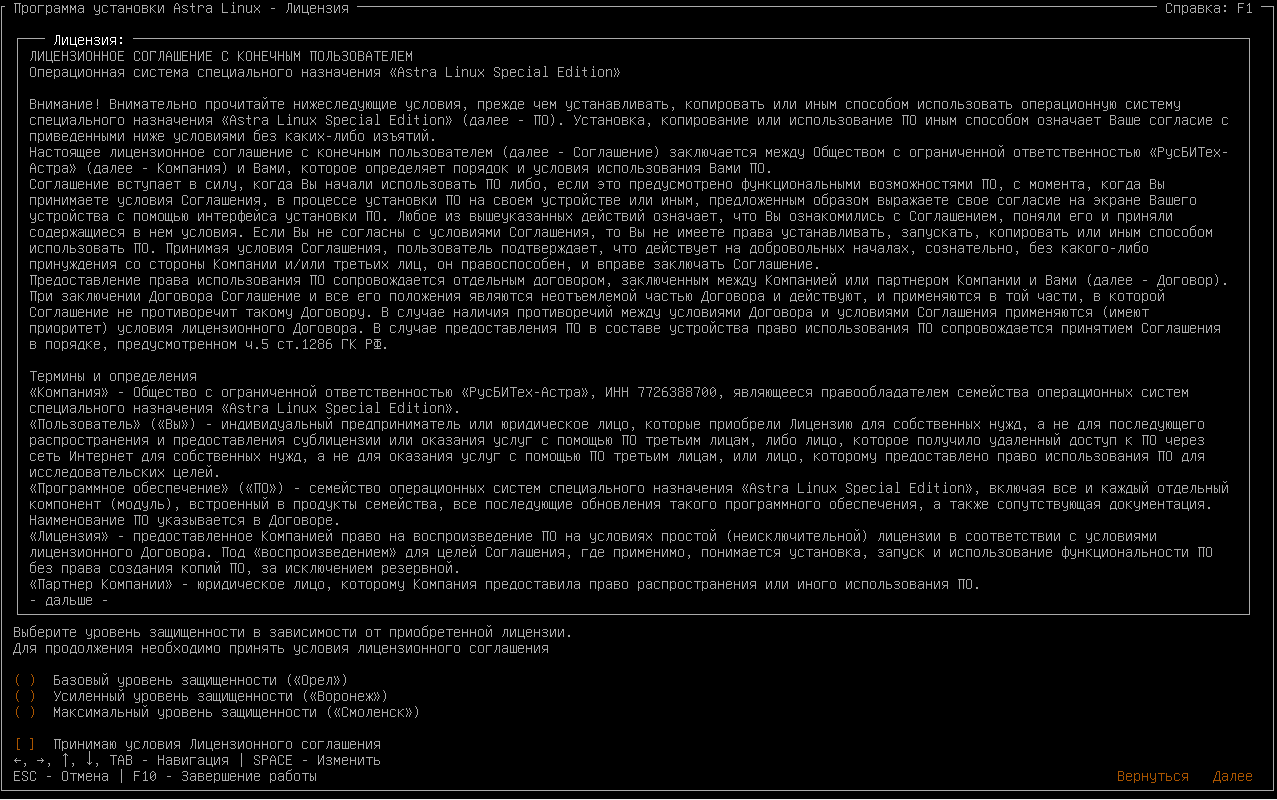
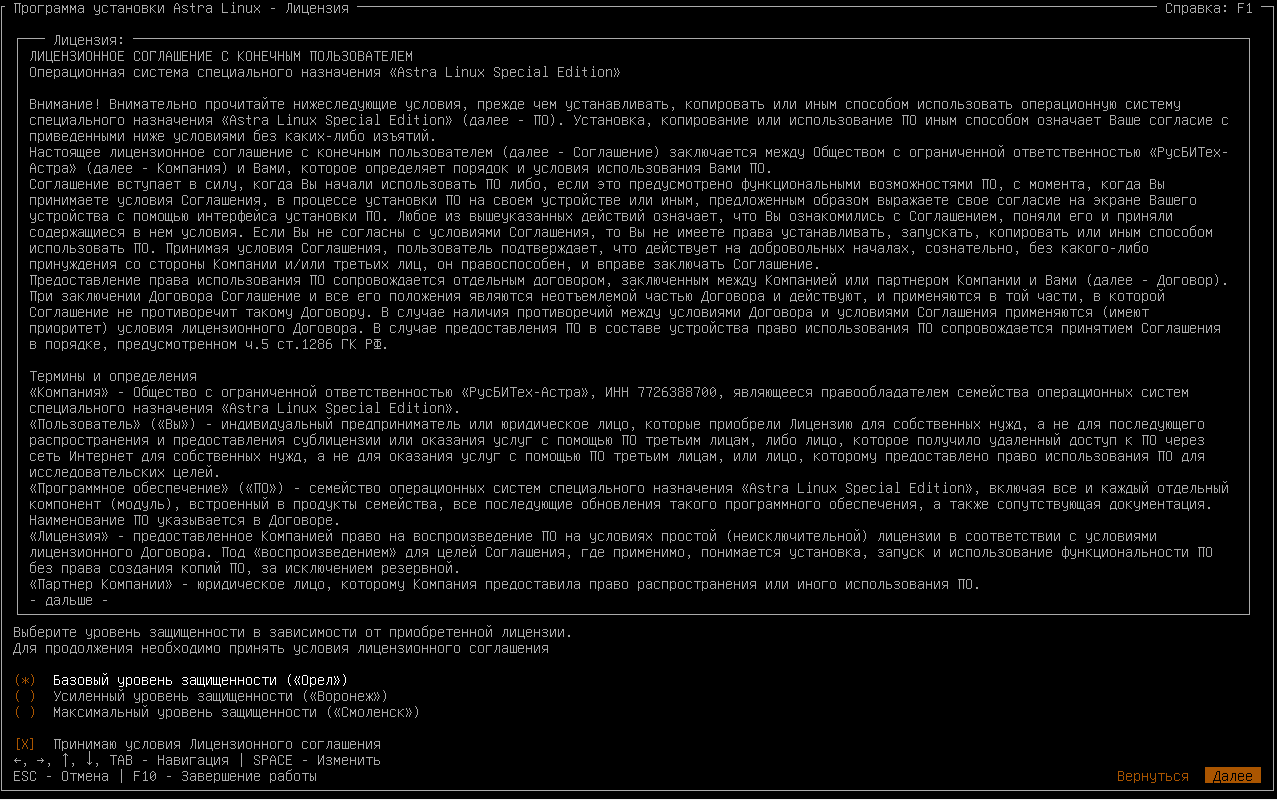
Тут выбираем и выставляем все, что нужно.
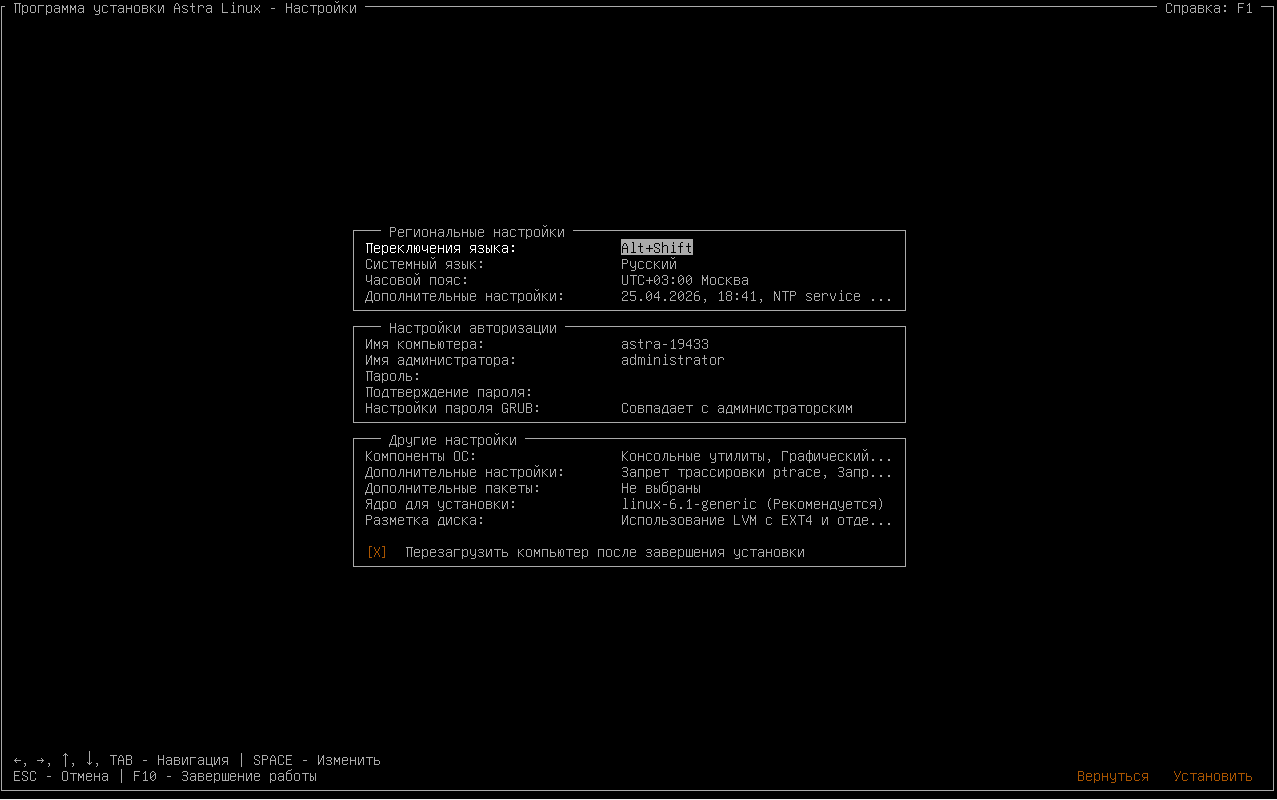
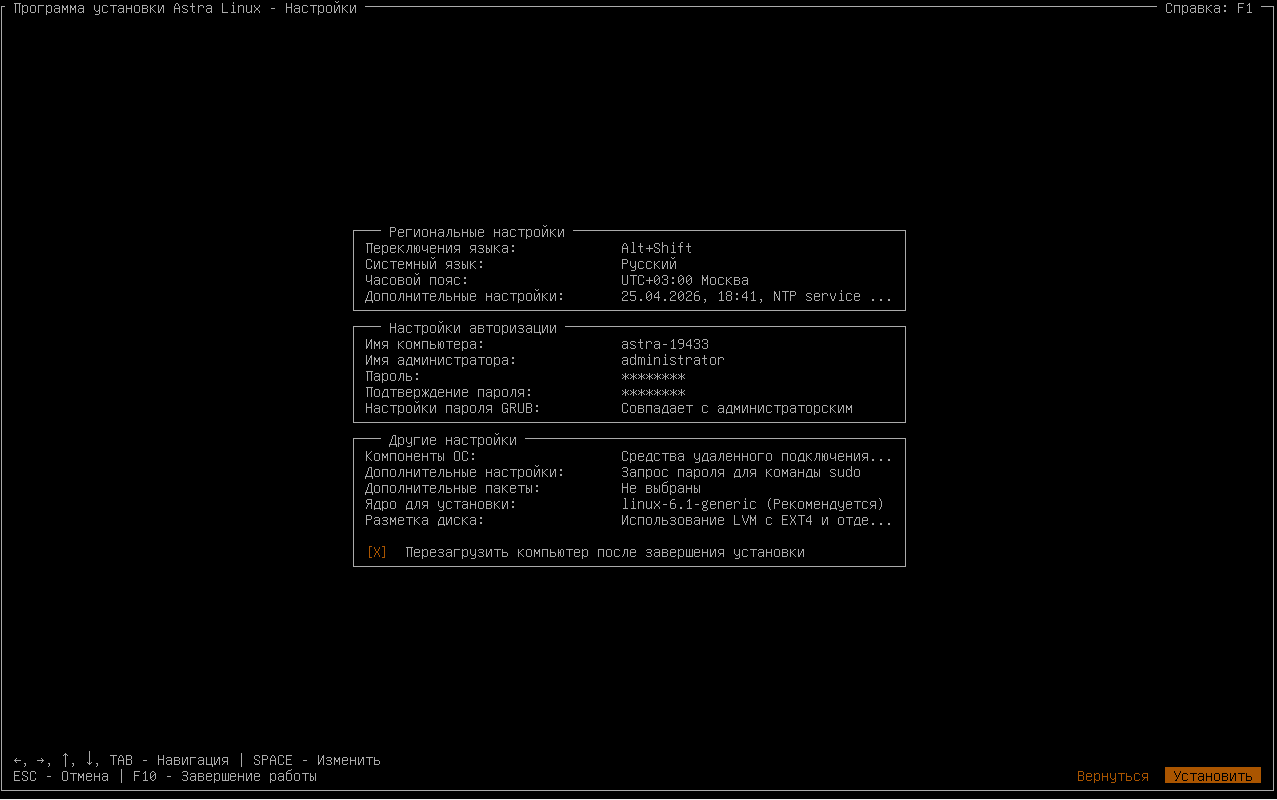
Самое интересное это разбивка диска. Если вспомню, как разбивать в консольной версии, обязательно допишу. В остальном там все тоже самое, только без GUI и псевдографики.