
📑 Содержание статьи
Настройка репозитория
1. Первым, что необходимо сделать после установки - это настроить списки репозиториев, откуда собственно будем загружать и устанавливать пакеты (программы) для нашей операционной системы.
Выполним команду sudo apt update и видим, что репозитории сейчас используются прописанные при установке с CD диска.
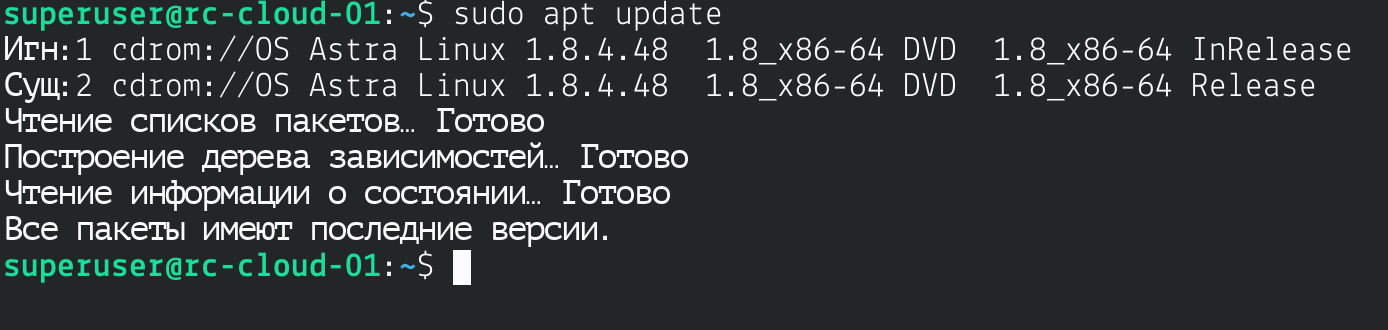
При установке Astra Linux из коробки, прописывает свои репозитория в /etc/apt/sources.list и их достаточно для полноценной работы по этому просто нужно раскомментировать (после установке, они закомментированы), что я и сделаю.
Открываем sources.list с репозиториями
sudo vim /etc/apt/sources.list
Видим следующее

Как я и говорил ранее, что они есть, просто закомменчены. Убираем # вначале двух последних строк, а первую строку можно закомментировать # либо вовсе удалить. Она нам не понадобиться.

Получилось у нас вот так, как показано выше. Сохраняем и выходим.
Снова прогоняем обновление списка пакетов
sudo apt update
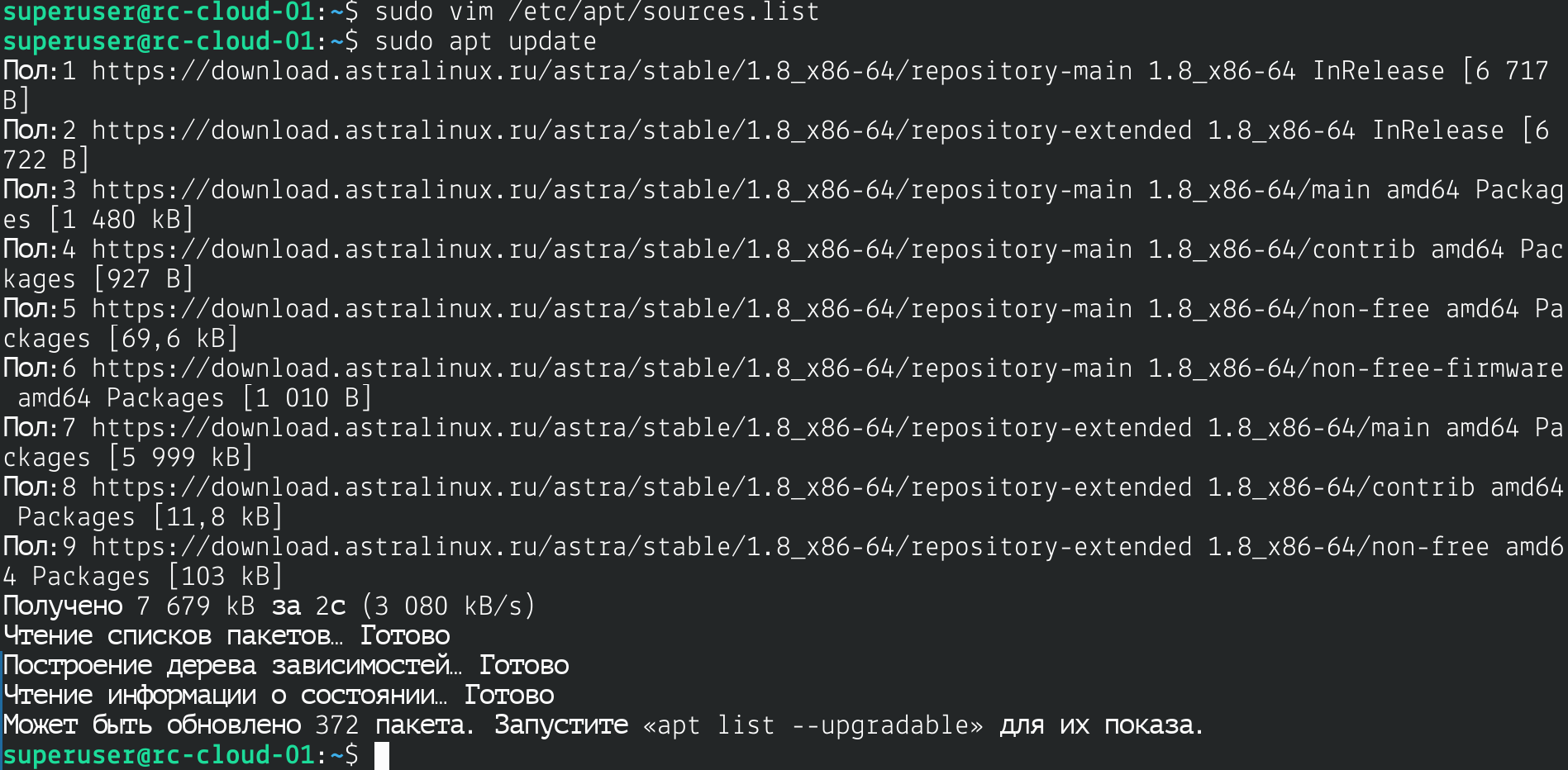
Отлично, система говорит, что у мы можем обновить 372 пакета. Так как на момент написания статьи, уже вышла версия Astra Linux 1.8.5.46, а стоит у меня напомню Astra Linux 1.8.4.48. Обновлять до последней версии я пока не буду, так как 1.8.4 в целом стабильно работает.
Установка дополнительных пакетов
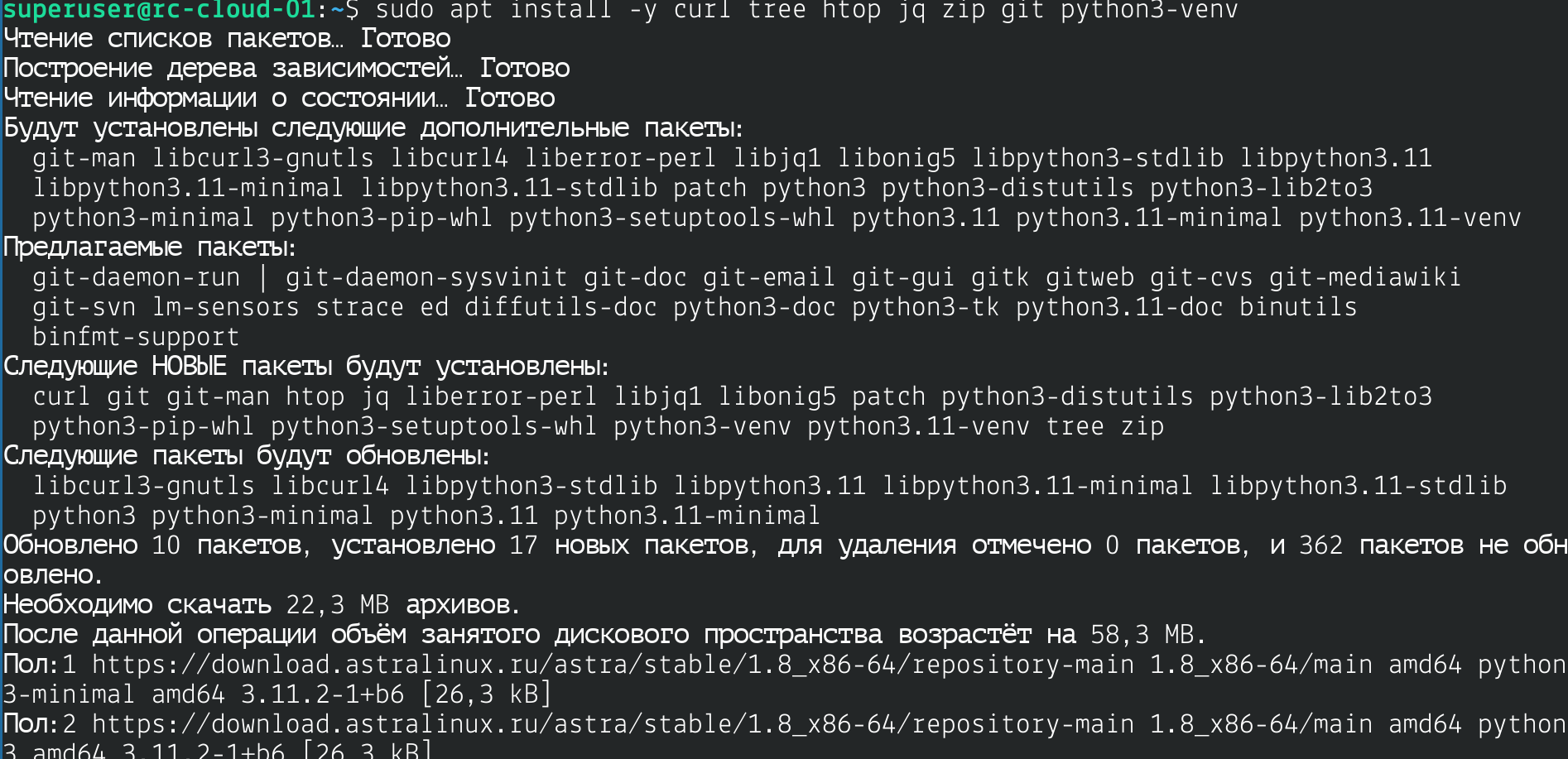
2. (Опционально) Теперь для своего удобства, я поставлю ряд дополнительных пакетов. Это дело не обязательное и чисто индивидуально. Я для себя составил ряд пакетов, которые мне пригодятся в ближайшее или будущее время.
sudo apt install -y curl tree htop jq zip git python3-venv ca-certificates lm-sensors
Что я ставлю, коротко:
- curl (аналог wget) - нужен для загрузки файлов и скриптов и не только;
- tree (деревовидный список) - отображает что находится в директориях и поддиректориях, какие файлы;
- htop (улучшенный top) - помогает мониторить систему по типу "диспетчера задач" на windows;
- jq - нужен для работы с json;
- zip - архиватор для работы с zip архивами (пригодится для nextcloud);
- python3-venv - для работы с виртуальными окружениями на питоне (пригодится для моих пет-проектов на intel NUC);
- ca-certificates - нужен для работы корневых сертификатов для сторонних репозиториев;
- lm-sensors - для отслеживания температуры процессора.
Оптимизация Intel NUC
3. Немного произведу оптимизацию Intel NUC, чтобы сохранить на подольше SSD.
Что будем делать:
-
Включаем автоматическую уборку мусора на SSD (TRIM);
-
Проверяем, что уборка включена;
-
Отключаем бесполезную запись дат доступа к файлам (меньше работы для SSD, дольше живет).
Эти команды безопасны и их рекомендуют использовать для всех современных SSD на Linux.
TRIM - это специальная команда, которая говорит SSD-диску: «Вот эти блоки данных больше не нужны, их можно стереть по-настоящему, чтобы потом записывать новое быстро».
Без TRIM SSD со временем начинает тормозить, потому что он думает, что старые удаленные файлы еще нужны, и тратит время на их перезапись.
Что делают эти команды:
-
enable- настраивает автоматический запуск fstrim (команда, которая отправляет TRIM) по расписанию (раз в неделю). После перезагрузки он продолжит работать. -
start- запускает этот таймер прямо сейчас, не дожидаясь перезагрузки.
Простыми словами:
Включаем «умную уборку» на SSD, которая будет сама раз в неделю подметать мусор, чтобы диск не тупил.
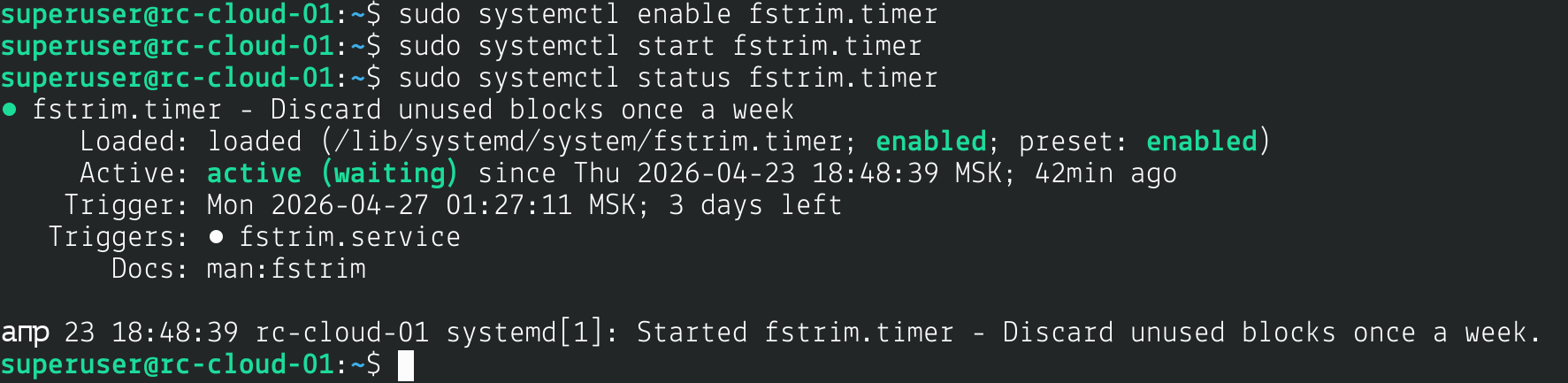
3.1 Включаем TRIM (автоматическая очистка)sudo systemctl enable fstrim.timersudo systemctl start fstrim.timer
3.2 Проверить статус TRIMsudo systemctl status fstrim.timer
3.3 Оптимизировать монтирование (меньше записи на SSD)sudo vim /etc/fstab
находим строку с /dev/sda2 и добавляем noatime,nodiratime:
пример
UUID=xxx / ext4 defaults,noatime,nodiratime 0 1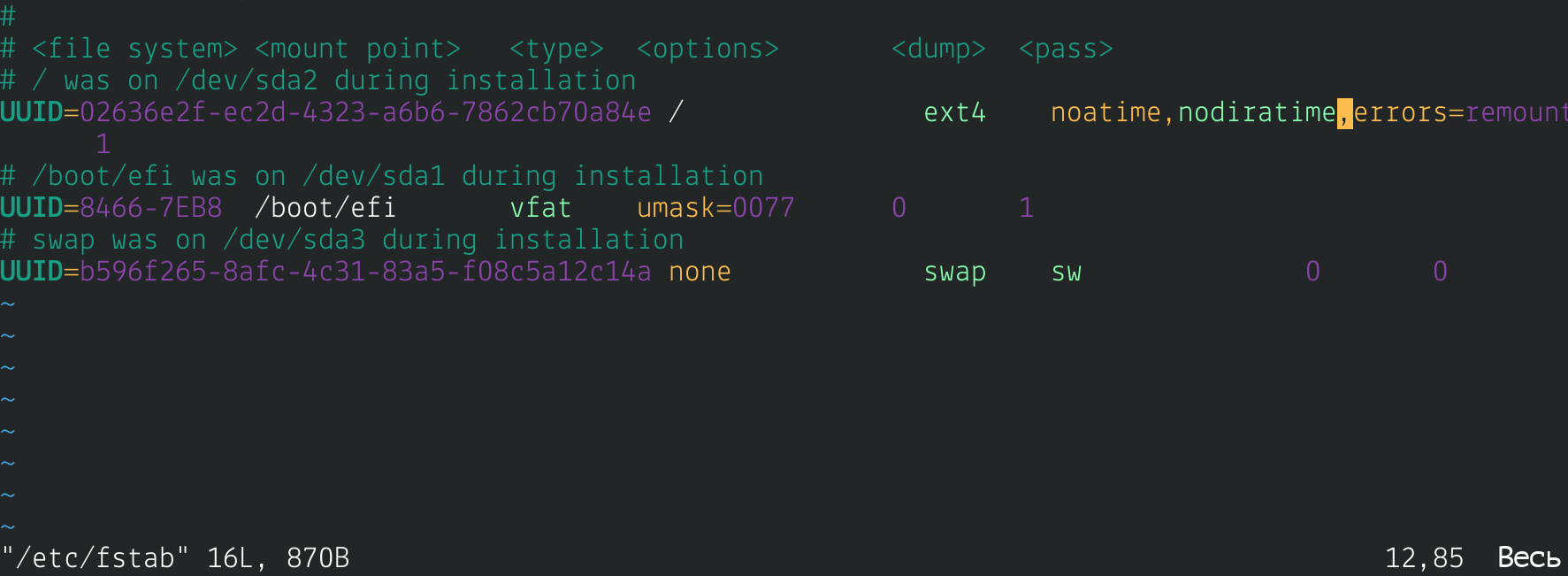
Пояснение настроек:
-
defaults- стандартные настройки. -
noatime- не запоминать время последнего доступа к файлу. -
nodiratime- не запоминать время последнего доступа к папке.
Обычно Linux записывает при каждом чтении файла (даже при простом просмотре) дату обращения. Это создает лишние мелкие записи, а SSD от них постепенно изнашивается. noatime,nodiratime отключает эту запись.
Простыми словами включаем «экономичный режим» для SSD.
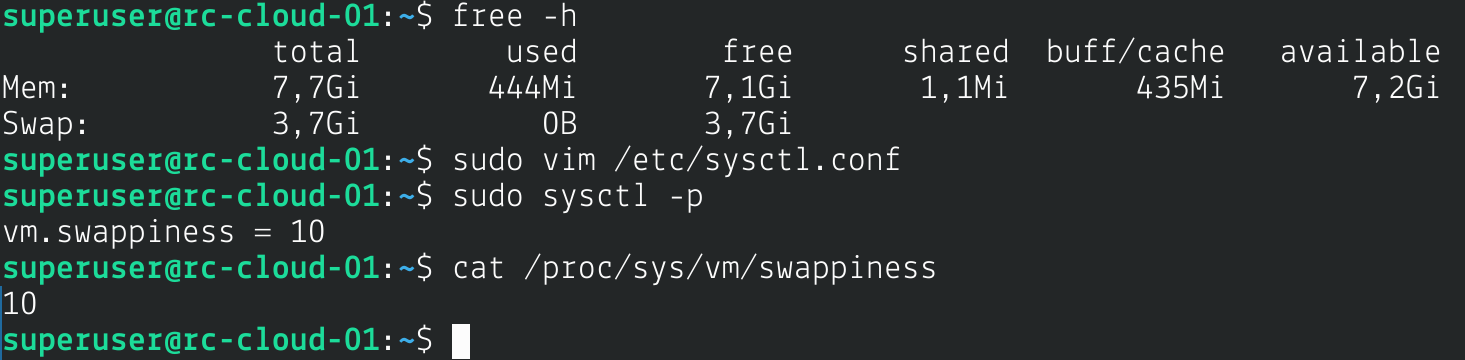
3.4 Уменьшить swappiness (чтобы реже использовал swap)
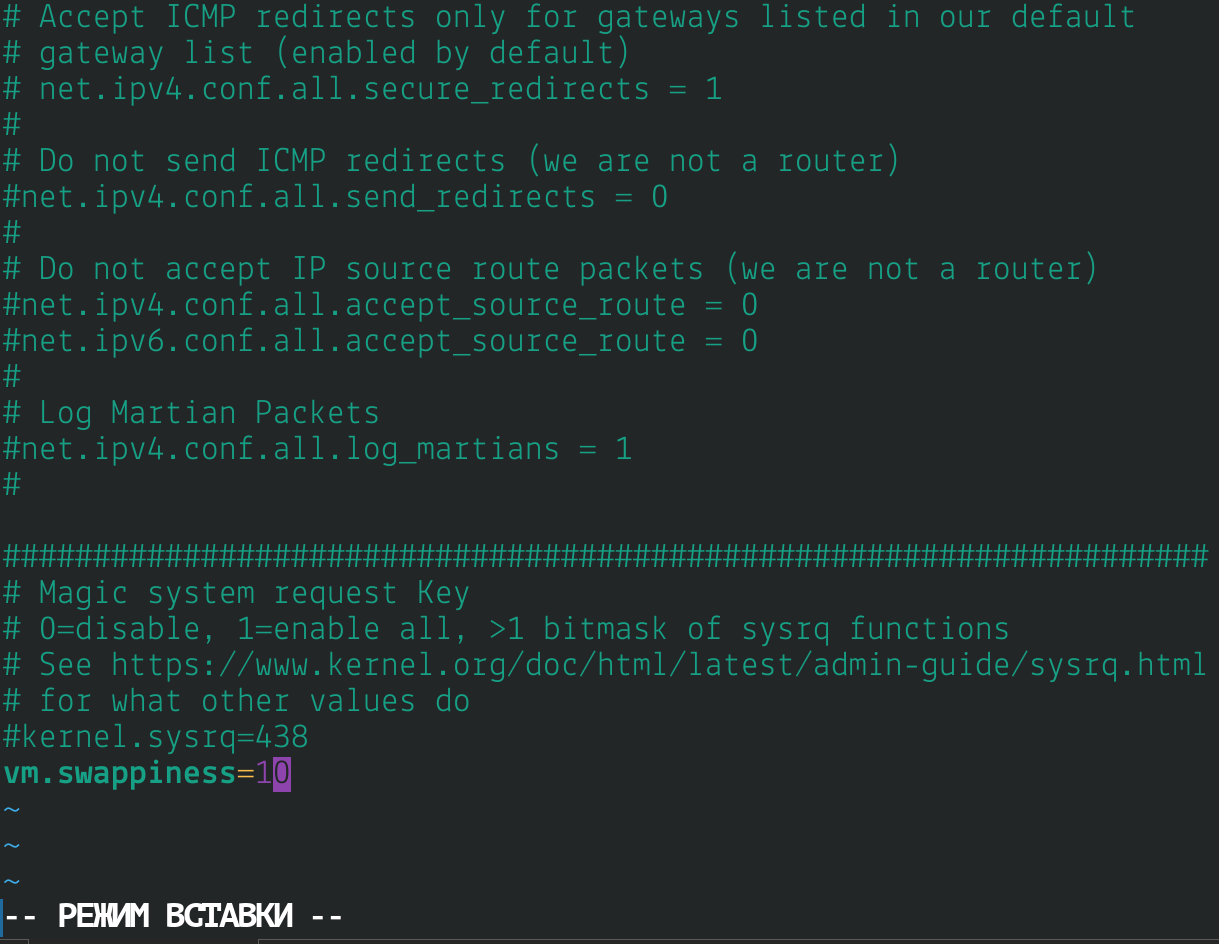
sudo vim /etc/sysctl.conf
3.5 Добавь в конец файла:vm.swappiness=10
3.6 Применить измененияsudo sysctl -p
3.7 Проверитьcat /proc/sys/vm/swappiness
3.8 Перезагрузить
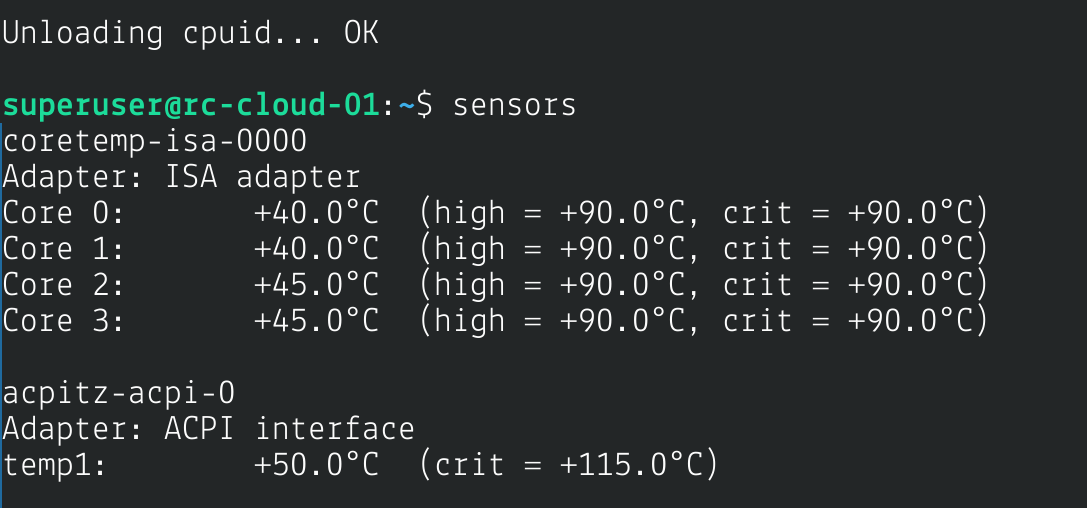
Настроем так же sensors если ставили в опциональном пункте.
Ставим пакет, если еще не ставили из опционального пункта.
sudo apt install -y lm-sensors
Запускаем его и даем разрешения необходимые (под разные цели, разные разрешения).
sudo sensors-detect
Готово, теперь можно всегда отслеживать в ручном режиме с помощью команды температуру
sensors
Так же можно настроить смартдиск, чтобы отслеживать состояние диска. У нас ведь нету графики, по этому будем выходить из ситуации консольными утилитами.
Ставим smartmontoolssudo apt install -y smartmontools
Чтобы проверить диск (если у вас не sda, то узнать все диски можно командой lsblk)sudo smartctl -a /dev/sda
Чтобы включить мониторингsudo vim /etc/default/smartmontools
Нужно раскомментировать строку:
start_smartd=yesЗапускаем сервис
sudo systemctl enable smartmontoolssudo systemctl start smartmontools
Чтобы проверить SMART дискаsudo smartctl -a /dev/sda | grep -E "Temperature|Reallocated|Power_On"

На этом настройка сервера Intel NUC завершена. Параллельно я поставил еще ряд утилит, настроил zsh, nvim, ohmyzsh, vim, lazyvim, spf итд. В следующей части мы установим Nextcloud.