
Теперь мы подошли к шагу с установкой клиента Nextcloud на AstraLinux для быстрого обмена между устройств и облаком.
Забегая немного вперед, я установил клиент Nextcloud на свой Microsoft Surface Pro 5 с установленной Astra Linux 1.8.4 на нем и на станционарный компьютер с установленной Astra Linux 1.8.4. Мне очень понравилось взаимодействие между устройствами, когда я выгрузил папку с облака на свой планшет и компьютер. Я вносил правки, добавлял скриншоты с планшета в эту папку, клиент мгновенно синхронизировал папку с моим Nextcloud, а потом я тут же продолжал работу на станционарном компьютере где он через несколько секунд подхватывал изменения с облака и выгружал на компьютер добавленные файлы с планшета. Такого на Linux от яндекс диска мы по сей день получить не можем. К сожалению яндекс диск доступен только на MacOS и Windows, хотя я не понимаю в чем проблема сделать под Linux, если даже яндекс музыка есть на linux. Так что это еще одно преимущество использования своего домашнего облака.
P.s.: на момент написания статьи, я получил письмо от яндекс диска о том, что теперь яндекс диск будет доступен только кто приобрел подписку. Это повод задуматься в сторону своего облака.
 Ну и само письмо от яндекса.

Вот кстати пример, почему свое облако лучше.
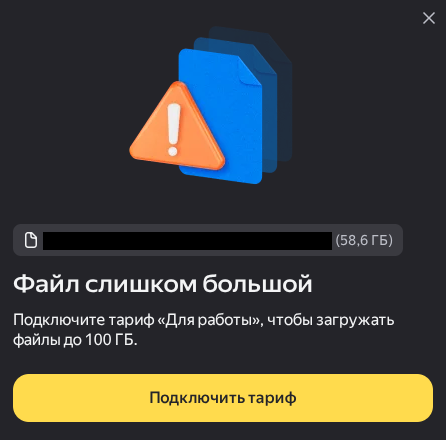
Для справки: раньше я мог загружать файлы большого объема. Тариф был куплен на 2 года и через 1 год я обнаружил, что уже данная опция входит только в следующий тариф который дороже, хотя раньше мой тариф был средним. Вот и повод задуматься.
Приступим к установке клиента и добавления его в автозагрузку.
Установка клиента на AstraLinux
Установку произведем на Astra Linux и macOS, Windows а на Android телефон уже ставил ранее, когда тестировал подключение с телефона (установка предельно проста).
Быстрее и удобней скачать с официальной страницы nextcloud. Как на нее перейти покажу ниже.
Заходим на наш Nextcloud, справа нажимаем на аватар, в выпадающем списке выбираем «Параметры сервера → Клиенты для ПК и мобильных устройств» в блоке параметрах пользователя.
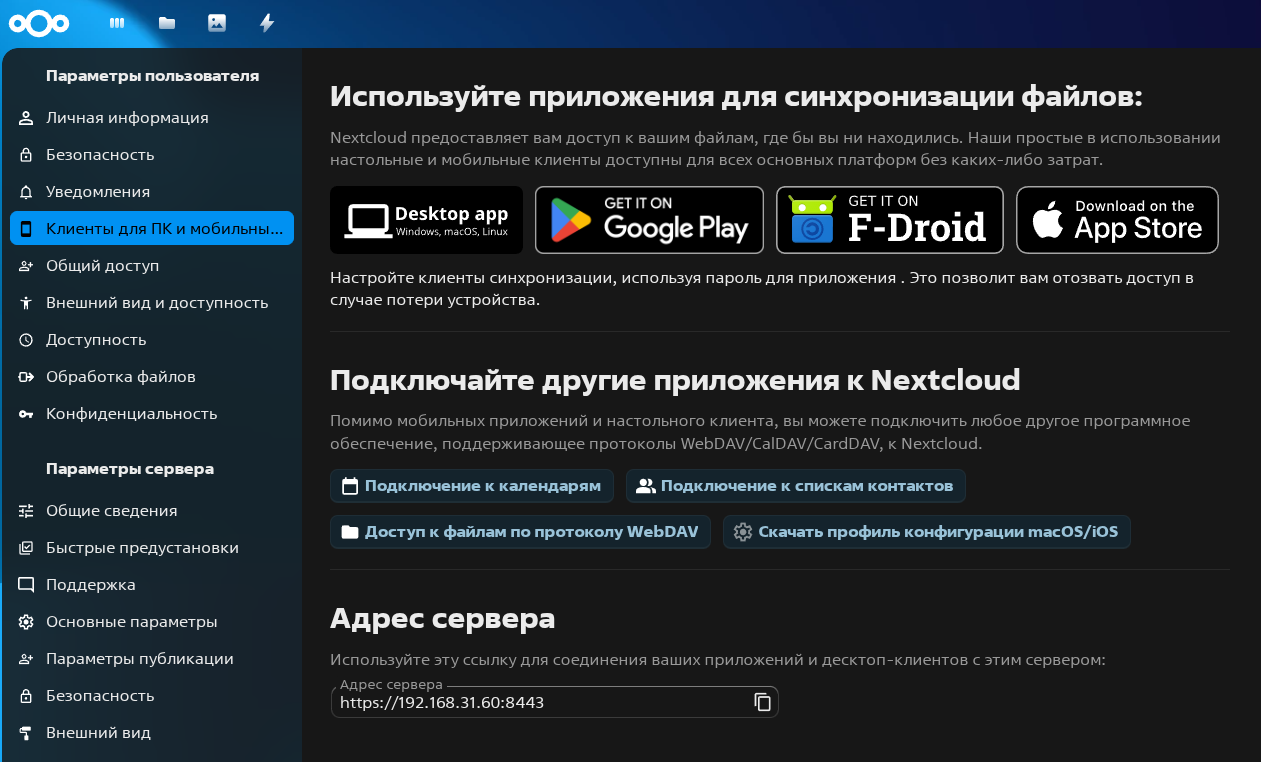
Выбираем кнопку которая нас интересует. В моем случае это «Desktop app».
После ее нажатия, попадает на официальную страницу с загрузкой дистрибутива клиентской части.
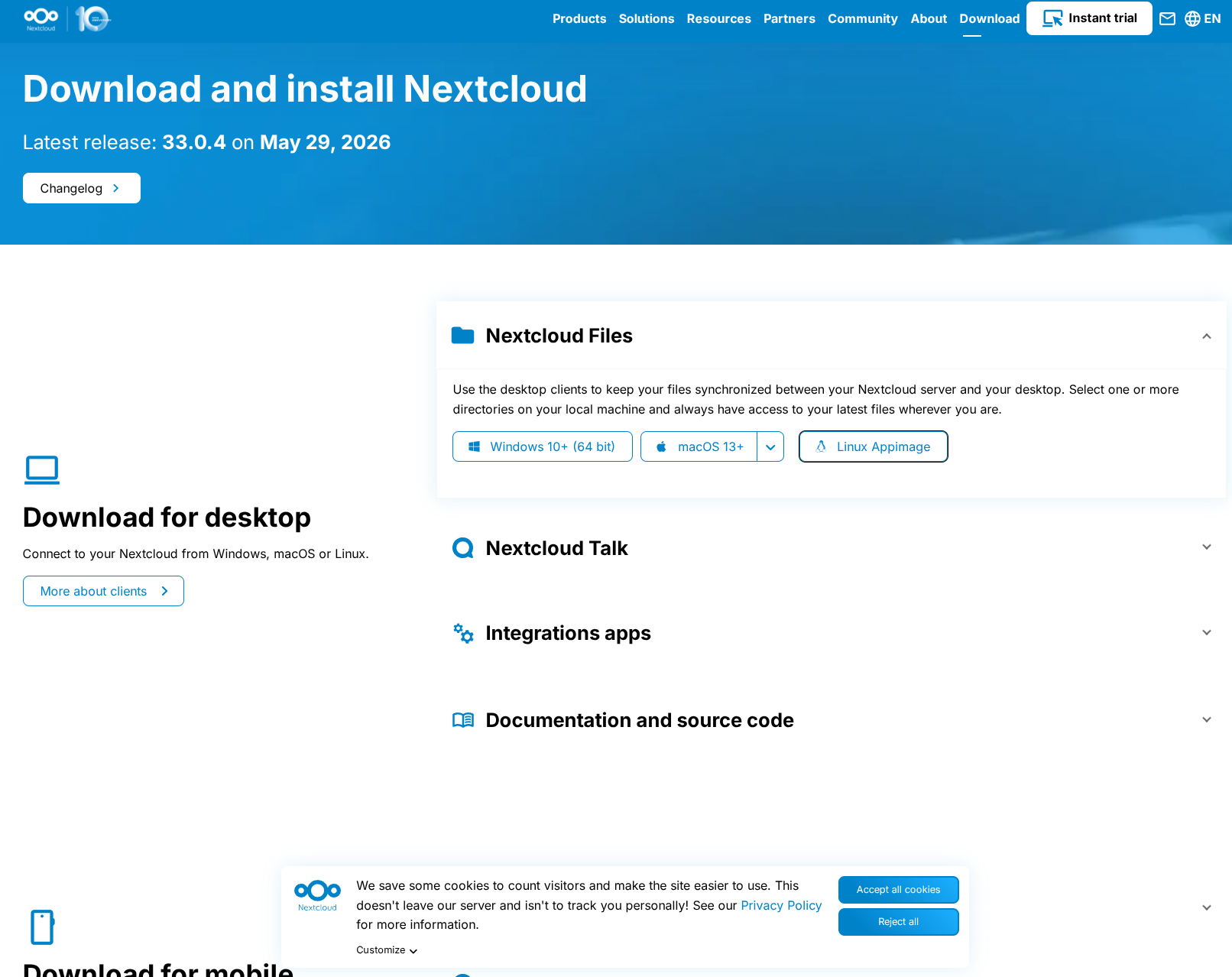
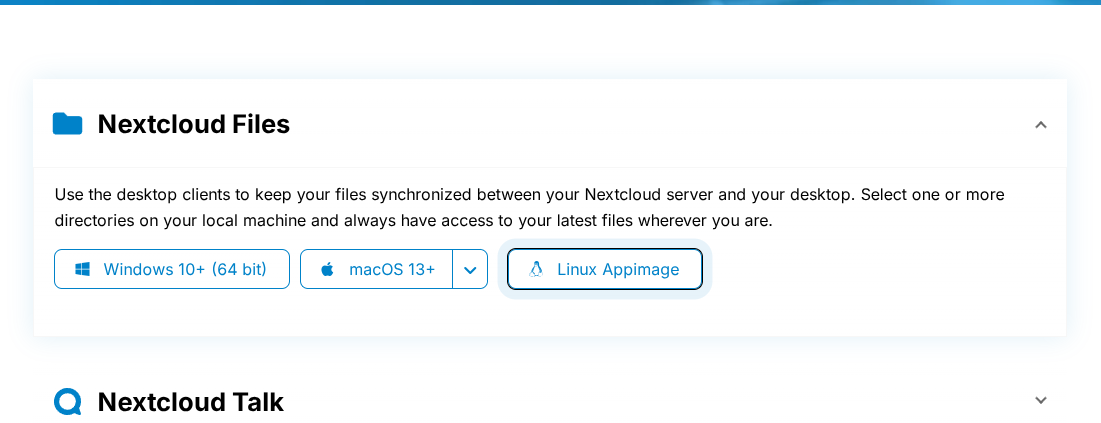
Скачиваем Linux Appimage (подойдет только для современных Linux), если у Вас Astra Linux 1.6 который на базе Debian 9, то данный способ не подойдет. Внизу статьи размещу способ, как извлечь файлы из Appimage и использовать клиента Nextcloud на более старых версиях астры.
Теперь дадим права на запуск. За чмодим скачанный файл.
chmod +x ~/Загрузки/Nextcloud-33.0.5-x86_x64.AppImage

и запустим его
~/Загрузки/Nextcloud-33.0.5-x86_x64.AppImage
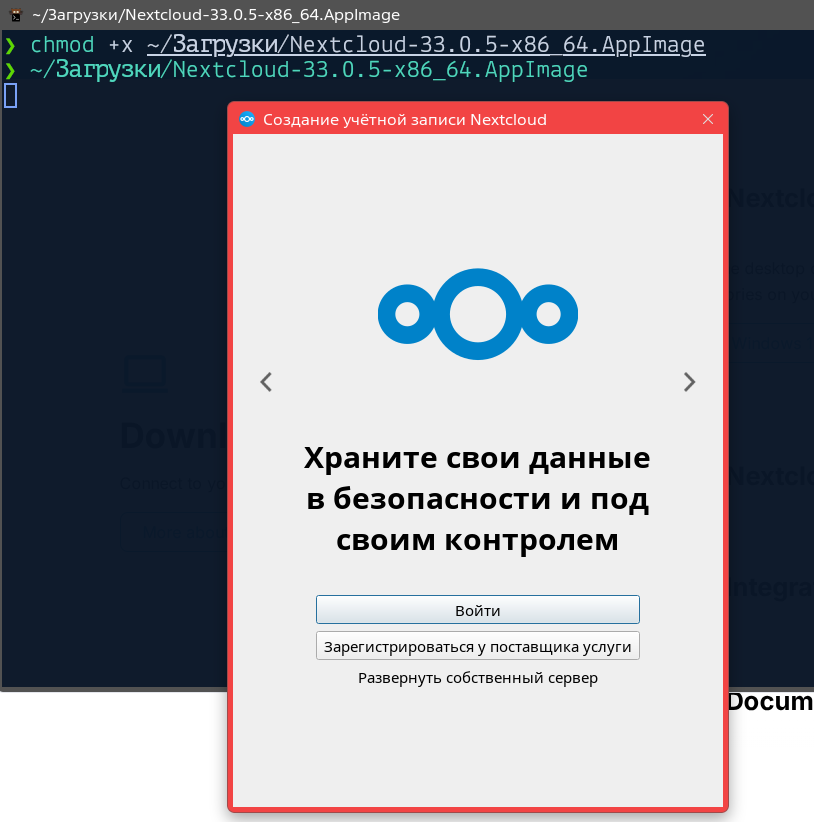 Нажимаем «Войти» и вводим адрес nextcloud. Можно скопировать с «параметра сервера».
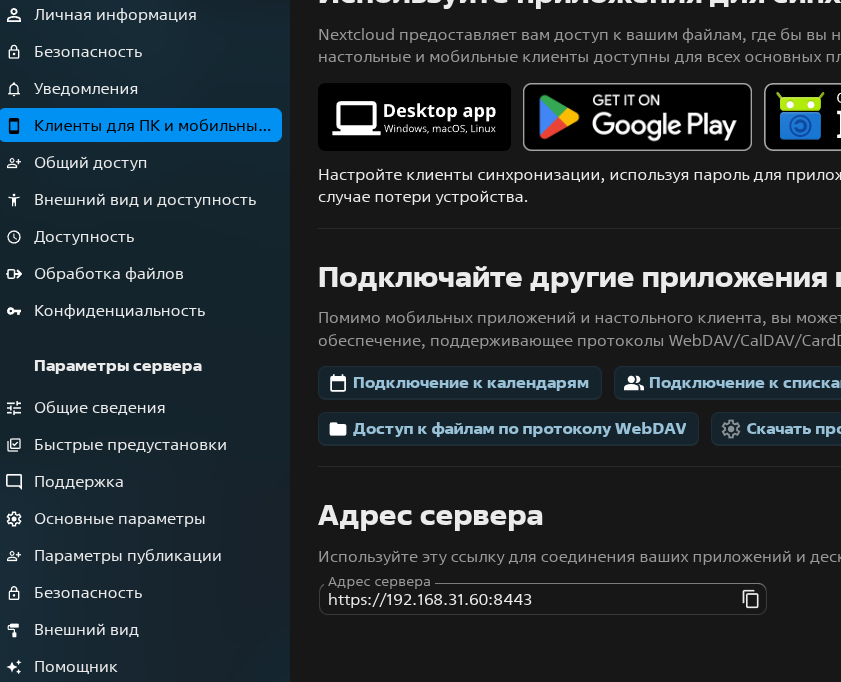
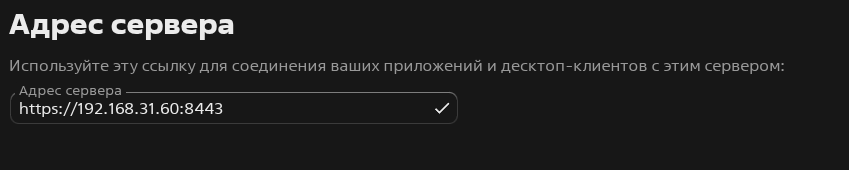
Вставляем его в окно клиента.
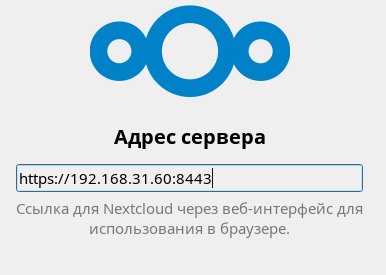
Далее нас кидает в окно браузера, где просит авторизоваться в nextcloud под своей учетной записью, если еще не заходили в аккаунт. Нажимаем «войти».
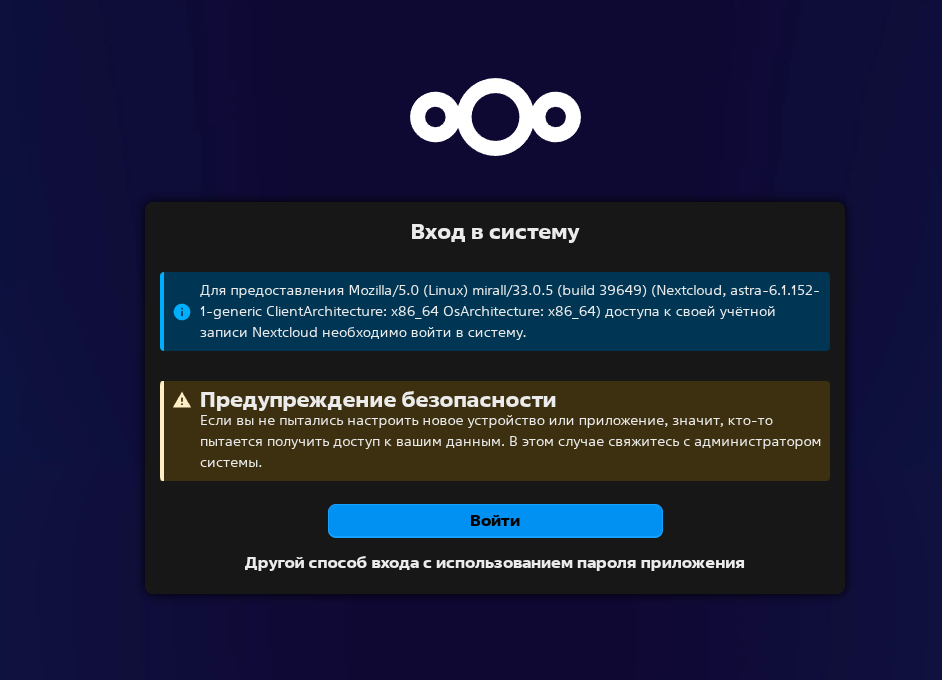
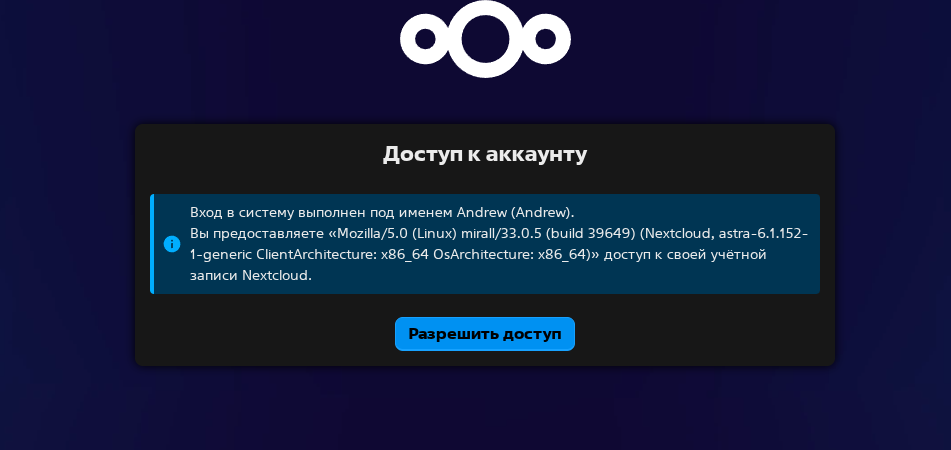
После успешного входа, просит выдать разрешение на вход клиенту nextcloud.
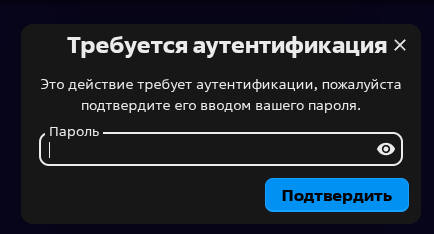
Далее требует подтверждения в виде пароля от аккаунта (двойная безопасность в "").
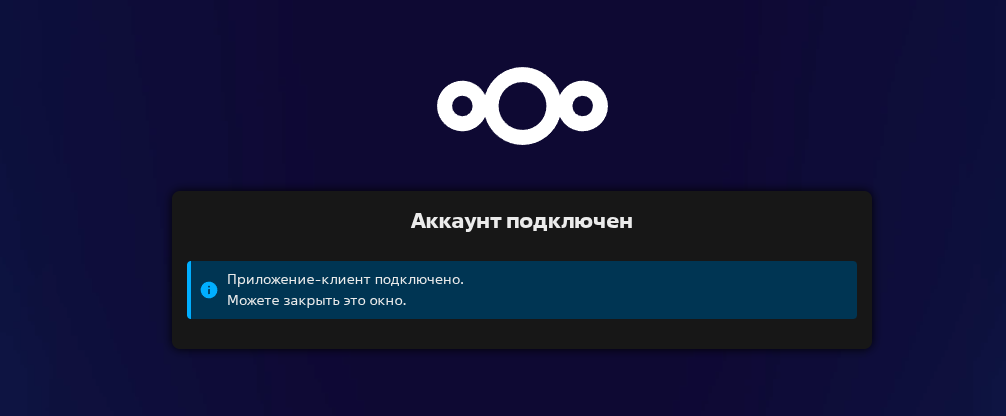
По завершению всех аутентификаций, информирует что все подключено и что можно закррыть окно.
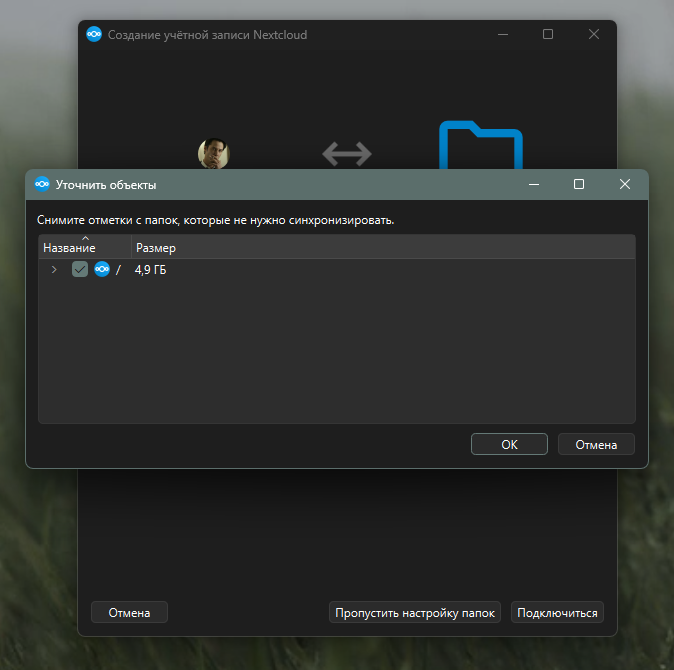
Приложение сразу же спрашивает какие настройки будем делать и что будем синхронизировать и куда.
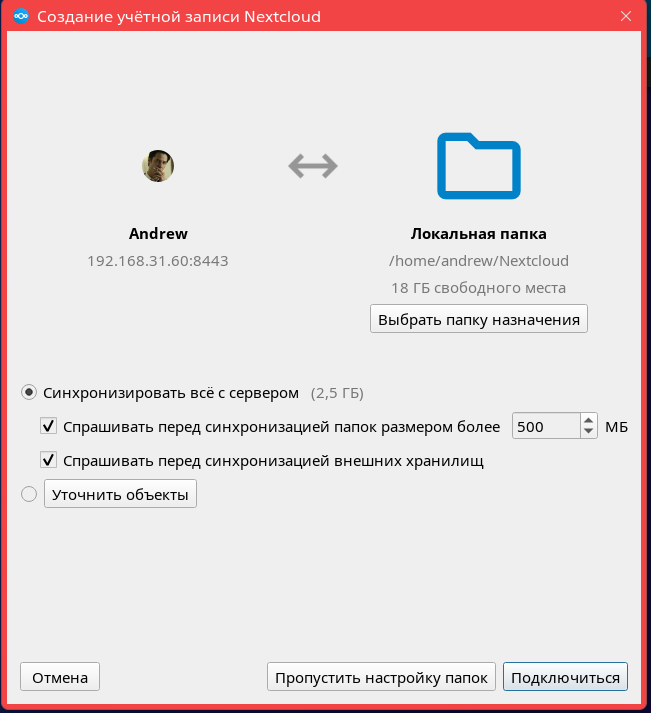
Я оставил все по умолчанию, за исключением что синхронизировать. Меня интересует пару папок с облака только. После уточнения и выбора папок для синхронизации, объем изменился с 2.5 гб на 504 мб.
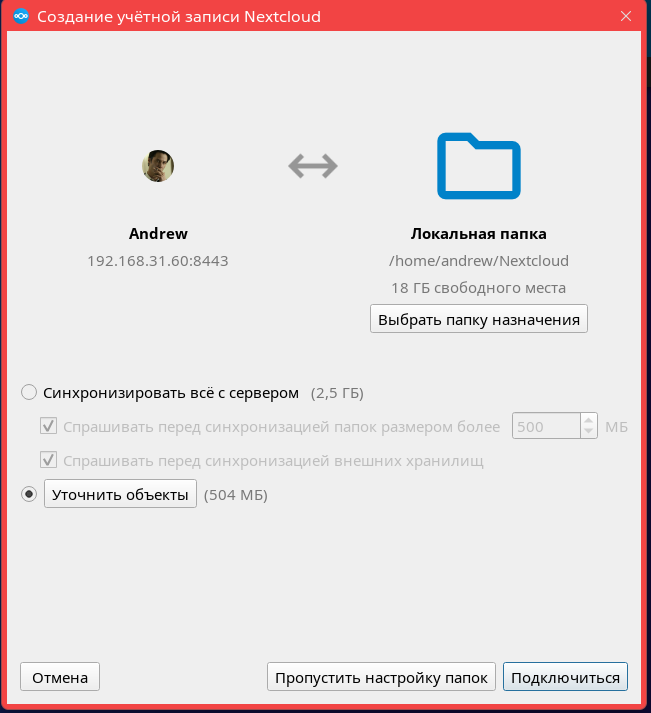
Как все настроили и выбрали, нажимаем на «Подключиться». Начнется процесс синхронизации.
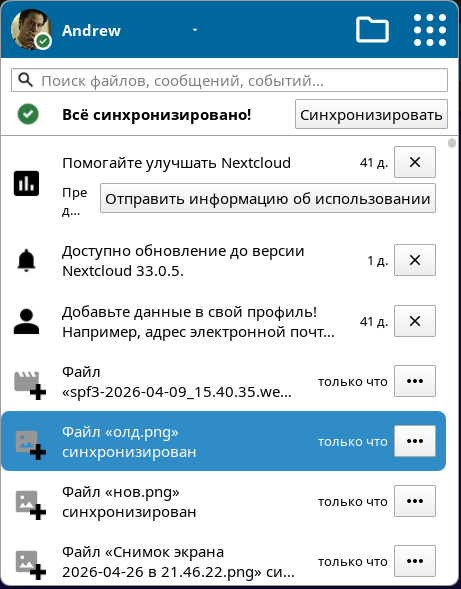
В целом все, мы настроили клиента и он готов к работе. Но! Это не windows и не macOS, по этому нужно настроить автозапуск самому. Для этого скопируем наш универсальный файл запуска клиента nextcloud в /opt. Пускай там всегда будет лежать (не удалять его, Appimage - это не установщик, а уже скомпилированный в один файл программа. В ней, внутри лежат библиотеки необходимые для запуска. Задумка сего формата в том, чтобы был универсальным на любом дистрибутиве Linux системах)
По этому положим, чтобы случайно не удалить с загрузок в /opt.
sudo cp ~/Загрузки/Nextcloud-33.0.5-x86_64.AppImage /opt

Осталось дело за малым, добавить запуск клиента в автозагрузку, чтобы он запускался с запуском системы.
Нажимаем на звезду (пуск), в поиске вбиваем «Автозапуск» и нажимаем на него.
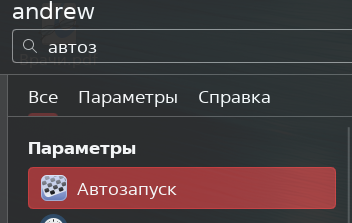
Внизу, слева находим «Добавить приложение...»
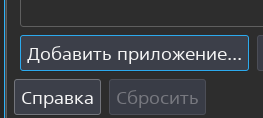
Откроется список со стандартными приложениями, но нам это не подходит и по этому находим справа от пустой строки папку со стрелкой. Нажимаем на нее и укажем вручную путь до клиента.
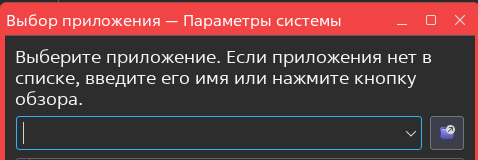
Находим /opt и выбираем Nextcloud-33.0.5-x86_64.AppImage который мы скопировали ранее из загрузок.
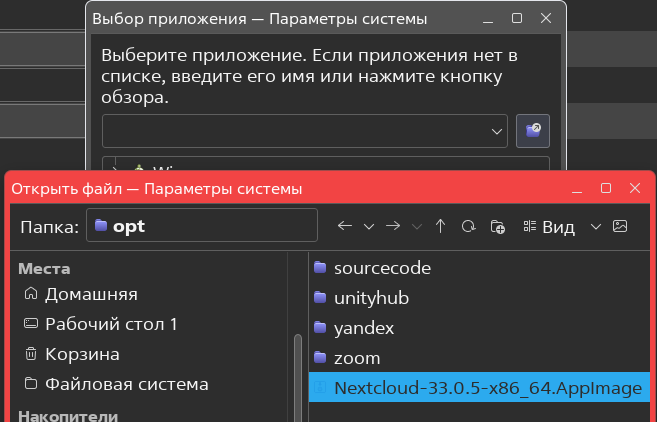
Выбирем его и появится строчка запуска. Можно все оставить по умолчанию. Все сохраняем и выходим.

После перезагрузки, клиент nextcloud сам запустился из /opt и появился в трее.
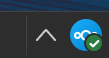 Если вы не наблюдаете значка, то нажмите правой кнопкой на эту стрелку, как на картинке выше и снимите галочку с Nextcloud, тогда он появится, а не будет спрятан во сплывающем окне стрелки.
На этом установка клиента закончена. Аналогично я проделал и с планшетом Surface.
P.s.: на планшете Microsoft Surface Pro 5 - да, установлена Astra Linux 1.8.4. Вот такой я извращенец) Кстати, surface pro на удивление очень хорошо дружит с Linux дистрибутивами.
Установка клиента на macOS
Установка на Macbook Air M1 простая, наверное как на Windows (не ставил на windows, но думаю что там exe с далее-далее. Уже ставил =D).
По аналогии как делали ранее, заходим на «nextcloud → аватарка профиля → параметры сервера».
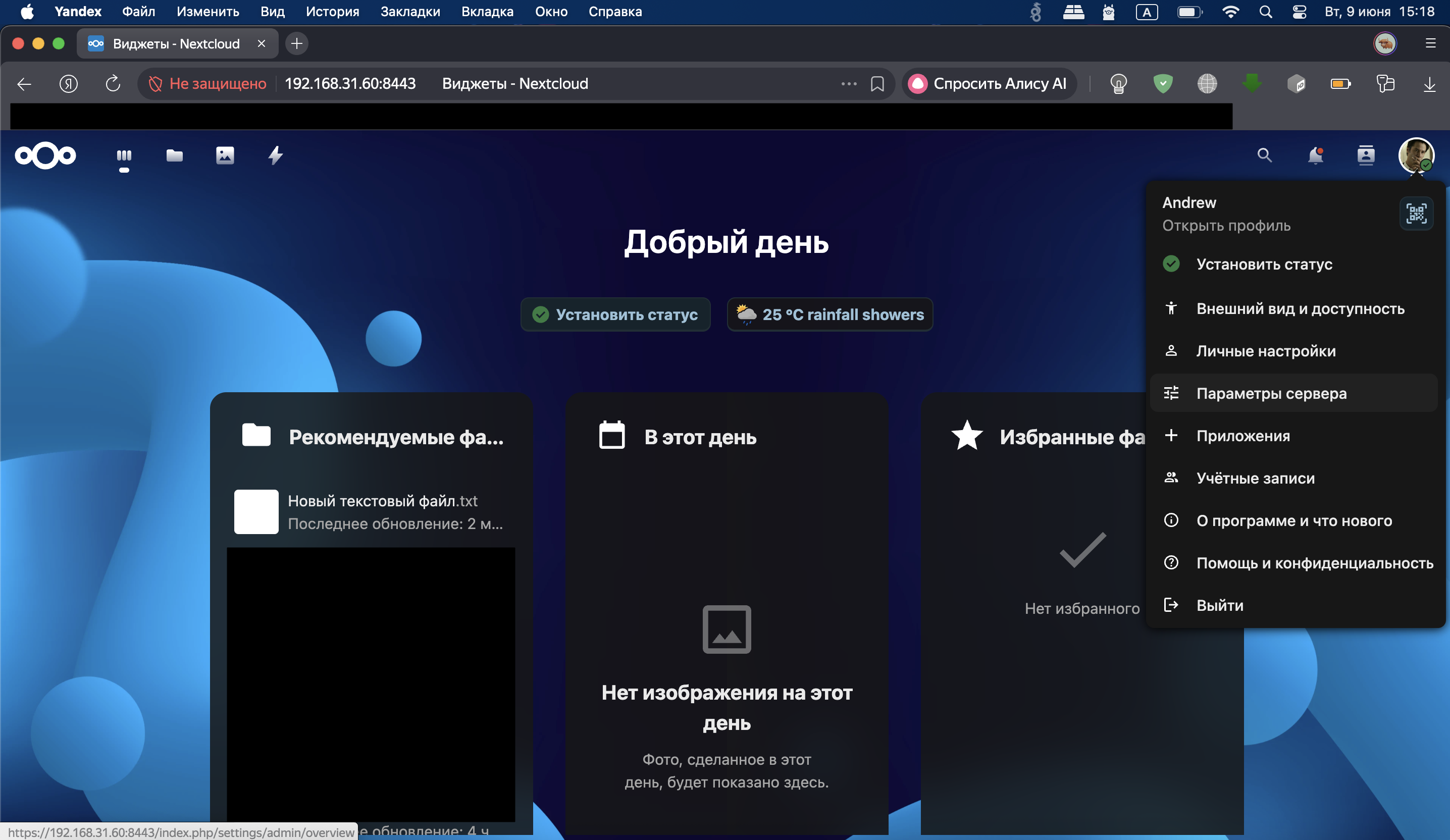
Выбираем «Клиенты для ПК и мобильных устройств», а потом «Desktop app»
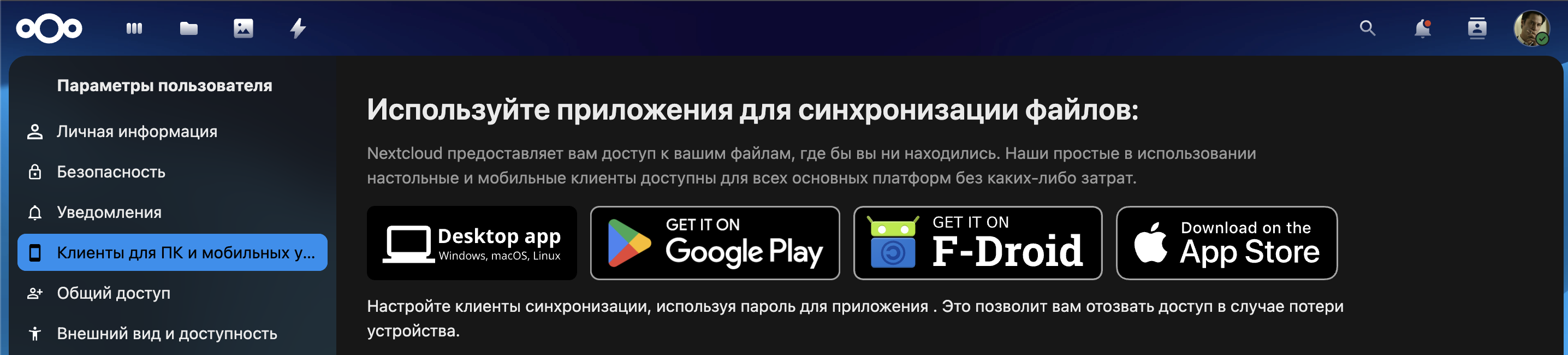
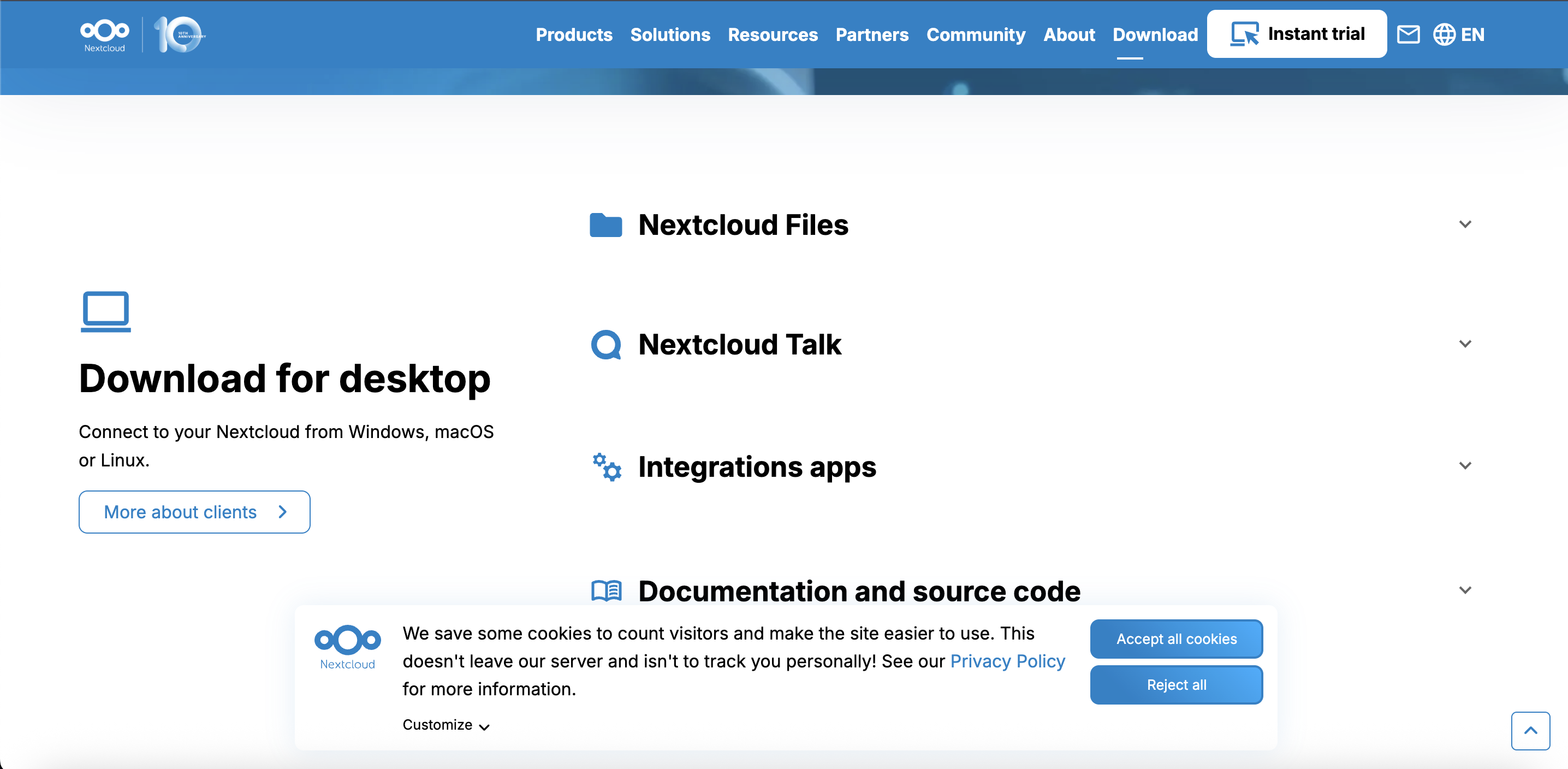
Попадаем на официальный сайт nextcloud, где нажимаем на «Nextcloud Files» и находим дистрибутив для macOS.
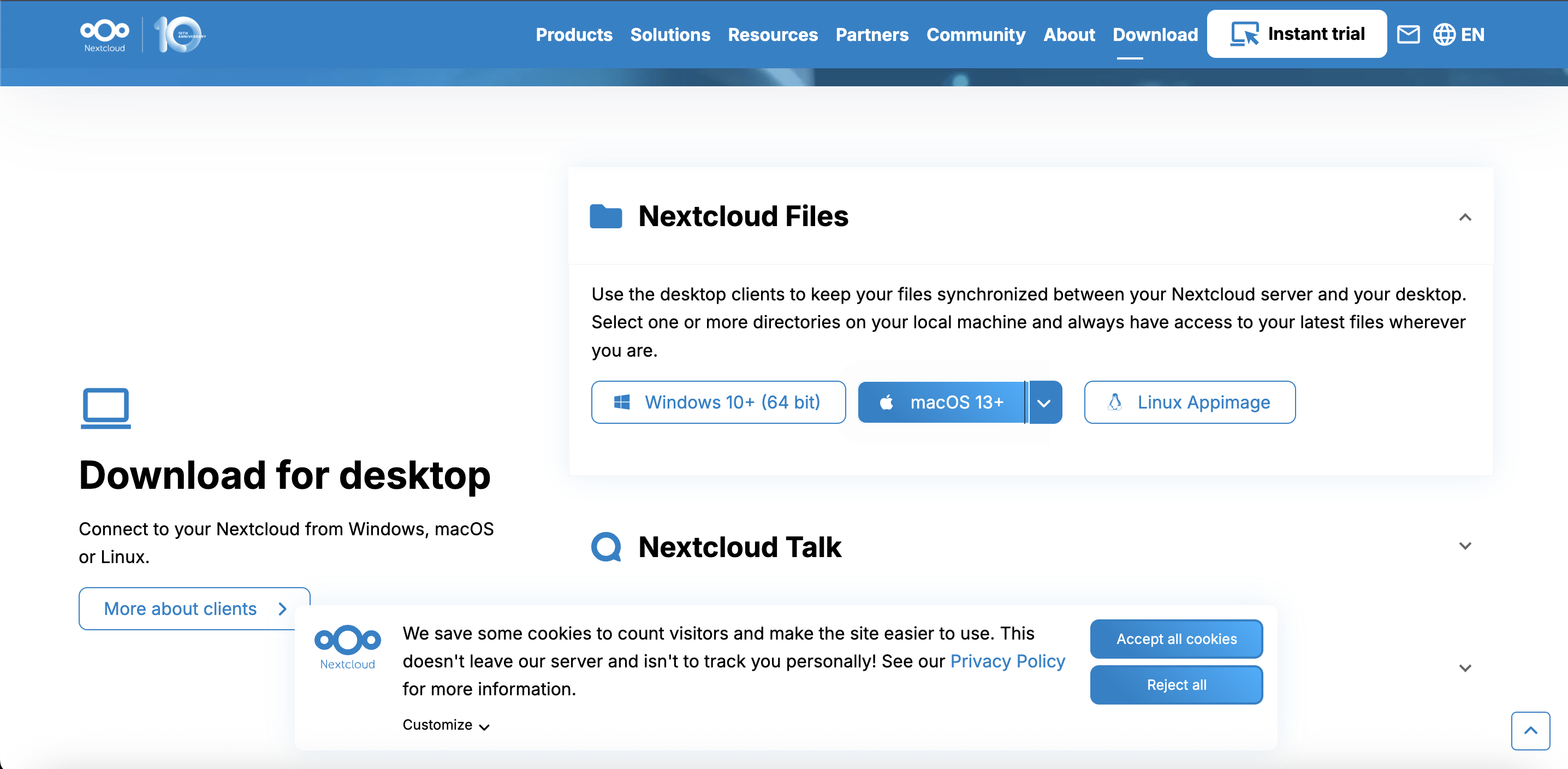
По завершению загрузки запускаекм Nextcloud-33.0.5.pkg

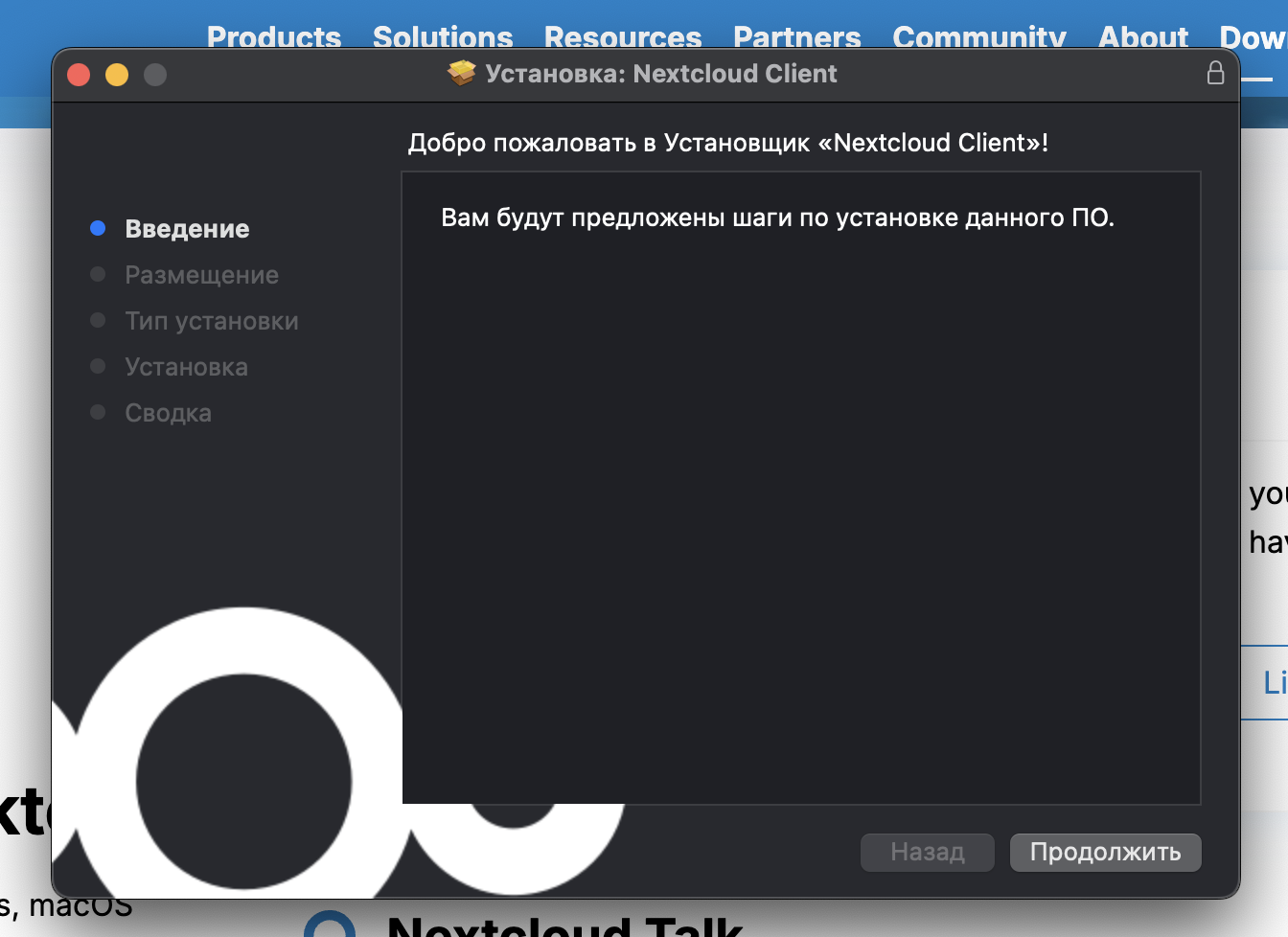
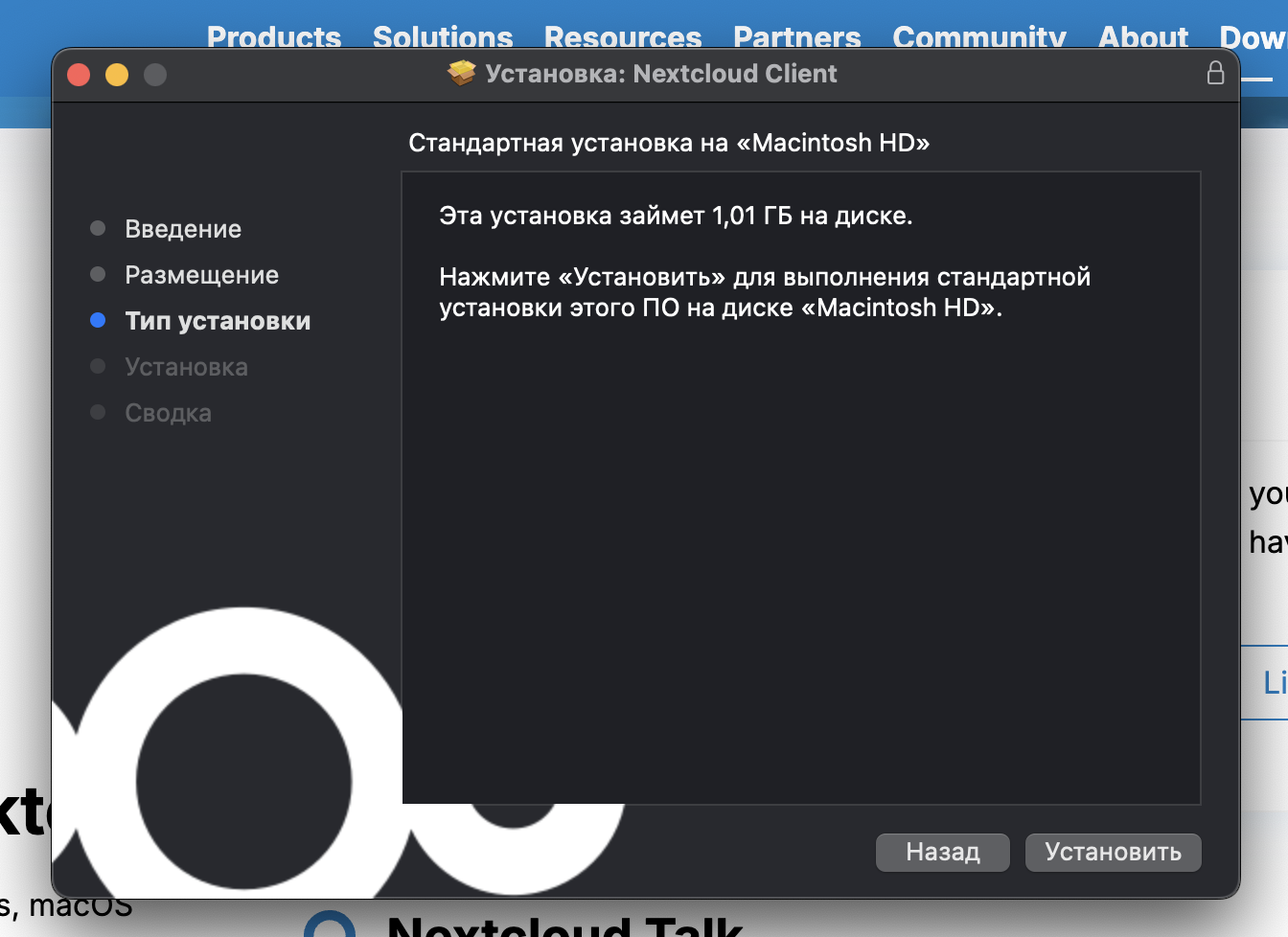
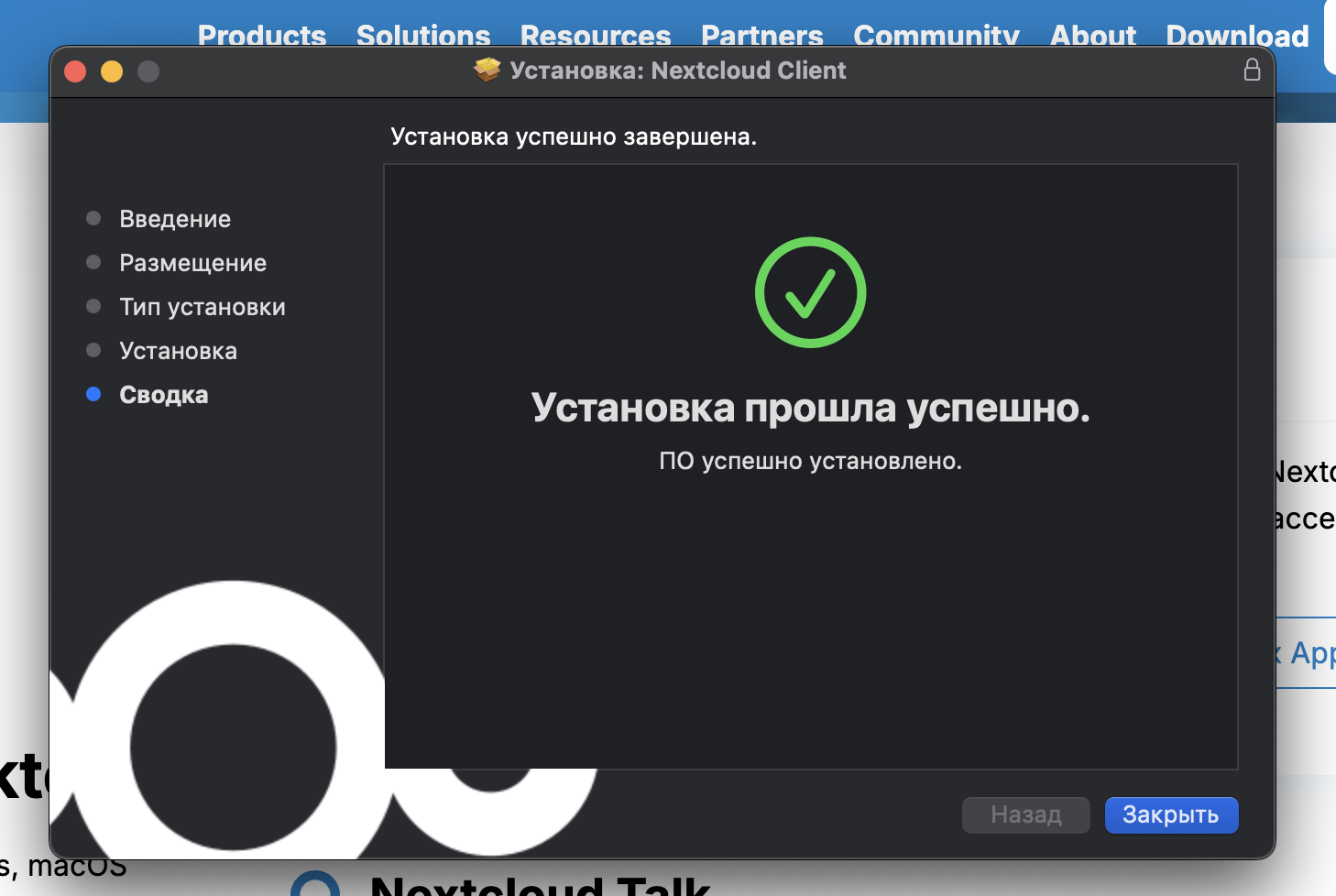
Ну тут все просто, дале-далее-далее.
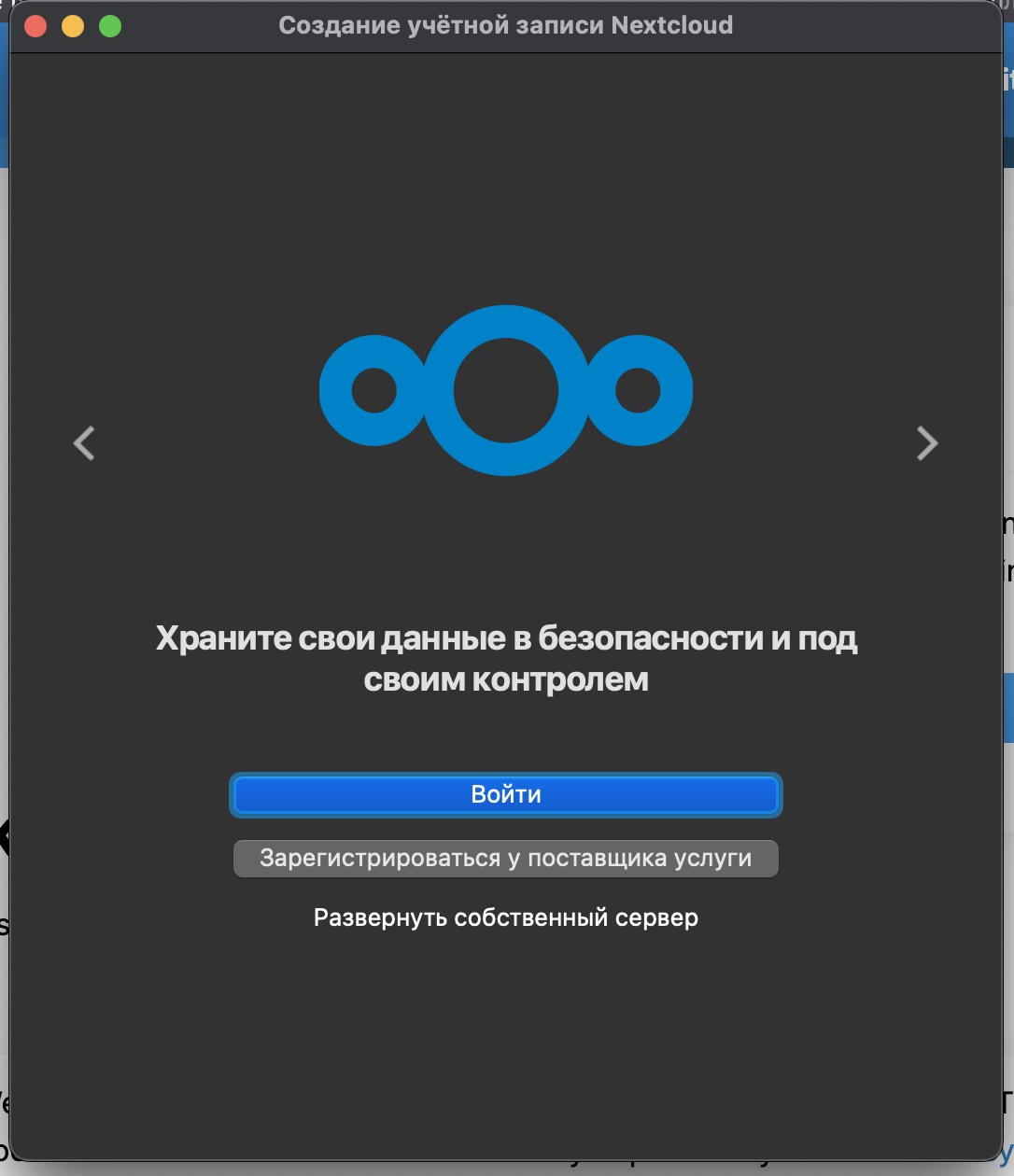
По аналогии как с установкой на Linux, авторизируемся на сайте и разрешаем доступ приложению.
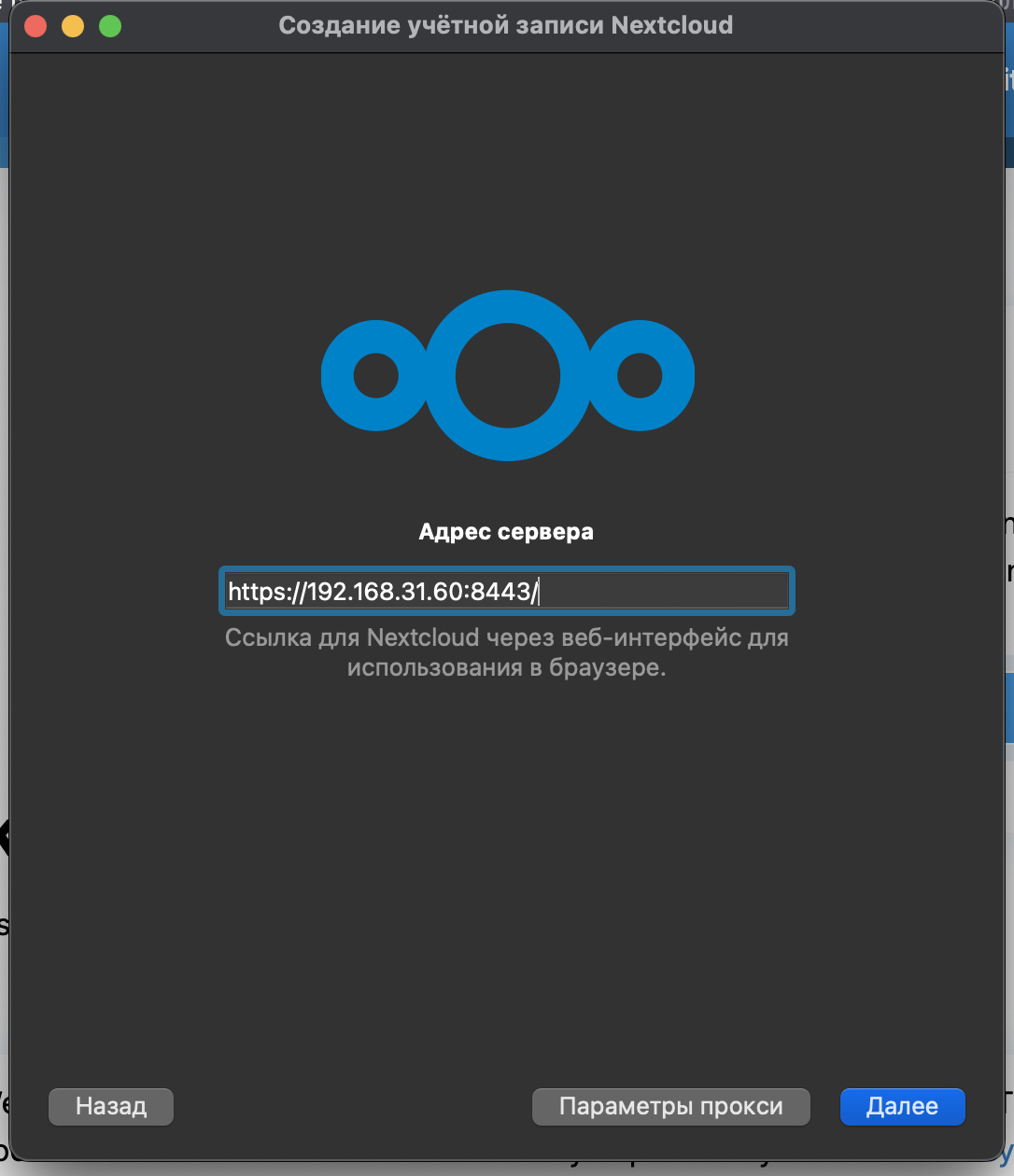
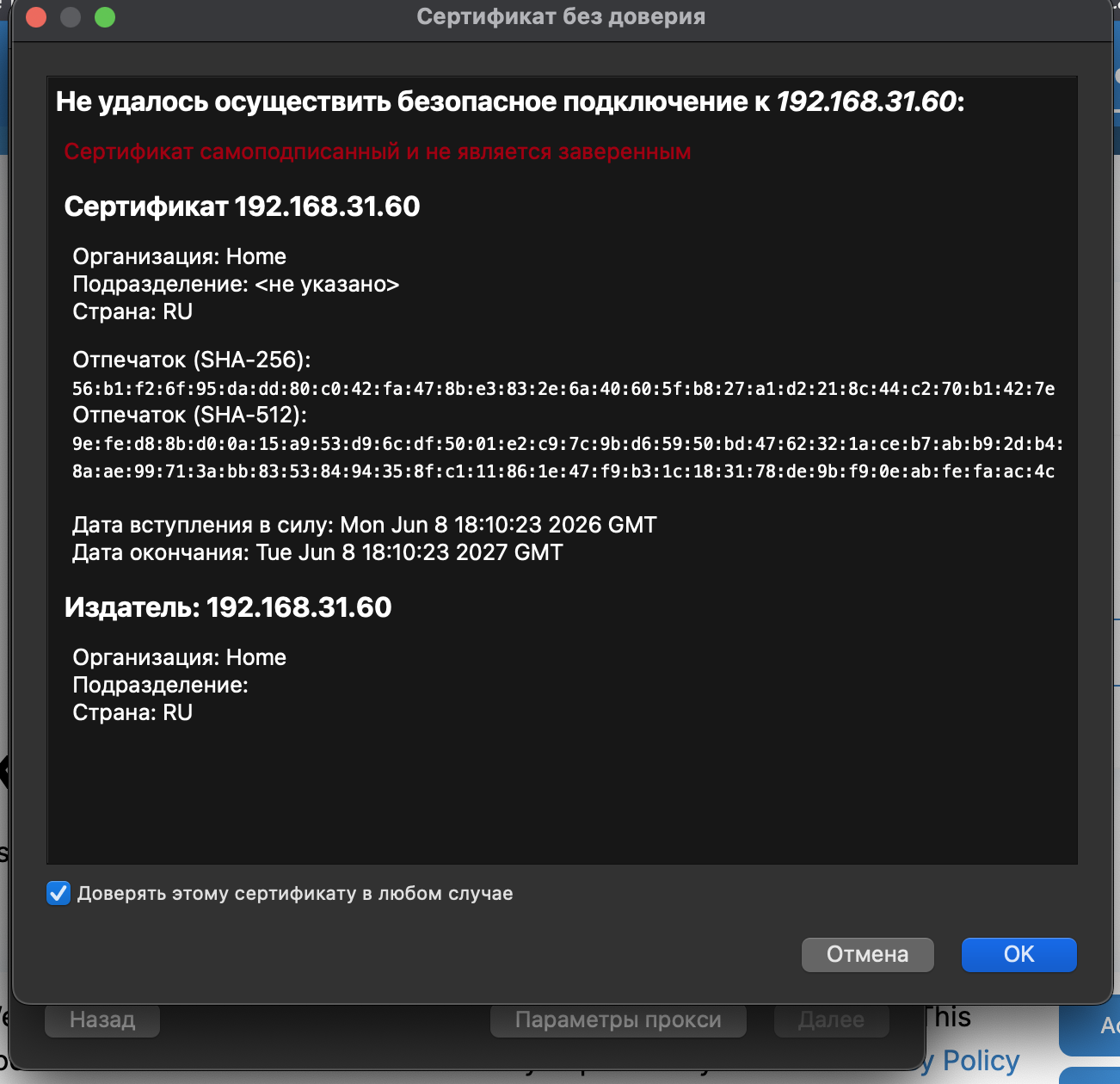
Принимаем самоподписанный сертификат.
После всех манипуляций, увидим подключенный аккаунт и статус.
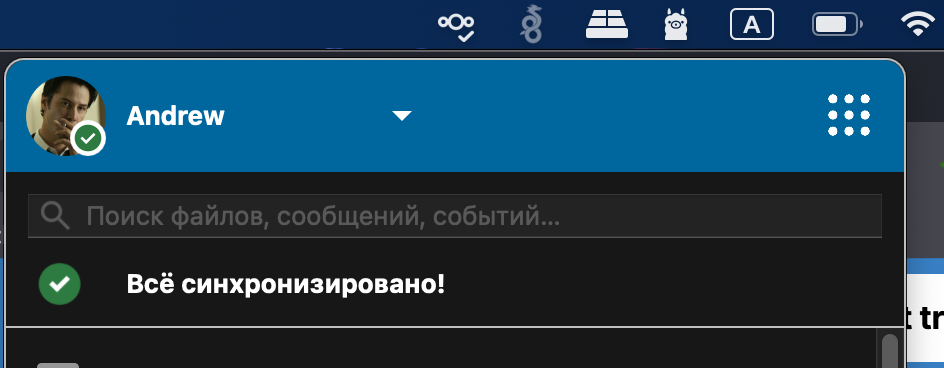
Статус показывает, что все синхронизировано. Вот тут очень интересно, тут он ничего не предлагает, не говорит что синхронизировать и куда. Что он там синхронизировал, непонятно, воздух наверное)
Для синхронизации нам нужно перейти в «Настройки».
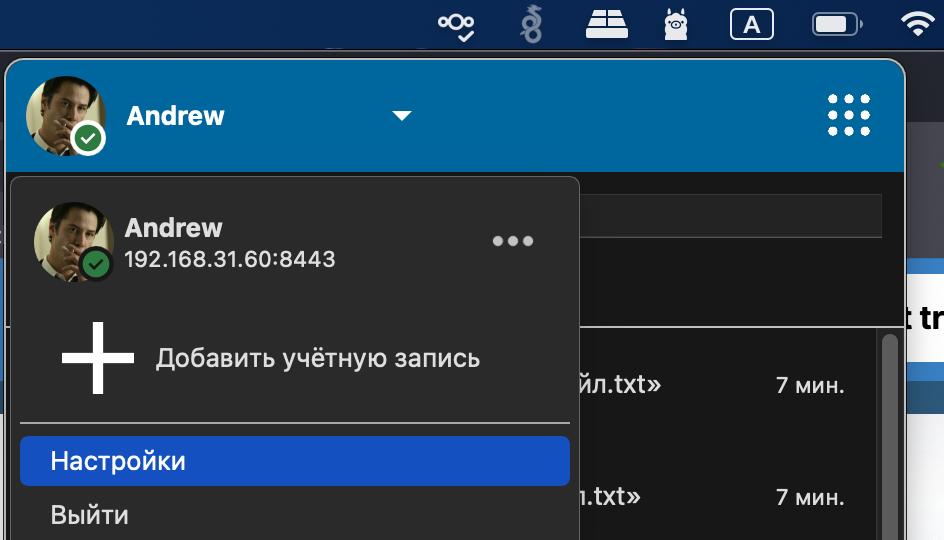
В настройках слева выбираем наш профиль и потом «Классическая синхронизация».
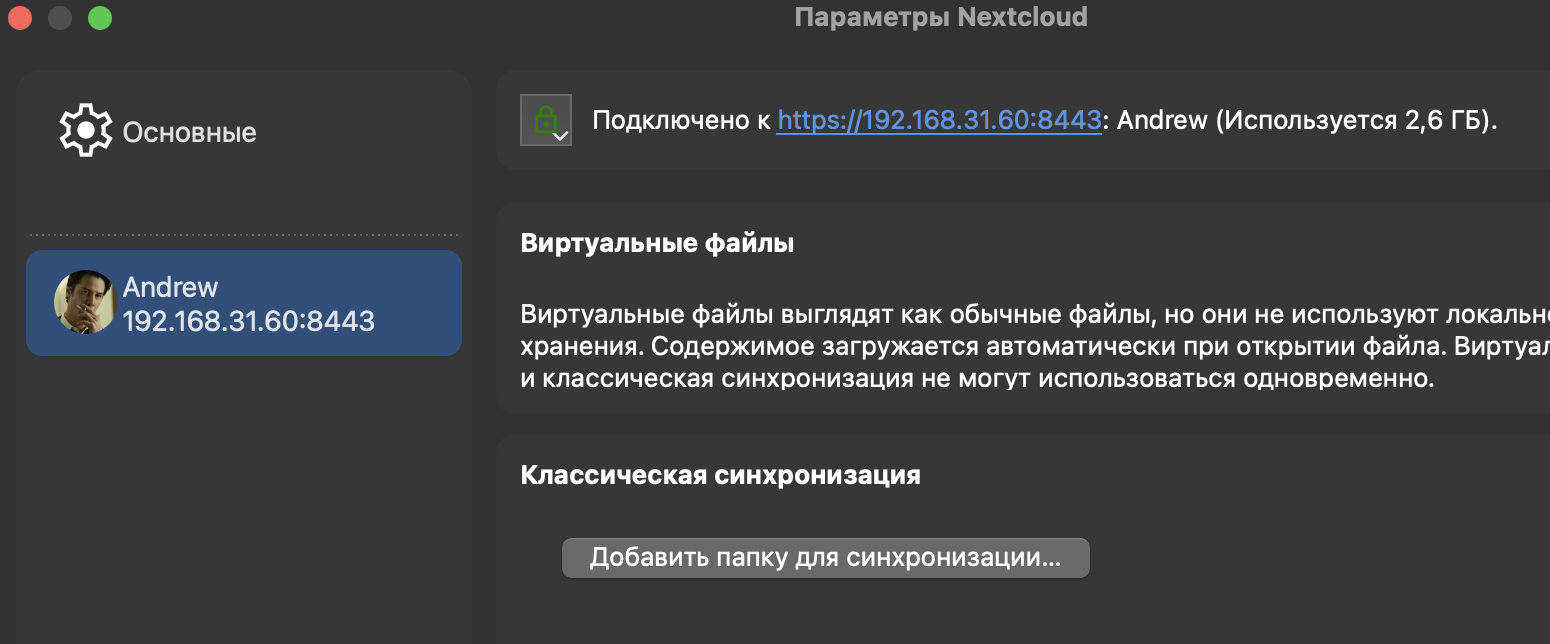
Выбираем папку и уже потом отмечаем галочками то что нужно синхроинизировать, а что нет.
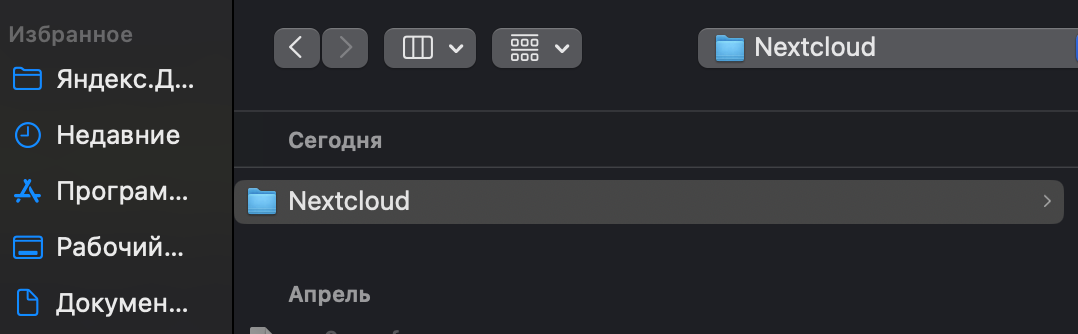
После перезагрузки, папка Nextcloud которую я создал для синхронизации появится в «проводнике» слева, в избранном, как Яндекс.Диск. Отличный ход в отличии от Astra Linux.
На этом установка клиента Nextcloud на macOS завершена.
Установка клиента на Windows
Заходим на страницу для загрузки дистрибутива, как описывал это ранее.
После загрузки Nextcloud-33.0.5-x64.msi, запускаем его.
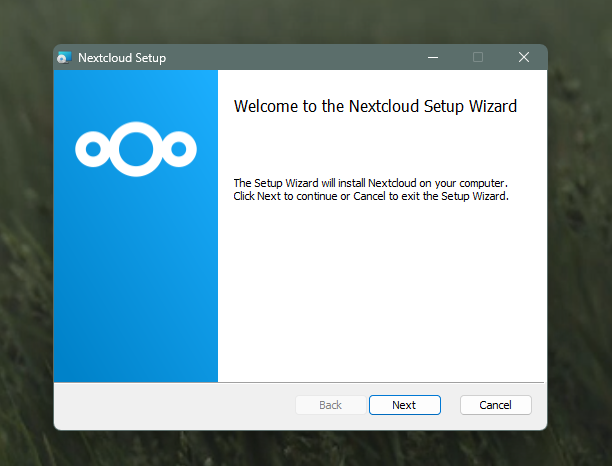
Нажимаем кнопку «Next».
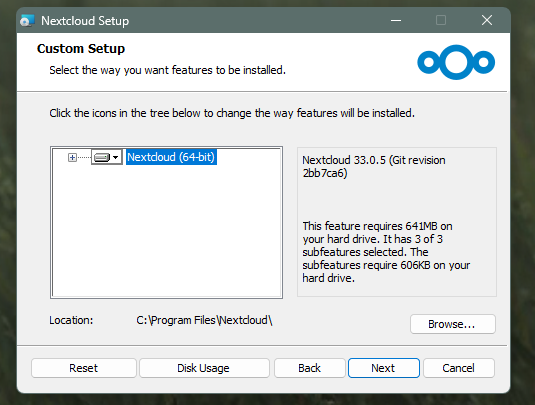
Тут можно выбрать компоненты и путь куда установить. Я оставил все по умолчанию.
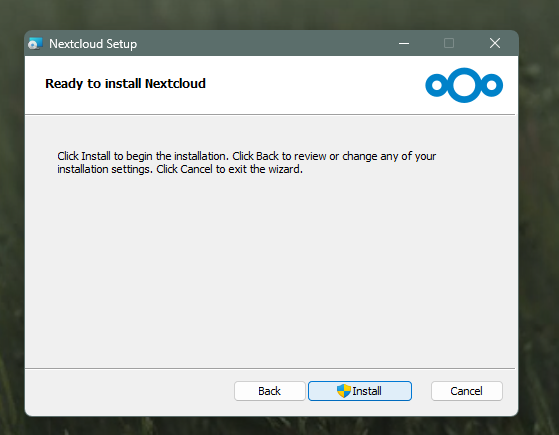
Нажимаем «Install».
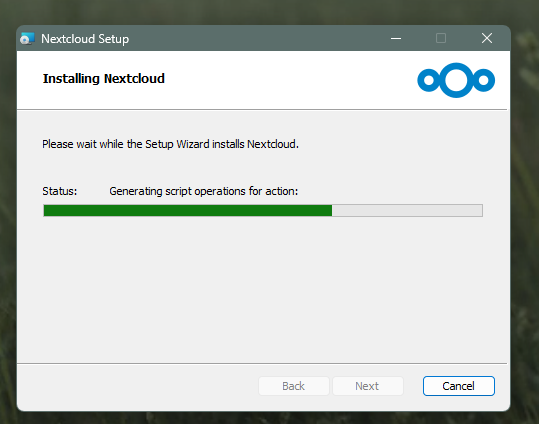
Идет процесс установки
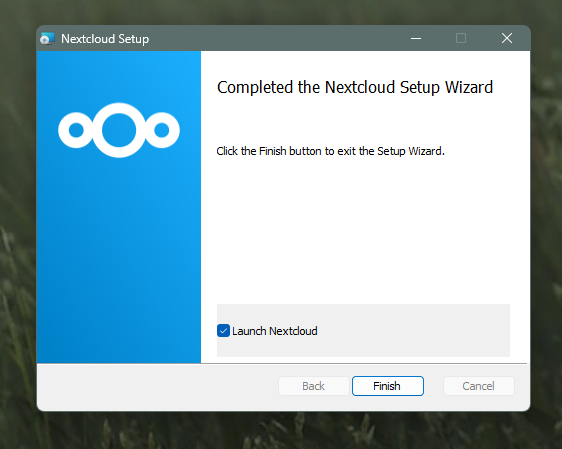
Нажимаем «Finish» и так как стоит чекбокс «Launch Nextcloud», то он сразу будет запущен.
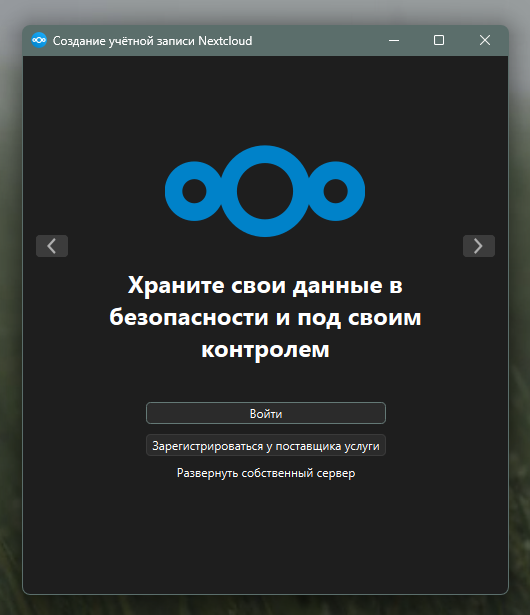
Далее аналогичные действия при установке на любом устройстве.
На этом установка клиента на Windows завершена. Как видите, абсолютно ничего сложного в этом нет. Но пускай будет)
Установка клиента на AstraLinux (старые версии)
Как можно догадаться из названия, здесь мы разберем один из способов, как установить Nextcloud клиента на старые версии Astra Linux.
Загружаем старую версию AppImage (найти версии можно на православном GitHub) (тут методом перебора надо, я возьму для примера очень старую версию, пойдет на абсолютно старых версиях библиотек - 2.6.5). Почитать про AppImage можно в нашей статье здесь.
После того, как вы скачали версию 2.6.5 (или свою, подобранную версию) в формате AppImage, перенесем ее в /usr/local/share
sudo mkdir -p /usr/local/share/nextcloud_desktop
sudo cp ~/Загрузки/Nextcloud-2.6.5-x86_64.AppImage /usr/local/share/nextcloud_desktop
Создадим ярлык:
sudo cat << EOF > /usr/local/share/nextcloud_desktop/nextcloud.desktop
[Desktop Entry]
Name=Сетевое облако
Name[ru]=Сетевое облако
Type=Application
NoDisplay=false
Exec=/usr/local/share/nextcloud_desktop/squashfs-root/AppRun
Icon=/usr/local/share/nextcloud_desktop/squashfs-root/Nextcloud.png
Icon[ru]=/usr/local/share/nextcloud_desktop/squashfs-root/Nextcloud.png
Hidden=false
Terminal=false
StartupNotify=false
EOF
Накидываем права:
sudo chown -R $USER:$USER /usr/local/share/nextcloud_desktop
sudo chmod -R 777 /usr/local/share/nextcloud_desktop
Производим распаковку AppImage:
sudo /usr/local/share/nextcloud_desktop/Nextcloud-2.6.5-x86_64.AppImage --appimage-extract
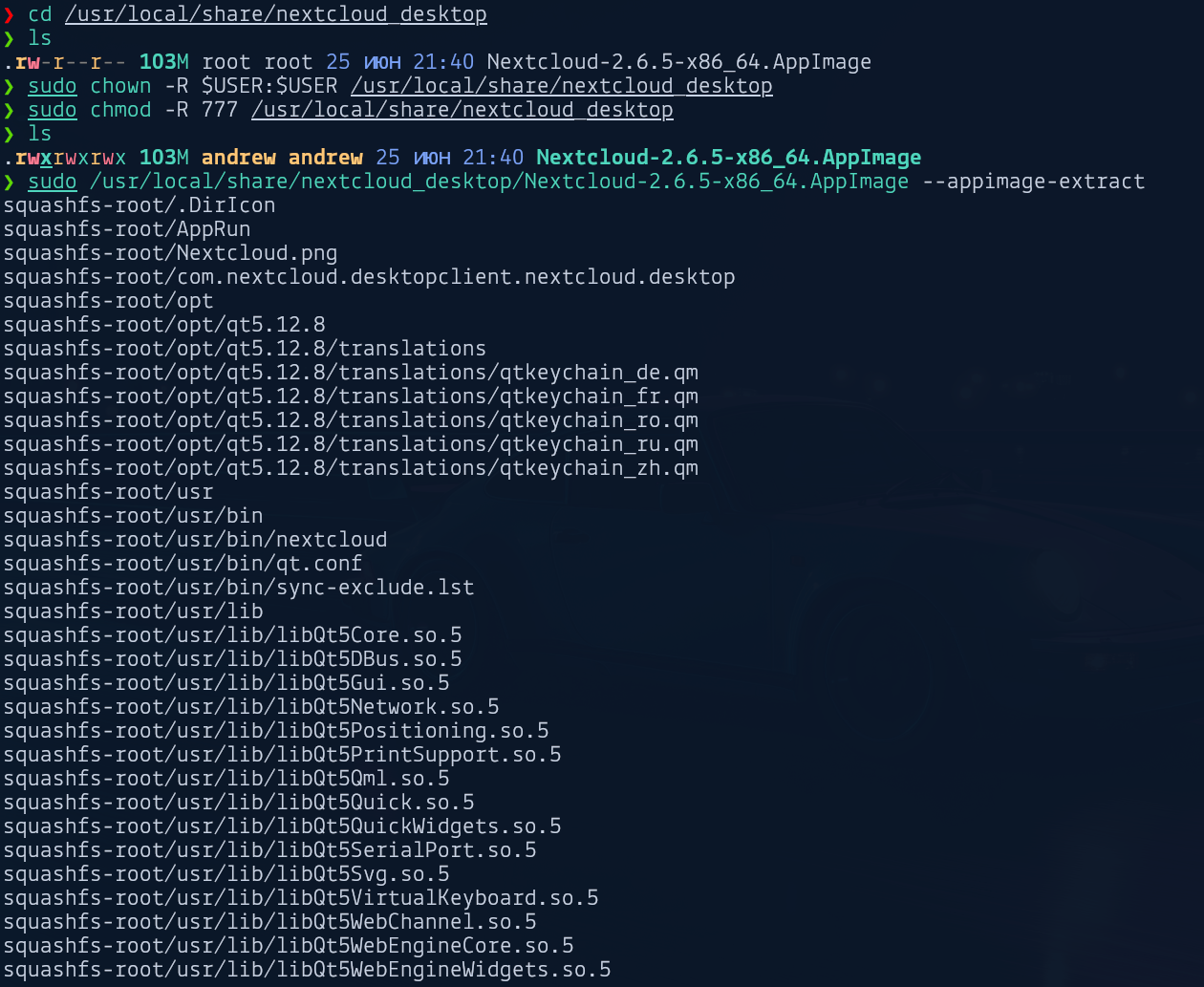
Еще раз прогоняем права:
sudo chmod -R 777 /usr/local/share/nextcloud_desktop
Создаем симлинк ярлыка на рабочий стол:
sudo ln -s /usr/local/share/nextcloud_desktop/nextcloud.desktop /usr/share/applications/flydesktop/nextcloud.desktop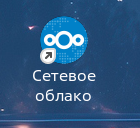 Как видим, ярлык появился на рабочем столе, вернее его симлинк. При его запуске в трее появляется еще одна иконка с nextcloud, если вы уже авторизованы в nextcloud, то сразу и в старой версии вы будете авторизованы. Сразу прилетает уведомление, что нужно обновиться минимум до 3.1.3 версии. Если зайти в приложение, то видим почему.
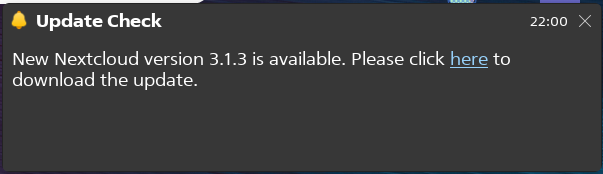
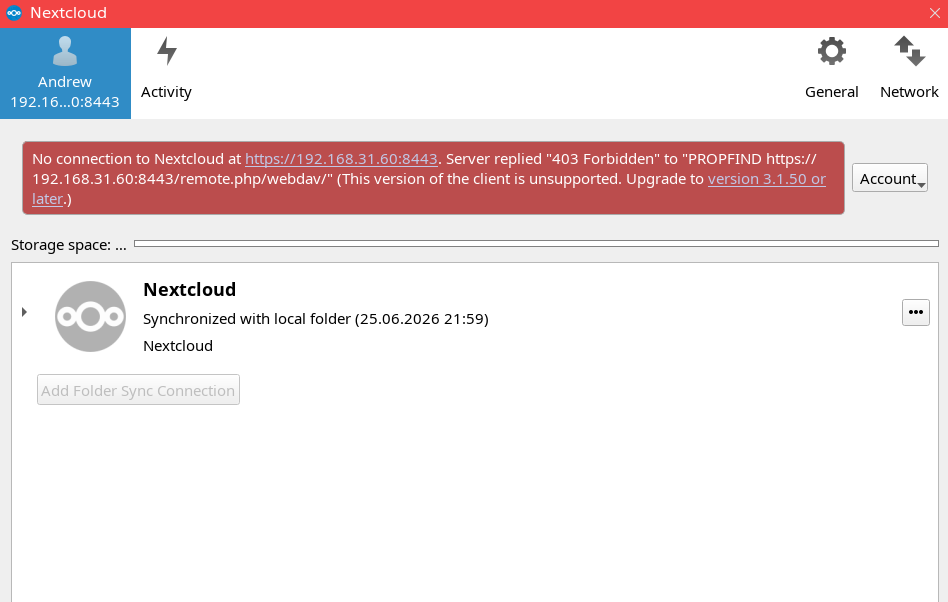
Нам сообщают, что с нашей версией сервера данный клиент больше неподдерживается и просят обновиться хотябы до версии 3.1.50 или более старше.
Итак, еще раз. Для чего мы пытаемся оживить какашку мамонта? Возьмем простой пример.
Надеюсь данный костыль Вам никогда не понадобиться, но пусть все равно будет.