Вот мы и подошли к финишу. На этот раз думаю, что точно уж все) Пытался я сначала остановиться на 5-й части, потом на 6-й, 7-й и вот уже восьмая. Ну а как иначе? Вспоминая, как я в свое время искал статьи по установке Nextcloud, везде было одно и то же: делай раз, делай два и все на этом. Как настроить ONLYOFFICE - не было, как настроить приложения - тоже не было. Да, они есть отдельно, но в одной связке, от физического сервера до полностью настроенного по всем фронтам облака я не нашел на тот момент ни одной статьи. Я не просто так назвал свой цикл статей «Домашнее облако на Astra Linux: от А до Я», ведь у нас действительно получился путь от установки Astra Linux до настройки приложений в Nextcloud.
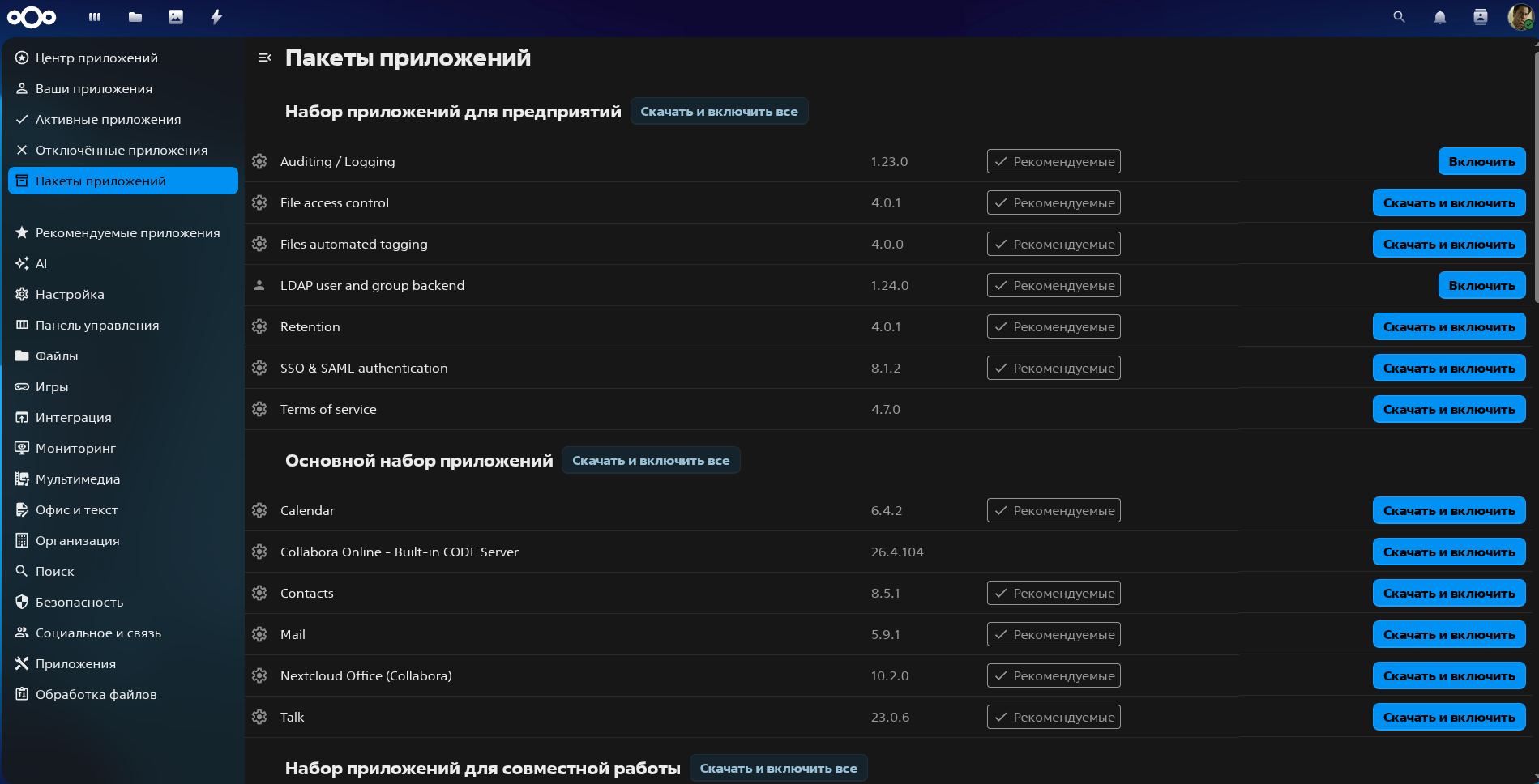
Теперь перейдем к настройке приложений. Я установил несколько штук, успел потестировать те и другие, и для себя понял и отобрал несколько, которые могут пригодиться в повседневной жизни.
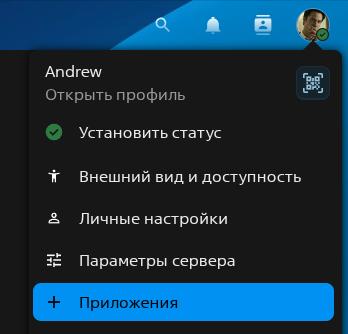
Для активации и установки приложений нажимаем на свой аватар, а затем «Приложения».
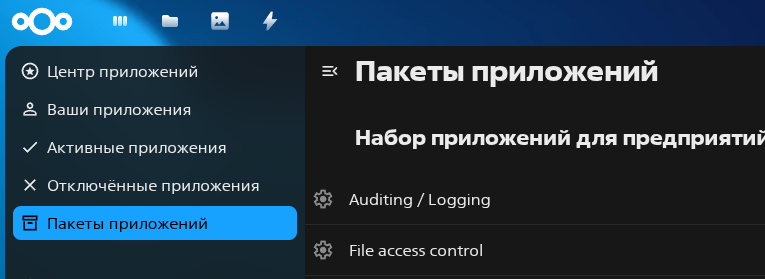
Находим «Пакеты приложений» и нам будет доступен список приложений.
Must-have приложения
Calendar
Начал я со стандартного приложения «Calendar». Не представляю работы Nextcloud без календаря. На него можно накидывать дни рождения, события, задавать задачи автоматически из Tasks и многое другое. Была у меня личная практика по созданию и настройке связки, когда через Mozilla Thunderbird забивали события в календарь, эти события автоматически добавлялись в календарь Nextcloud, а на сайте организации автоматически генерировался календарь на текущий месяц с событиями. Если есть событие, то число имело красный кружок и если нажать на число, то под календарем появлялось описание события. Это лишь один из примеров применения. Поэтому календарь - наше все!

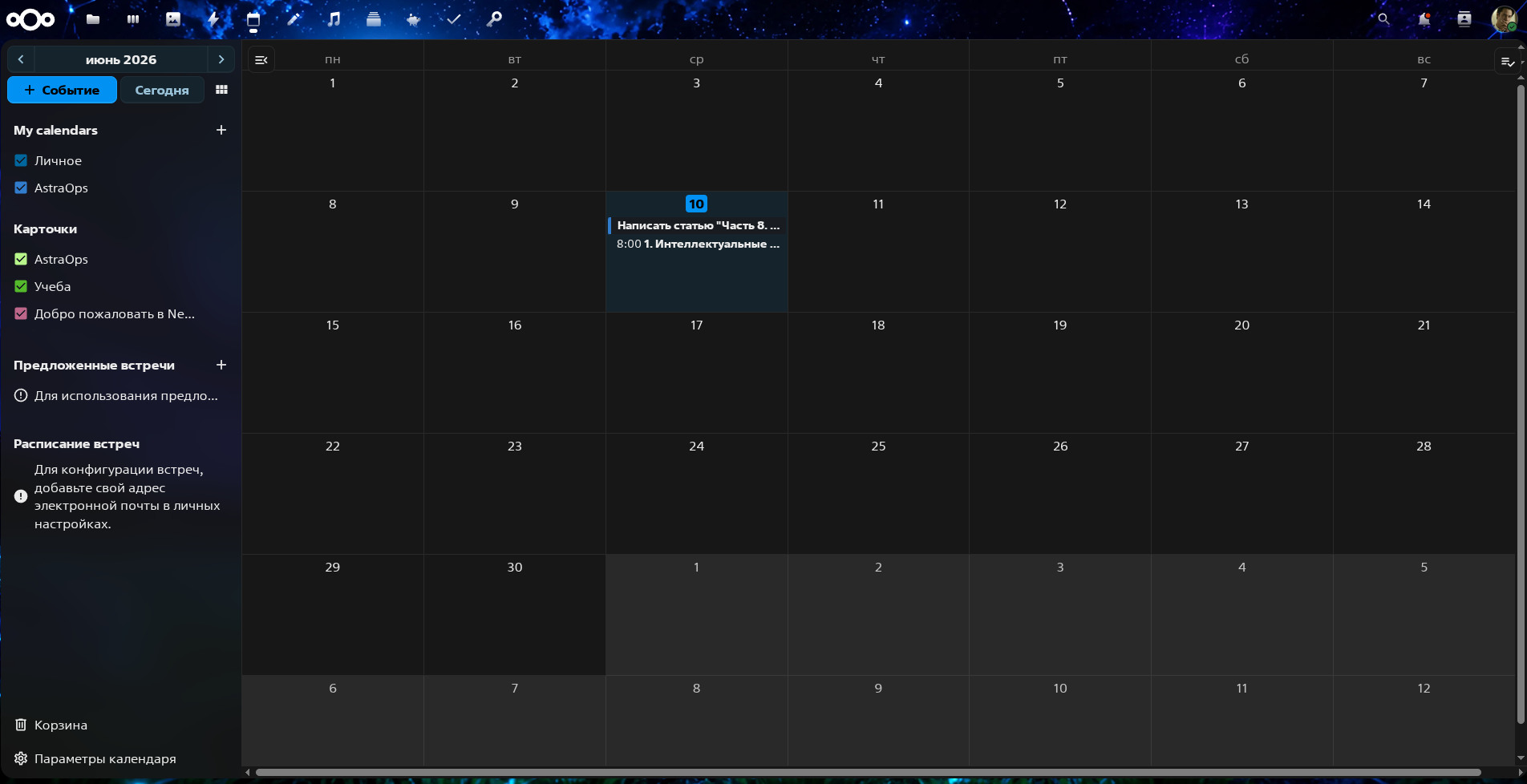
Вот его вид, а также в него автоматически добавляются задачи из «Tasks» (другого приложения, которое будет чуть ниже).
Deck (Карточки)
Следующее приложение «Deck». Офигенное приложение, мне очень понравилось. Можно и нужно использовать его в команде, но так как я пользуюсь один в домашней сети, то использую его только для себя. Можно создавать план, добавлять пункты и оформление плана через язык Markdown, добавлять даты выполнения и время (автоматически появятся потом в календаре), а также можно прикреплять к задаче файлы и делать пометки над задачей. Смотрим картинки ниже.

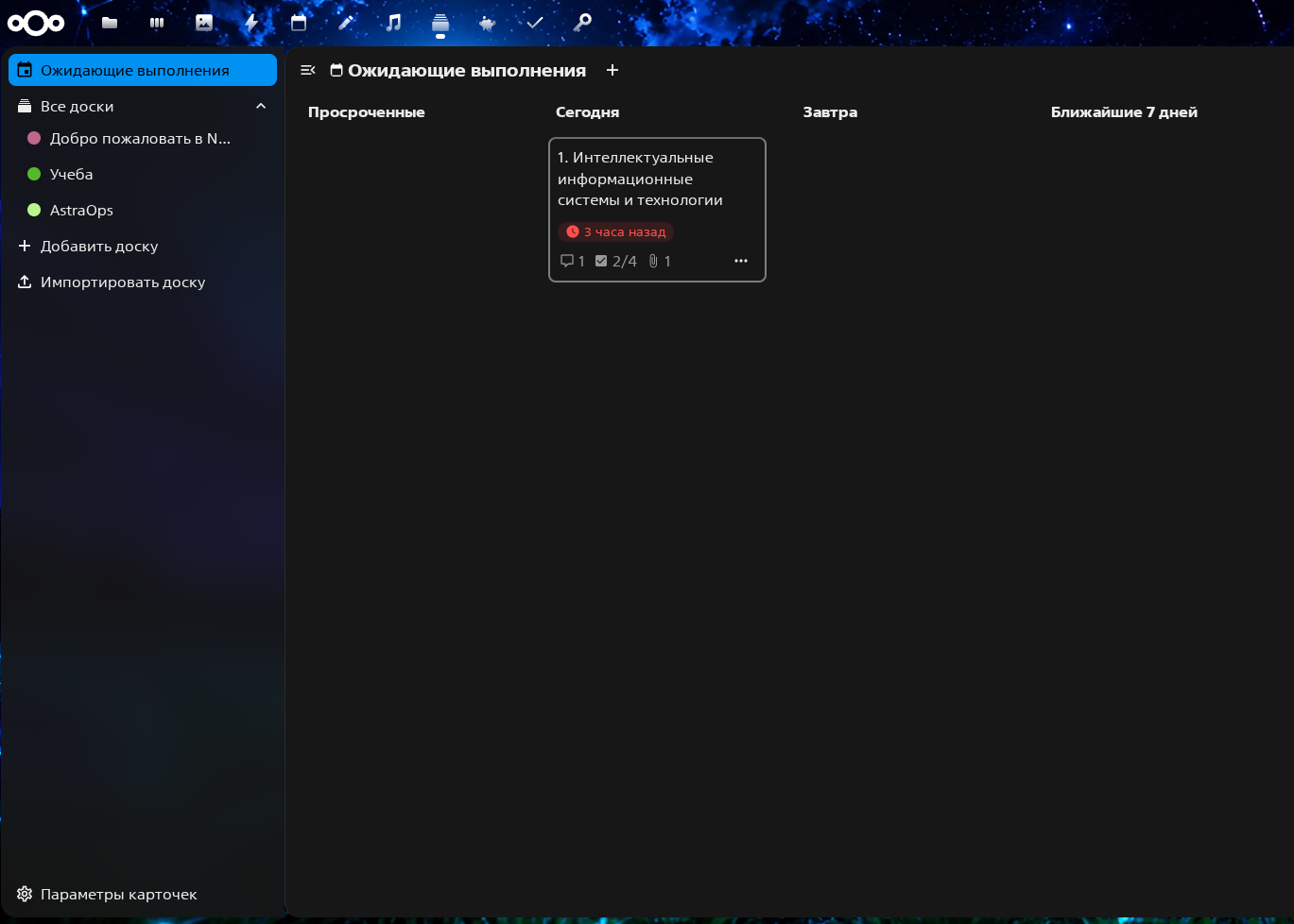
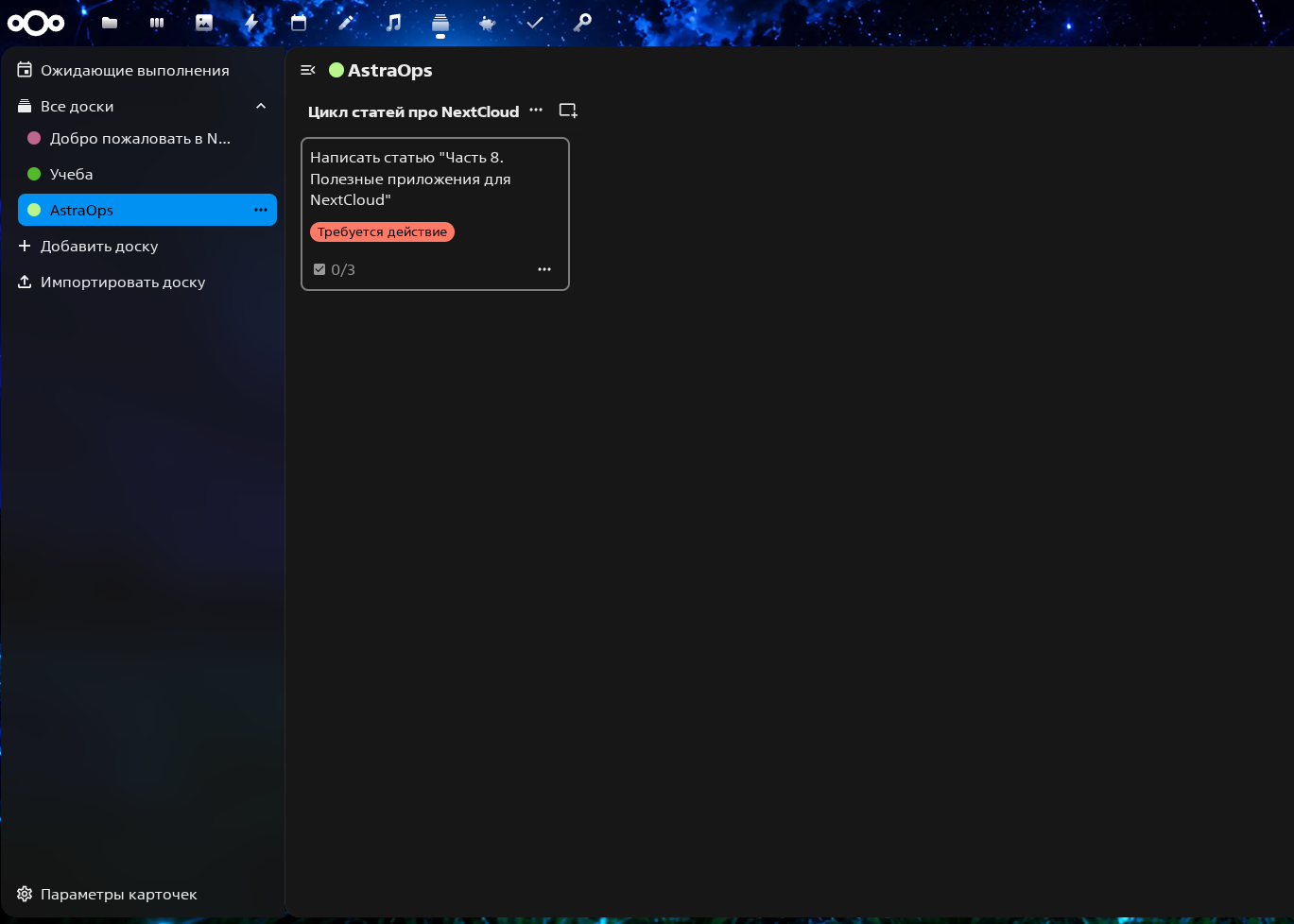
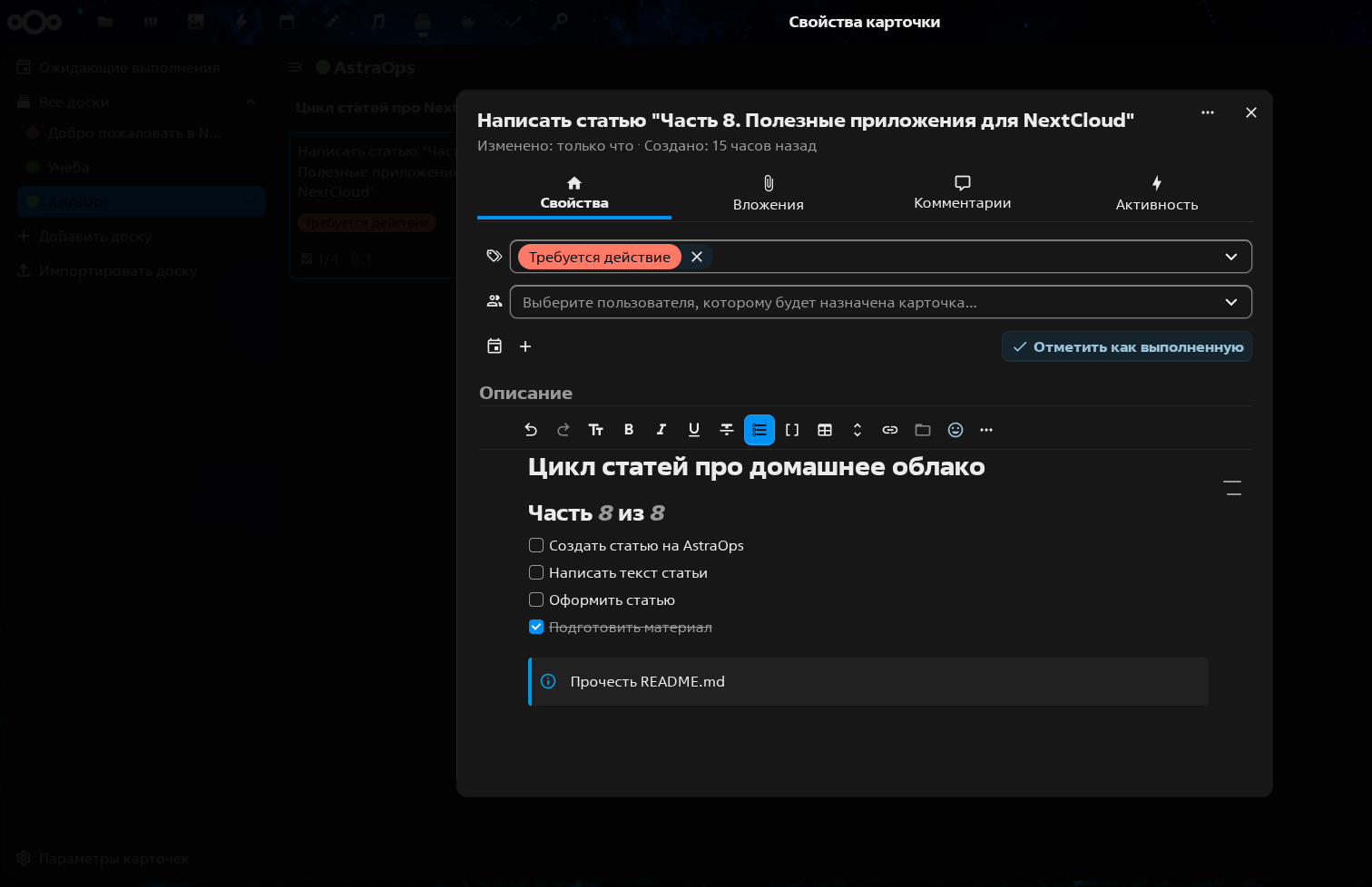
Можно интерактивно двигать карточки по мере их выполнения, своего рода стикер на холодильнике)
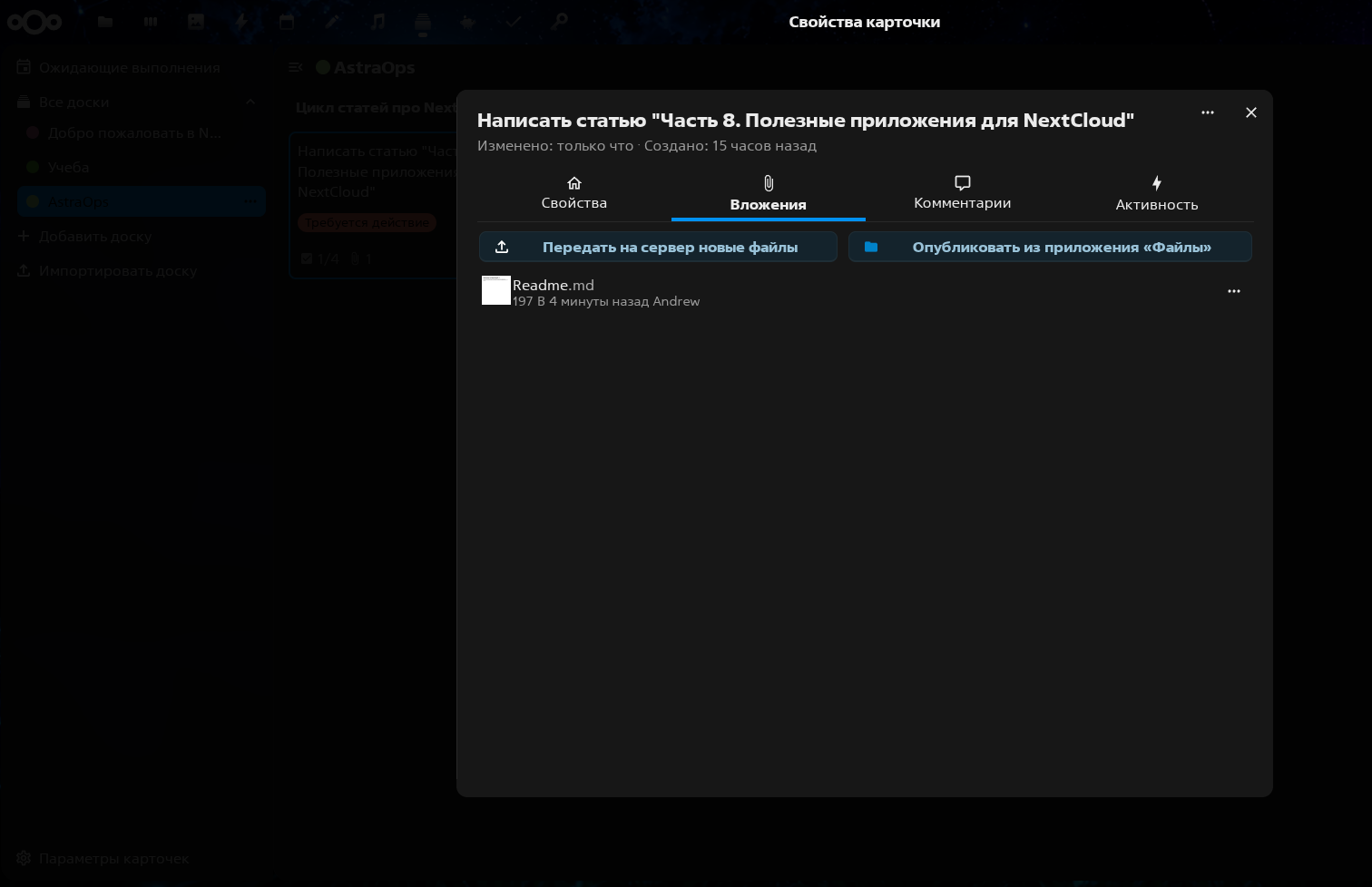
Также к конкретной карточке с задачей мы можем прикрепить файл, не только загрузить новый, но и выбрать из уже загруженных в наш Nextcloud.
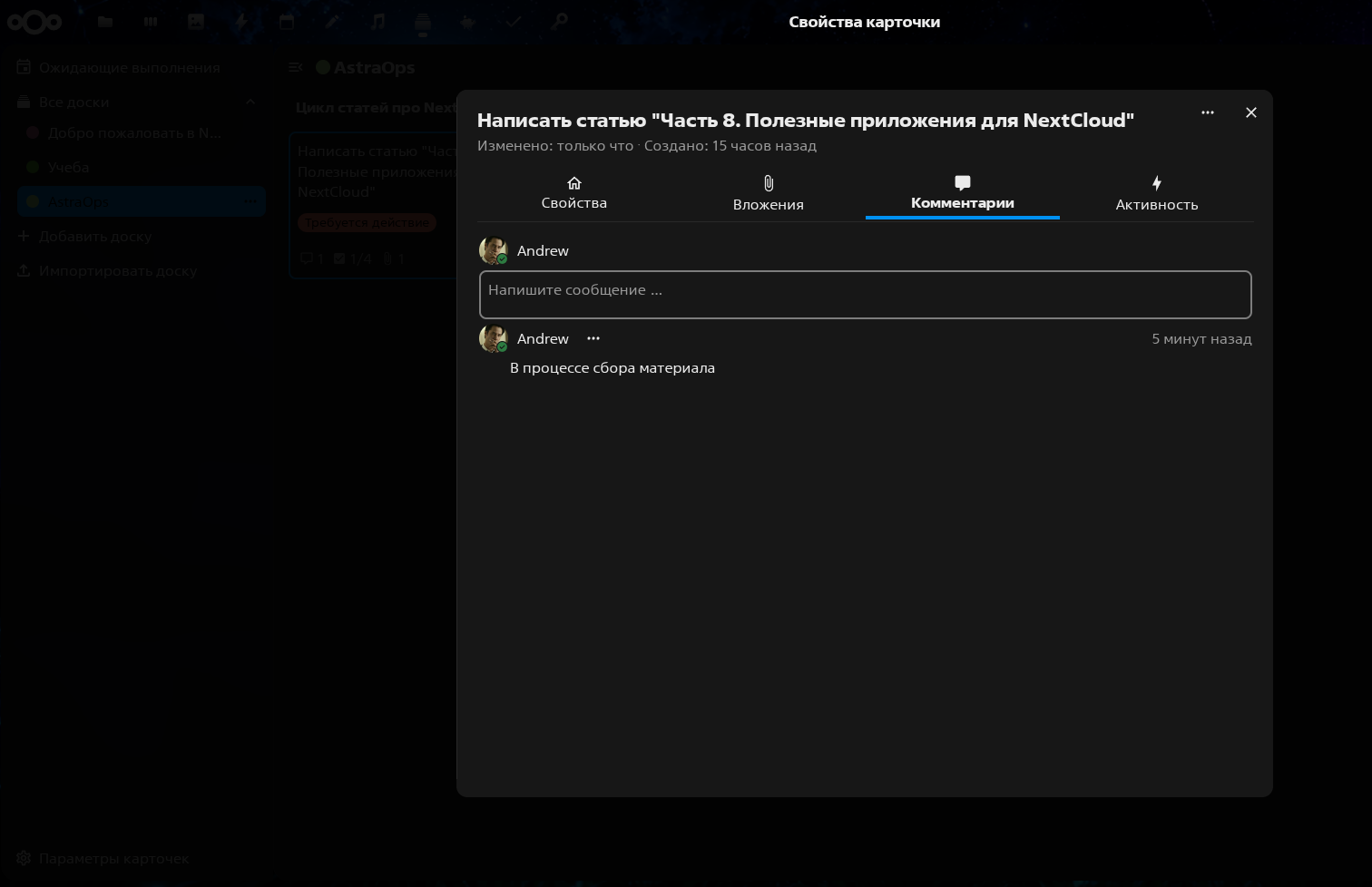
Оставлять комментарии.
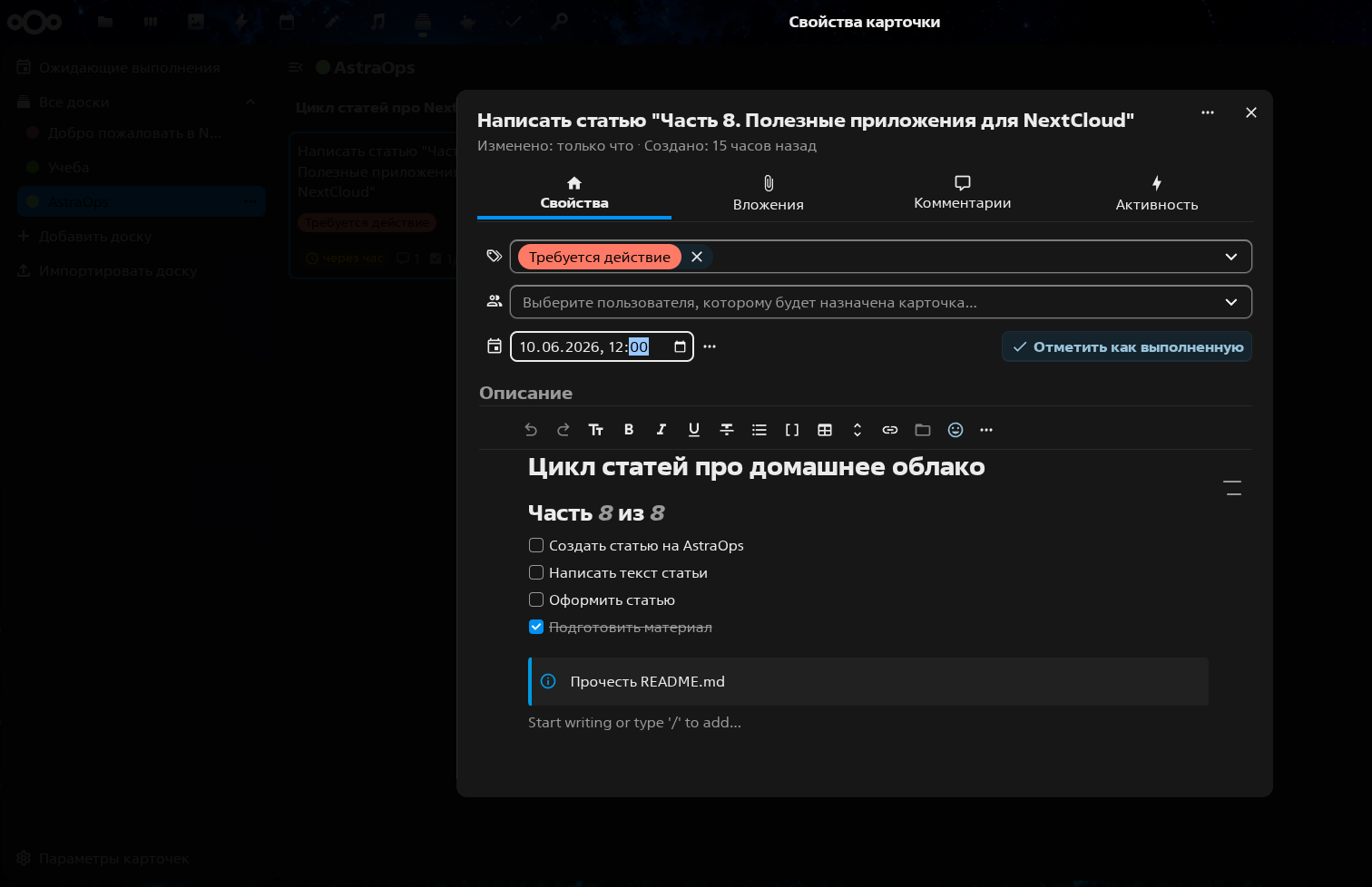
Выставить дату и время выполнения этой задачи.
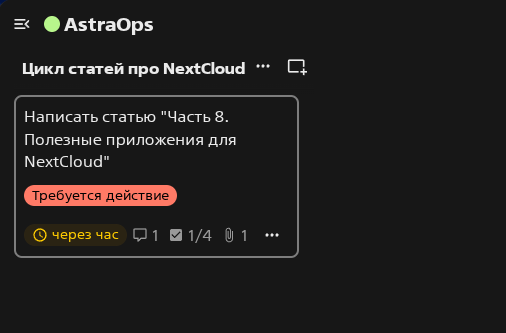
Так как задали время и дату, то она стала подсвечиваться.
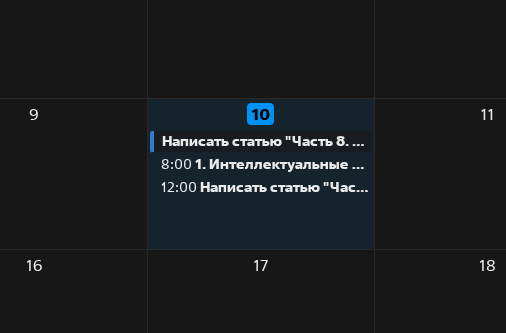
Автоматически появилась задача в моем календаре.
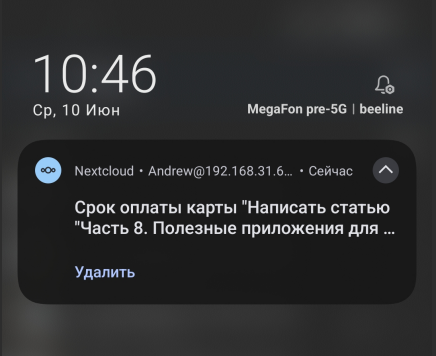
Также автоматически пришло уведомление от клиента на компьютере и телефоне.
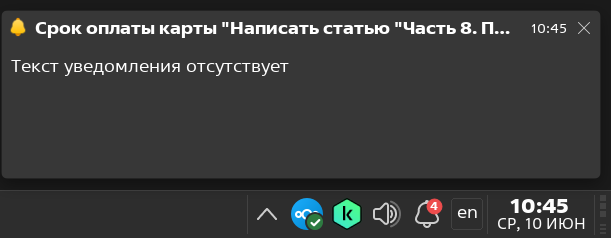
Интересный, конечно, перевод «срок оплаты», но все же))
Passwords
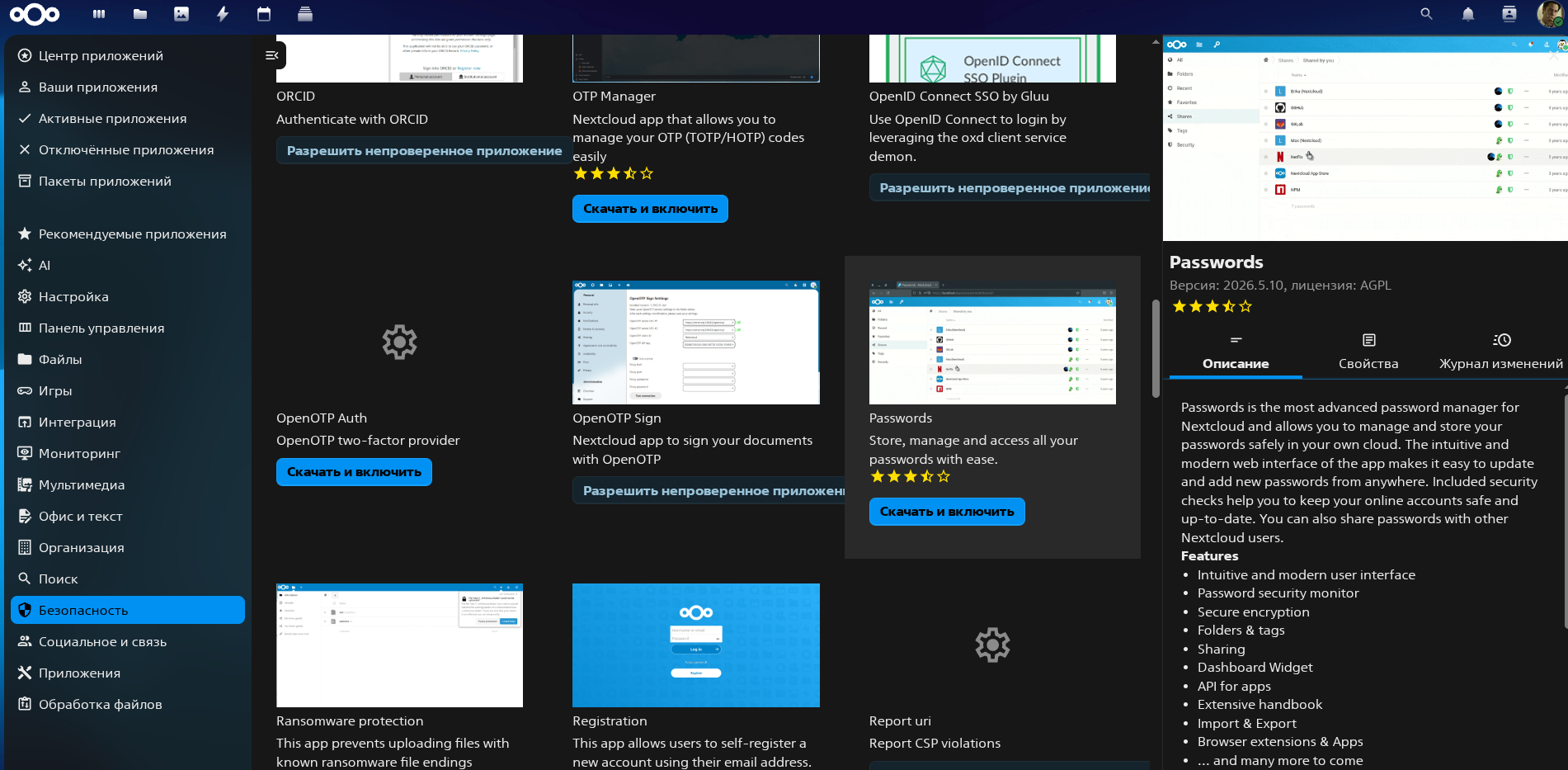
Следующее приложение «Passwords», я думаю тут по названию понятно, что это) Отличная и удобная штука для хранения паролей по типу KeePassXC, но в вашем Nextcloud. Не знаю насколько надежная, но в моем случае для дома и меня одного - просто бомба. Особенно если подключился через VPN к своему Nextcloud извне, посмотрел пароль и не хранишь где-то на компьютере или в файлике с неоновой вывеской в названии «ПАРОЛИ».
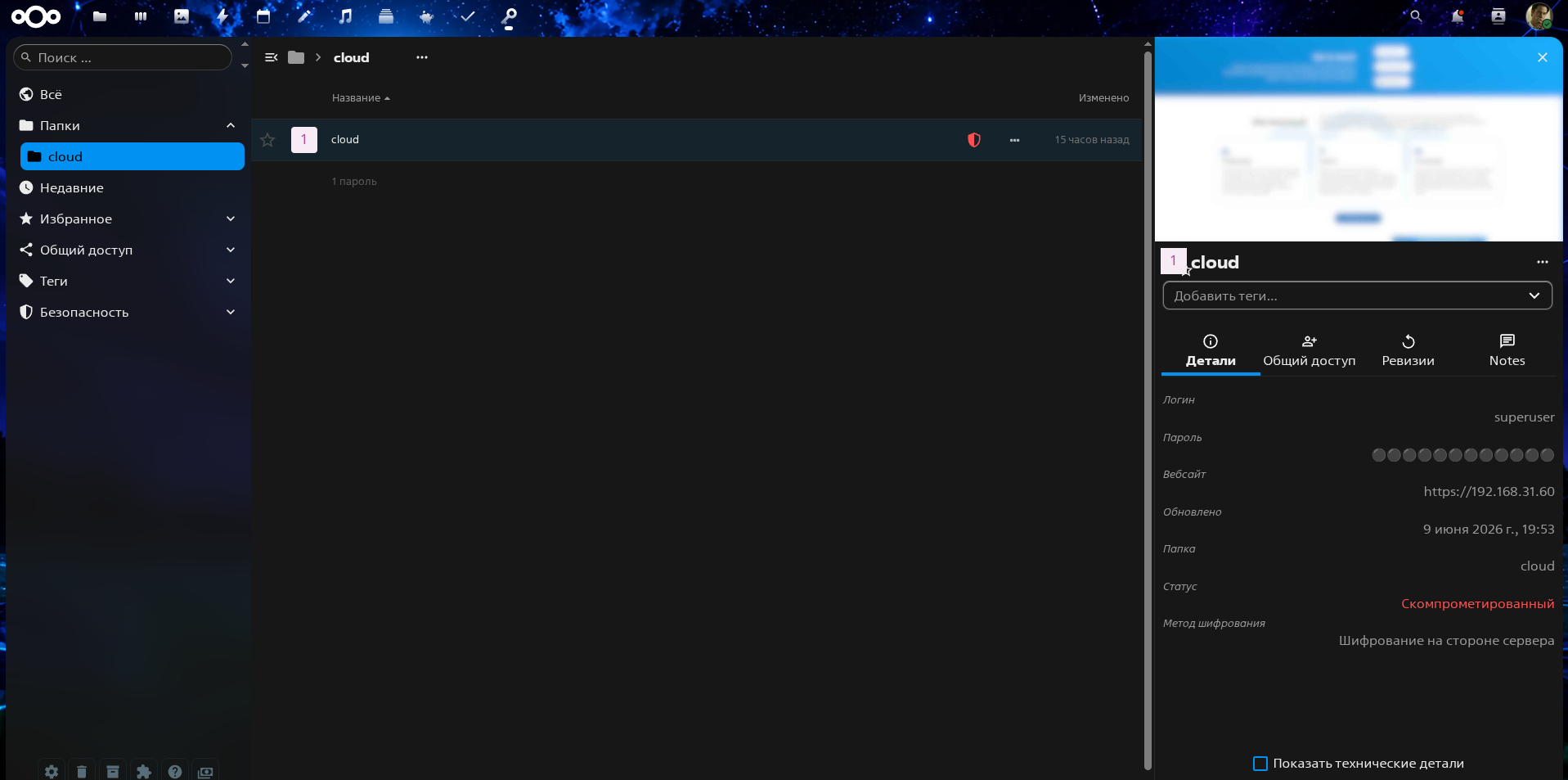
Можно создать папки, а в них уже записать пароли. Чем-то напоминает клиентский KeePassXC.
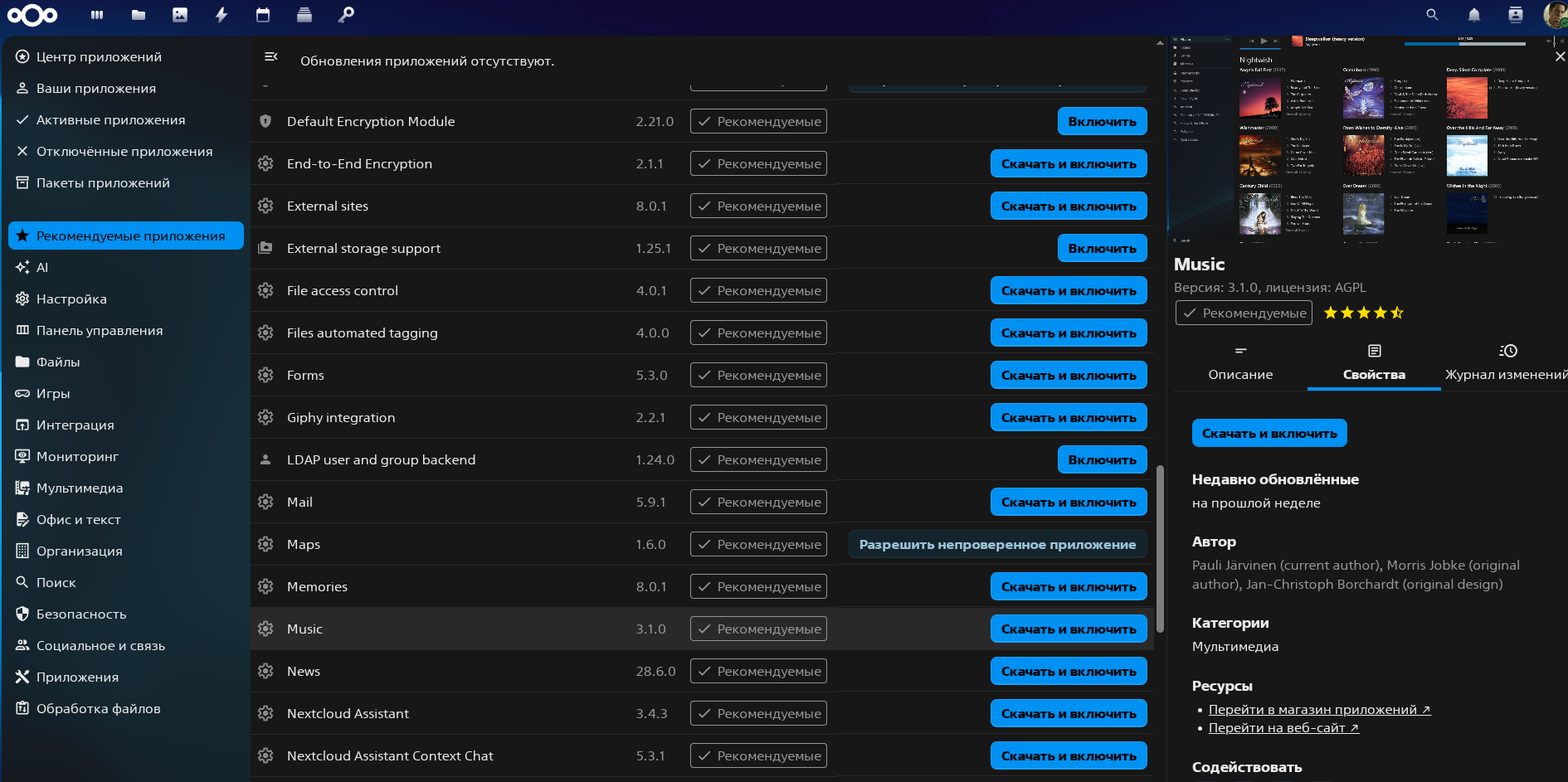
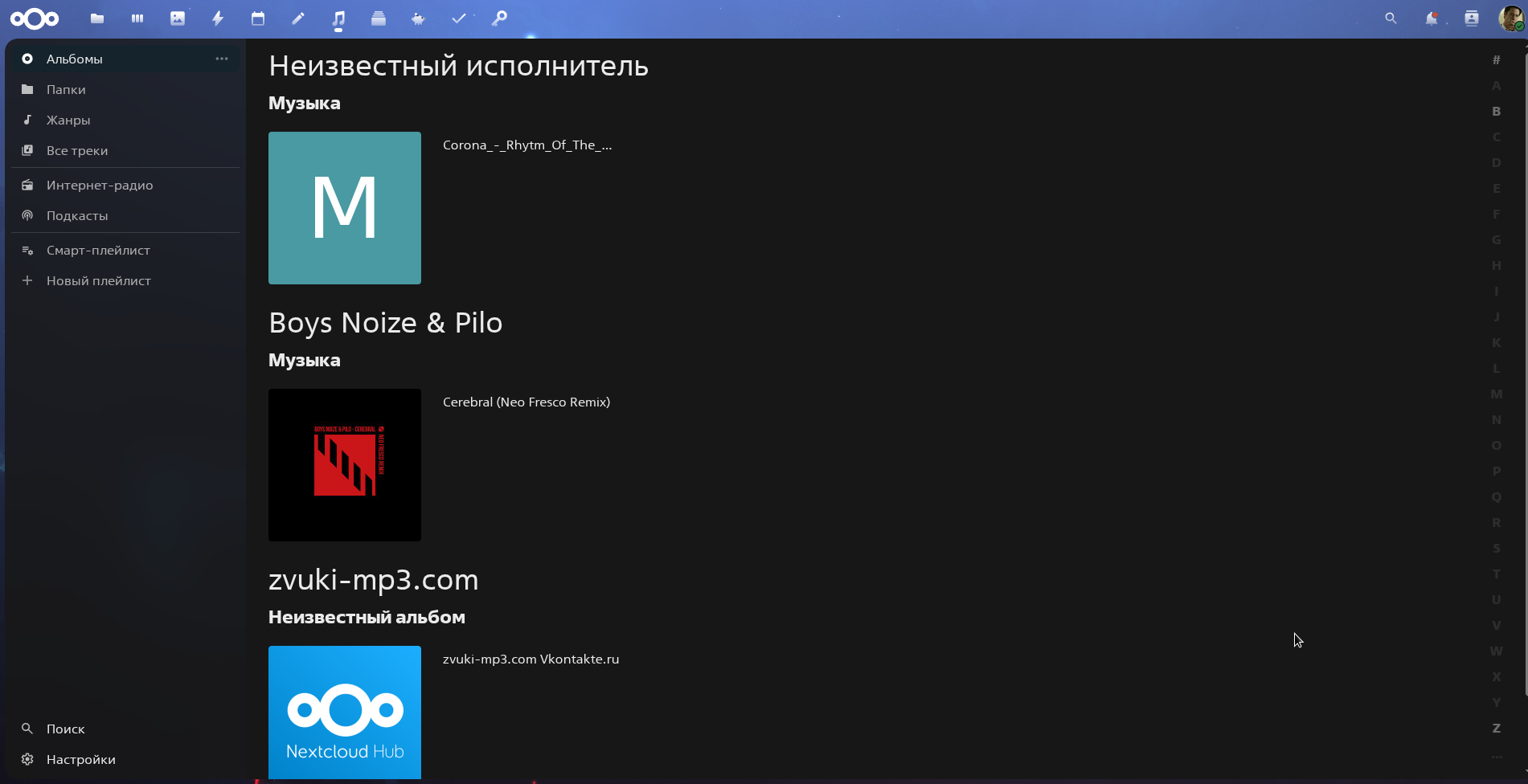
Music
Следующее приложение «Music». Думаю тут тоже понятно из названия. Ну куда без музыки? Можно закачать кучу музыки или аудиокниг и иметь доступ, когда нужно. Пускай будет.

Notes (Заметки)
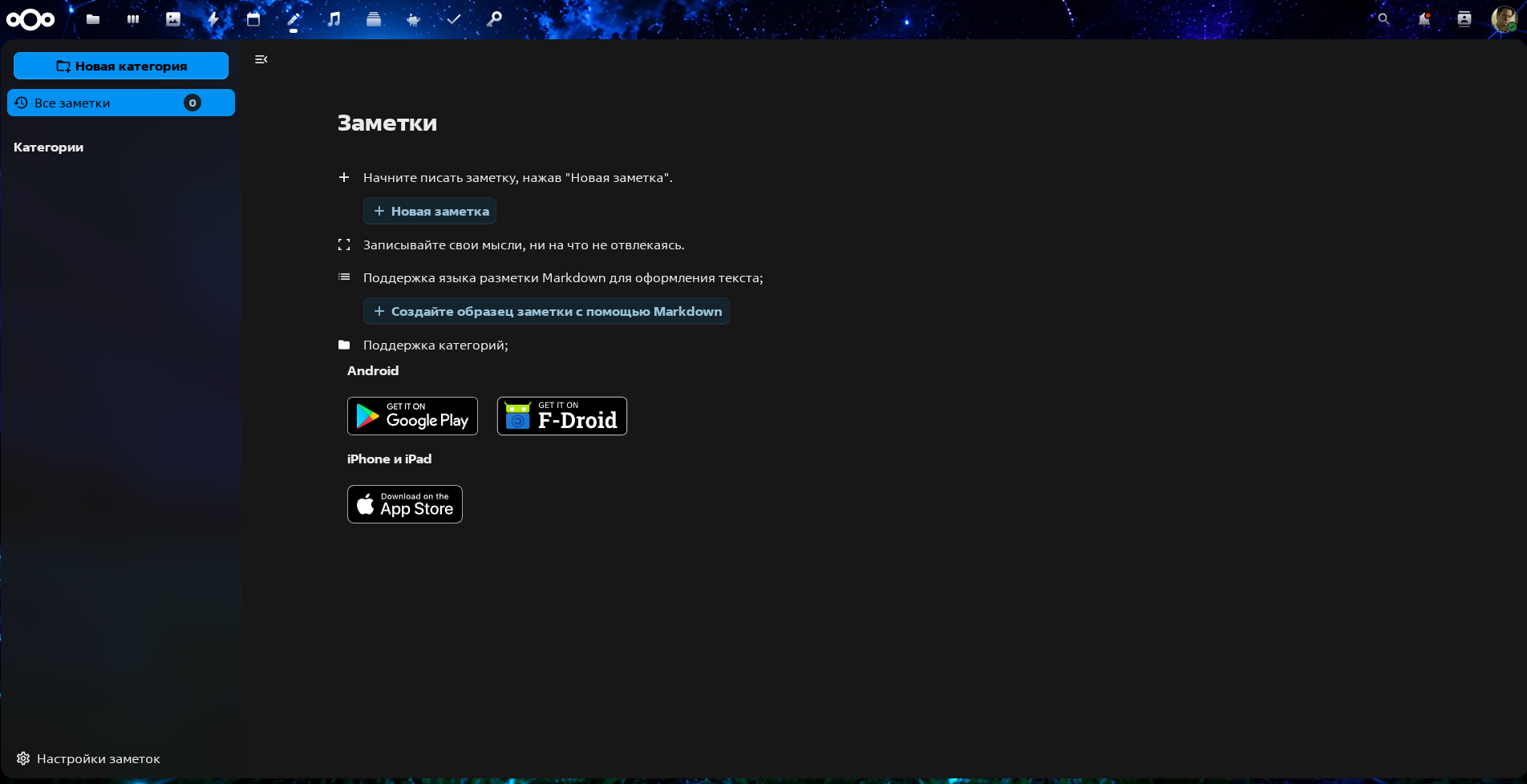
Следующее приложение «Notes». Тоже полезное приложение, а также если поставить приложение Notes от Nextcloud для телефона (отдельное приложение!), то можно синхронизировать все заметки: что на сайте, что в телефоне будут одинаковые заметки. Очень удобно. На компьютере создали, на телефоне прочли.
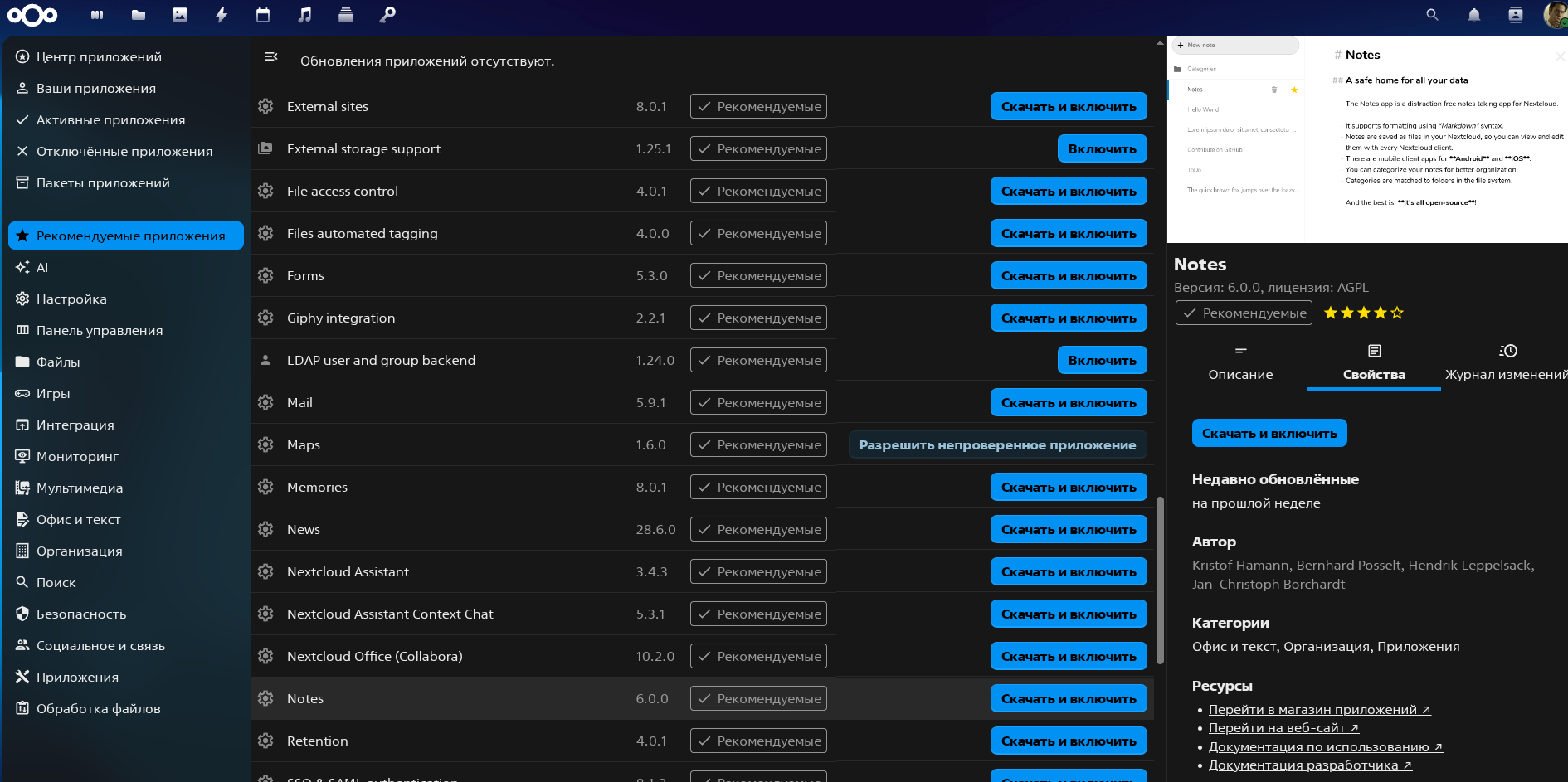
Также страница заметок намекает, что мы можем установить приложение заметок для телефона.
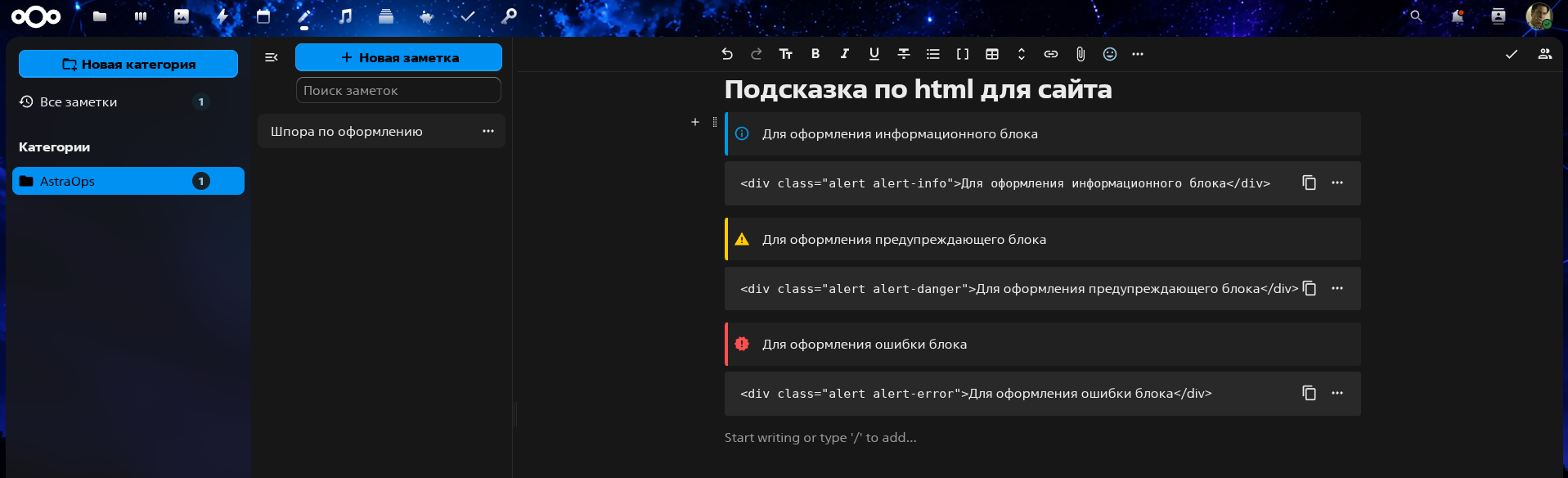
Ну и как выглядит на телефоне.
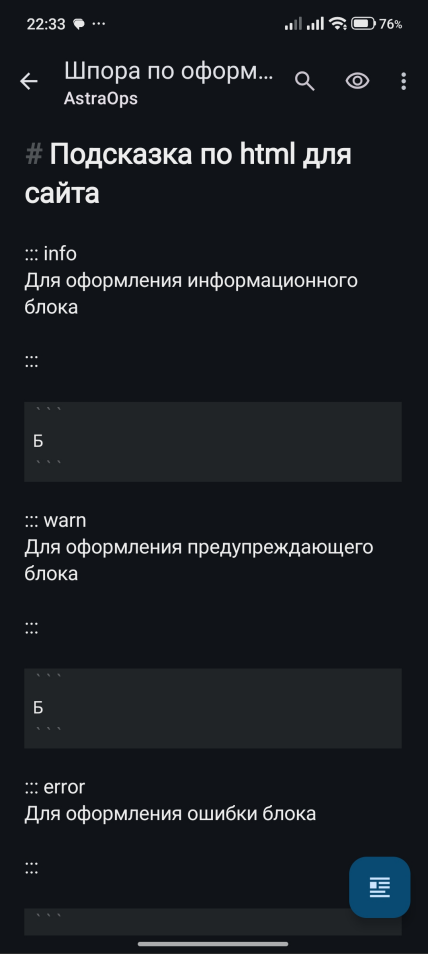 Некорректно отобразил код в блоках, но простой текст работает превосходно. Вам заметки нужны в первую очередь не для кода. Верно же?
Tasks (Задачи)
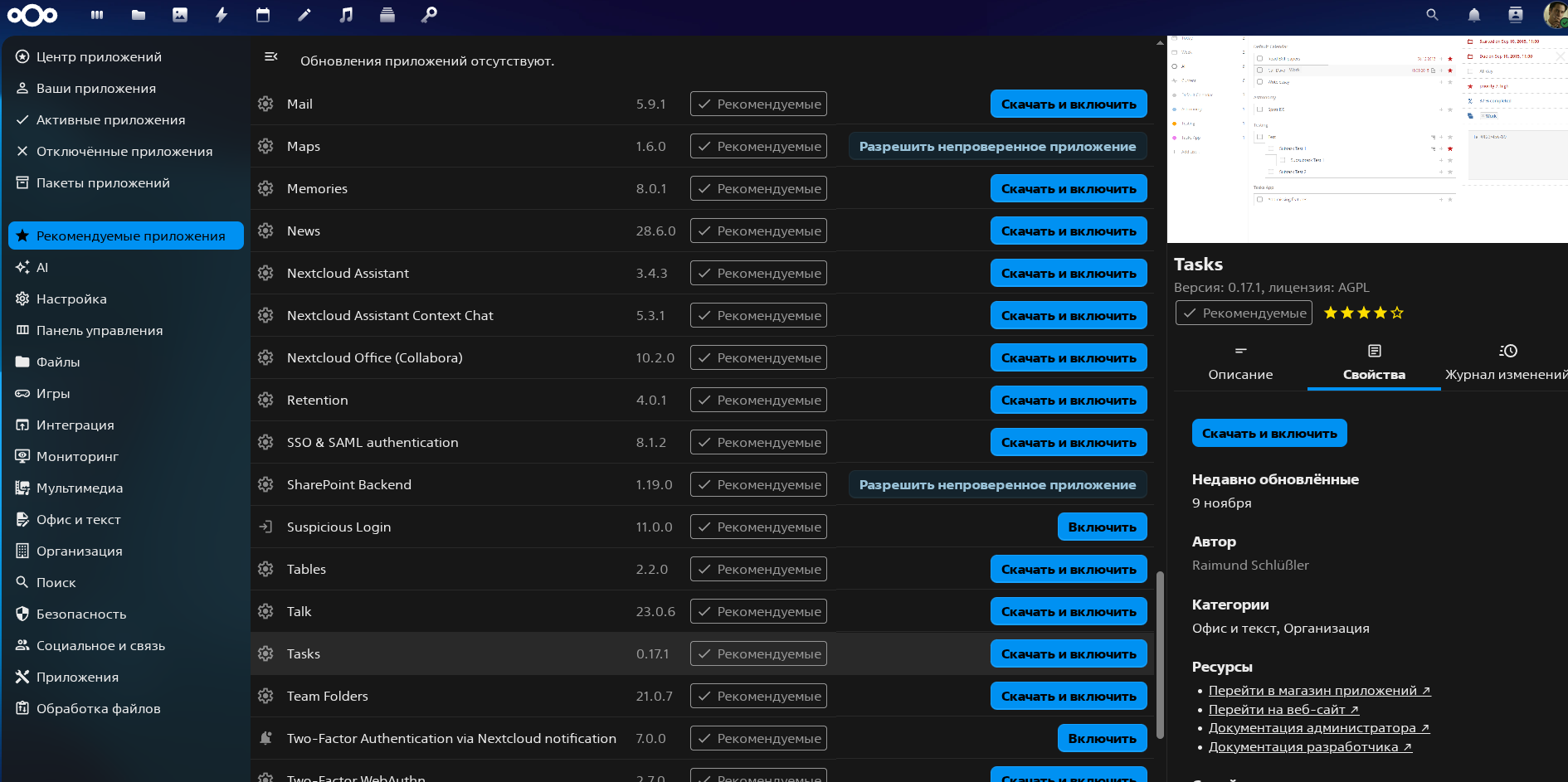
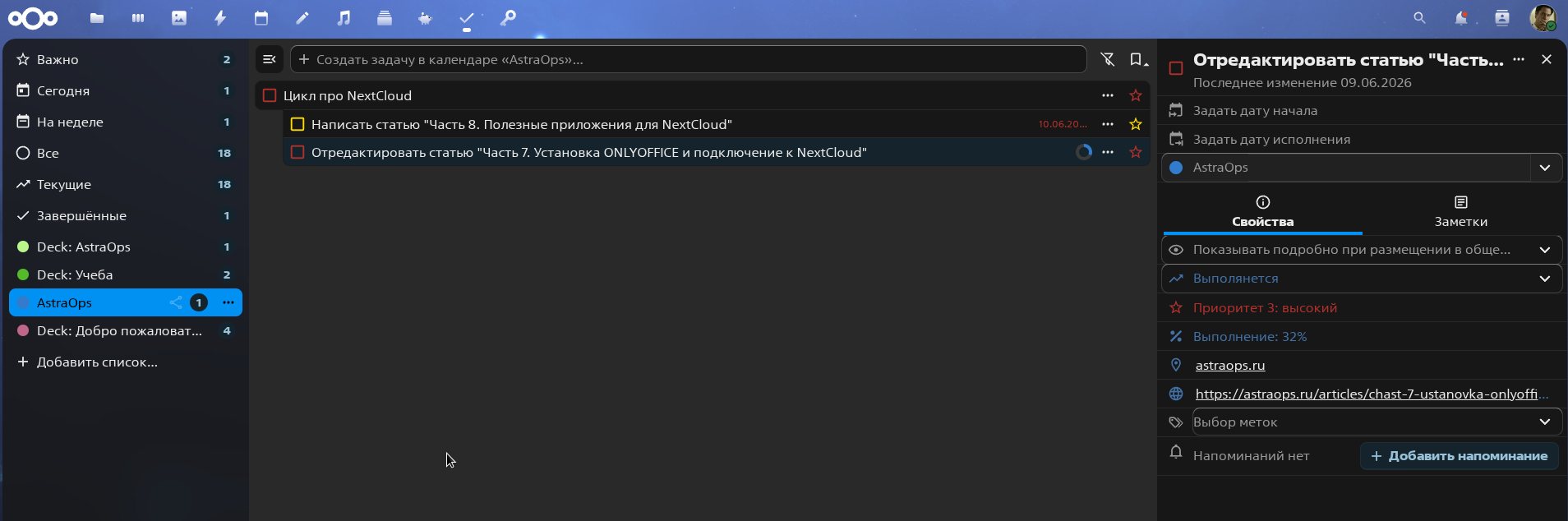
Следующее приложение «Tasks». Частично карточки я называл задачами, потому что они похожи по функционалу.
Можно не только создать задачу, но и создавать подзадачи, добавлять процент выполнения, приоритеты. В задачи также могут попадать и создаваться автоматически задачи из приложения Deck.
Опциональные и специфические приложения
Вот мы и рассмотрели самые основные приложения на мой взгляд. Конечно есть еще почта, LDAP и так далее, но так как в домашнем облаке мне это не нужно (я не использую), хотя на практике использовал и LDAP, и почту. Через приложение Mail можно подвязать ваш почтовый адрес и получать письма, отвечать при этом не заходя в почту. Тут требуется тонкая настройка под каждый почтовик. А вот приложение LDAP не требует уж прям такой тонкой работы. Оно нужно для авторизации в Nextcloud через доменную учетную запись. Есть также и сквозная авторизация. Это все больше относится к корпоративным сетям, у нас же «домашнее облако», поэтому я не рассматриваю данные приложения, но было бы «корпоративное облако», то непременно вышеупомянутые приложения вошли бы в топ и рекомендованы к установке.
Теперь перейдем к маловажным и отчасти бесполезным приложениям, без которых можно прожить. Почему бесполезных? Потому что я поставил несколько, из которых работает всего пара-тройка приложений.
Custom menu
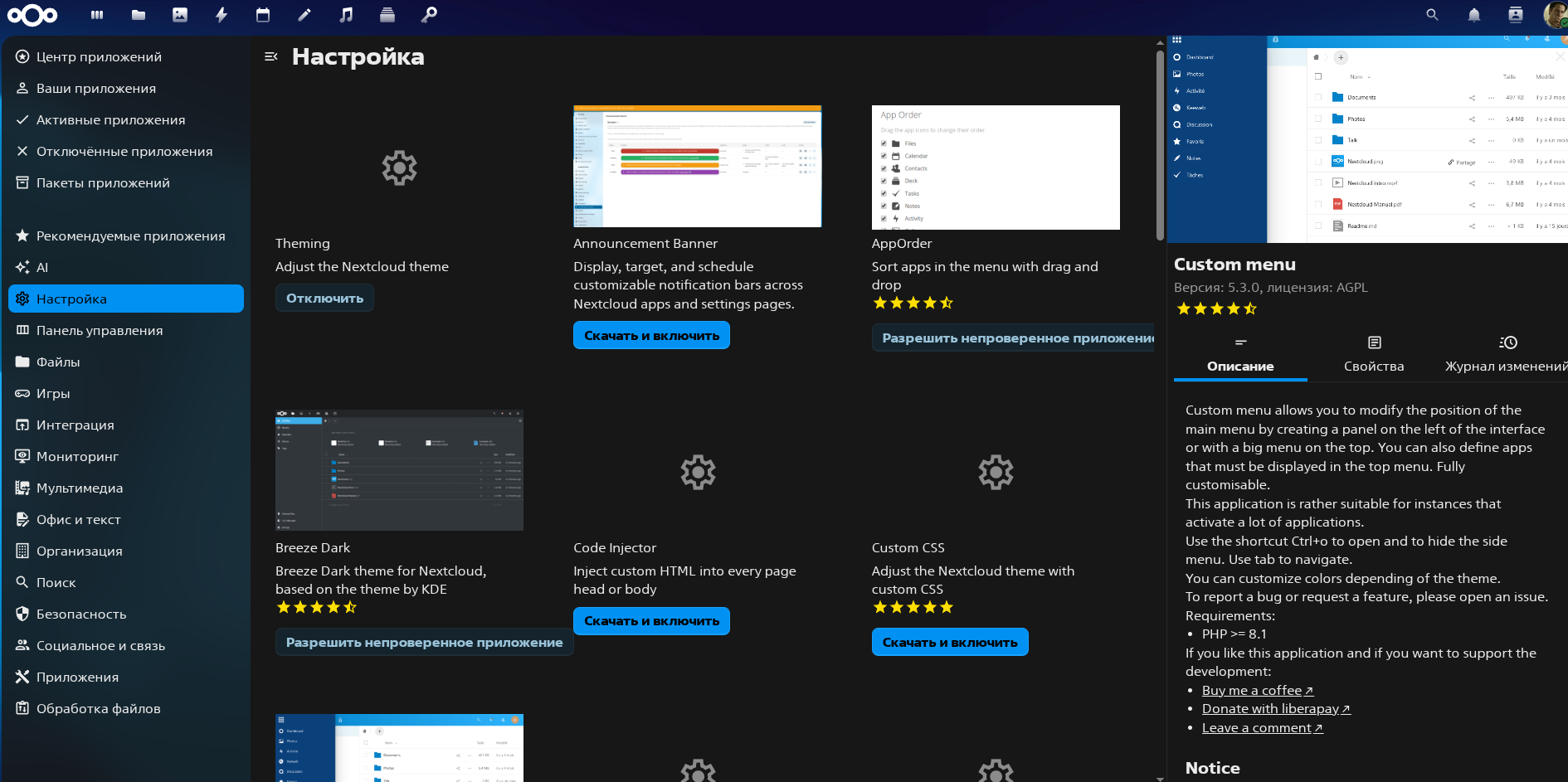
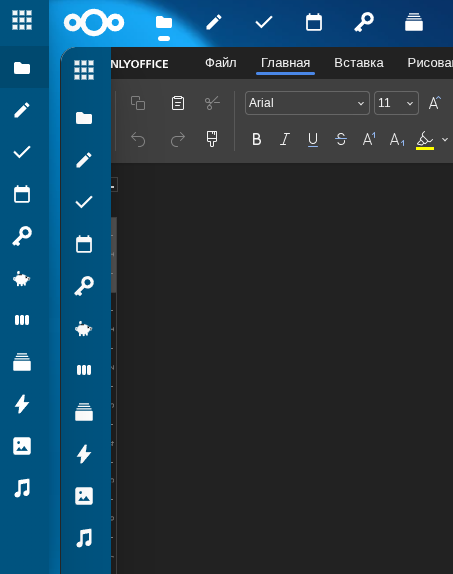
Первым я поставил Custom menu. Это приложение позволяет настраивать свое меню: хоть делать его горизонтальным, хоть вертикальным, хоть скрывать, хоть перемещать. Сначала вроде настроил и понравилось, но когда открыл ONLYOFFICE, то вся радость ушла. Не смог разобраться, как убрать дублирование меню в ONLYOFFICE. Из-за этого дефекта не рекомендую к его установке и трате на него времени. Ниже представил скриншоты.
Html Viewer
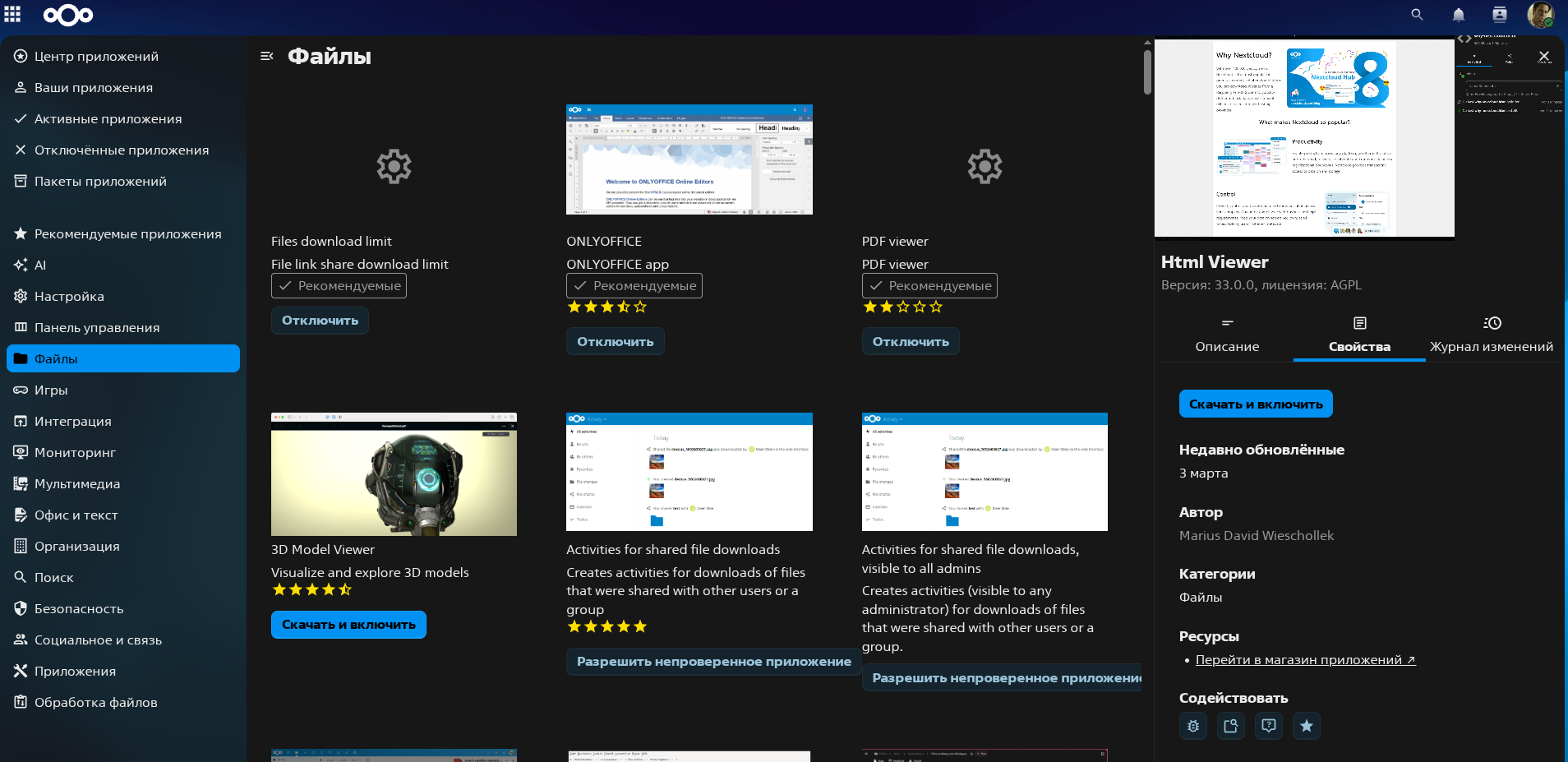
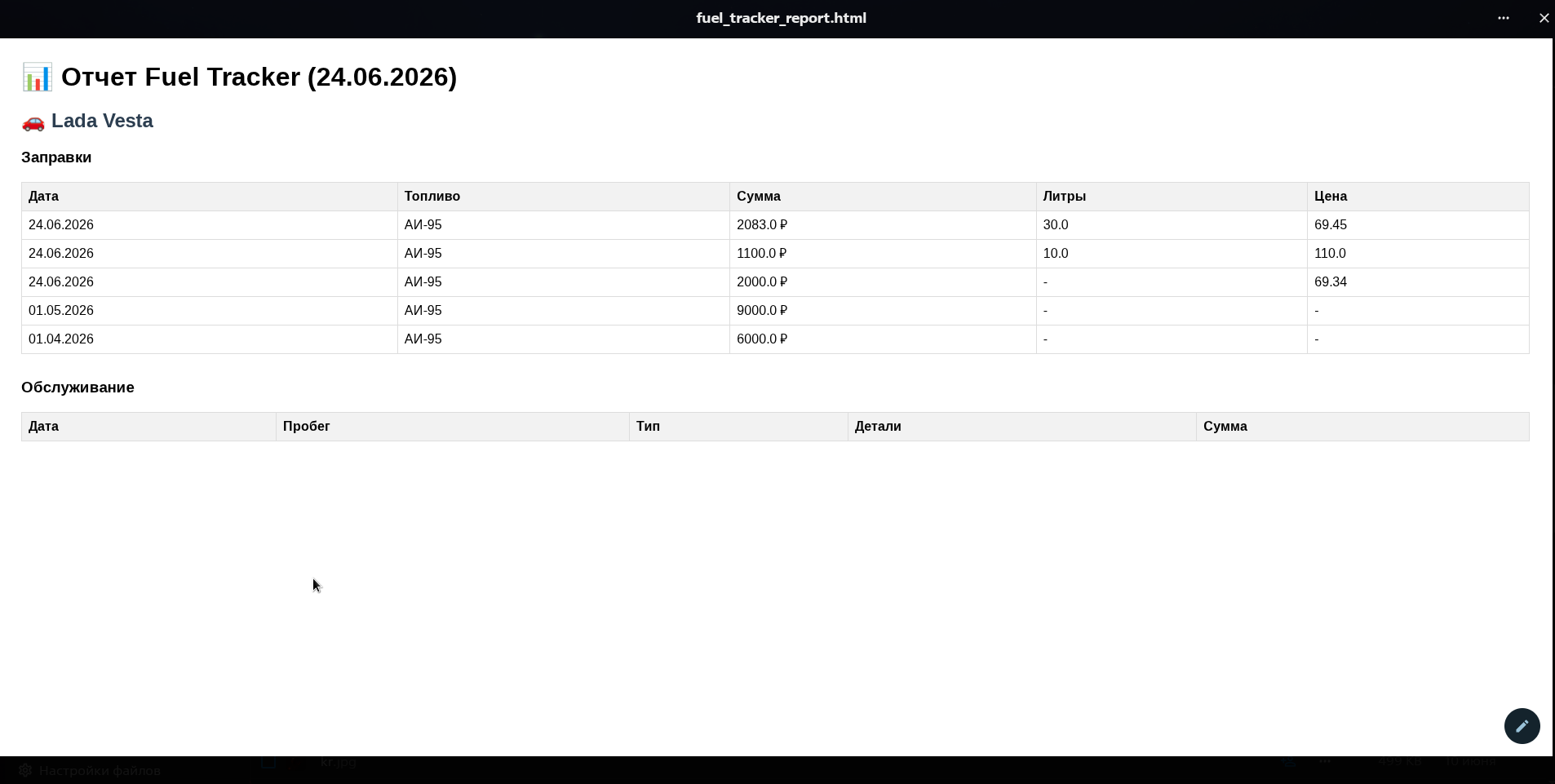
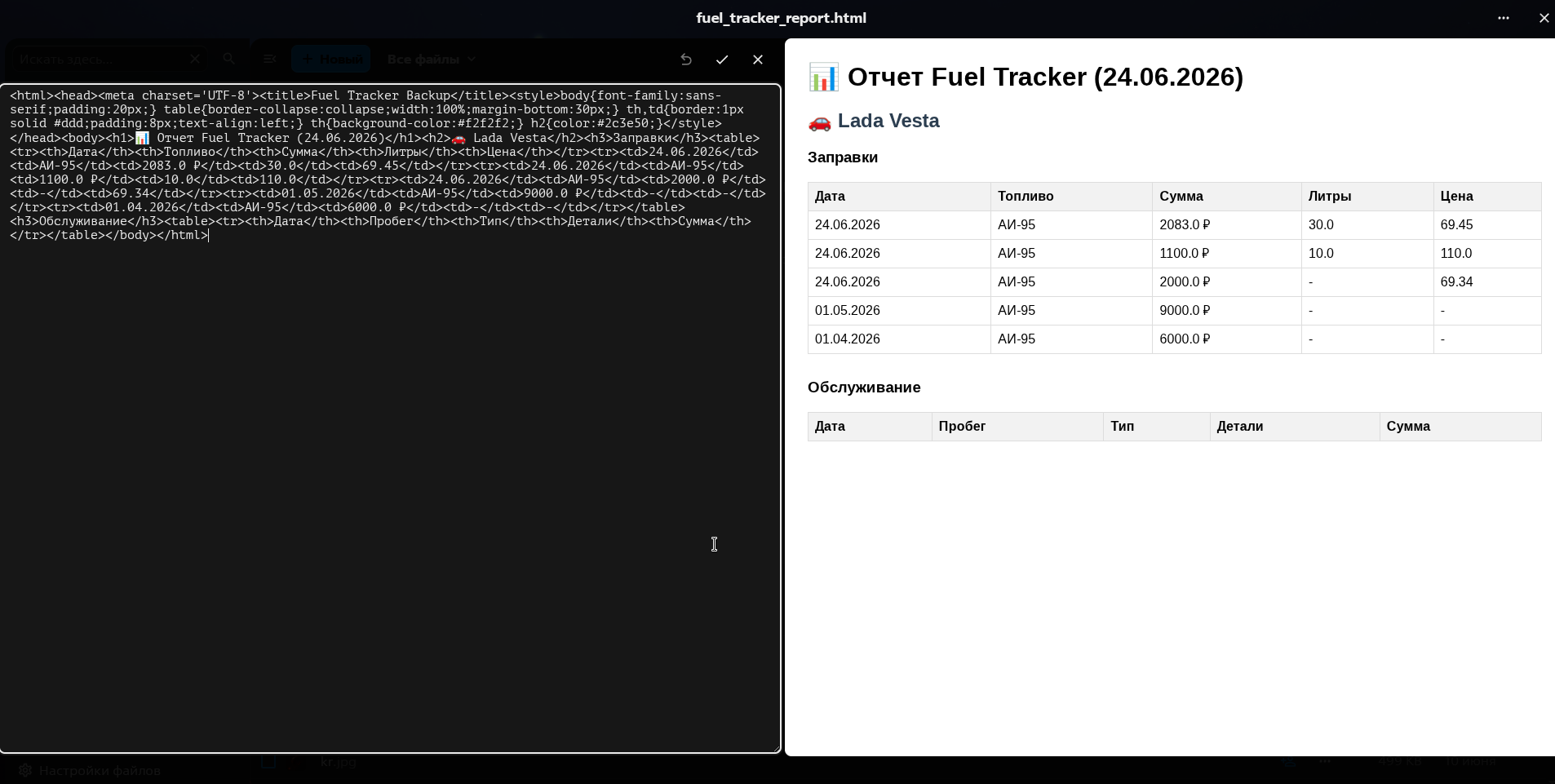
Следующее приложение Html Viewer (просмотрщик HTML-документов). Так как я владею языком разметки HTML и в моем приложении на телефоне есть функция экспорта данных в HTML, то я хотел просматривать содержимое, не скачивая его на компьютер, а открыть онлайн в браузере + там же редактировать. В целом приложение работает и свой функционал выполняет. Поэтому его я рекомендую.
Archive Manager
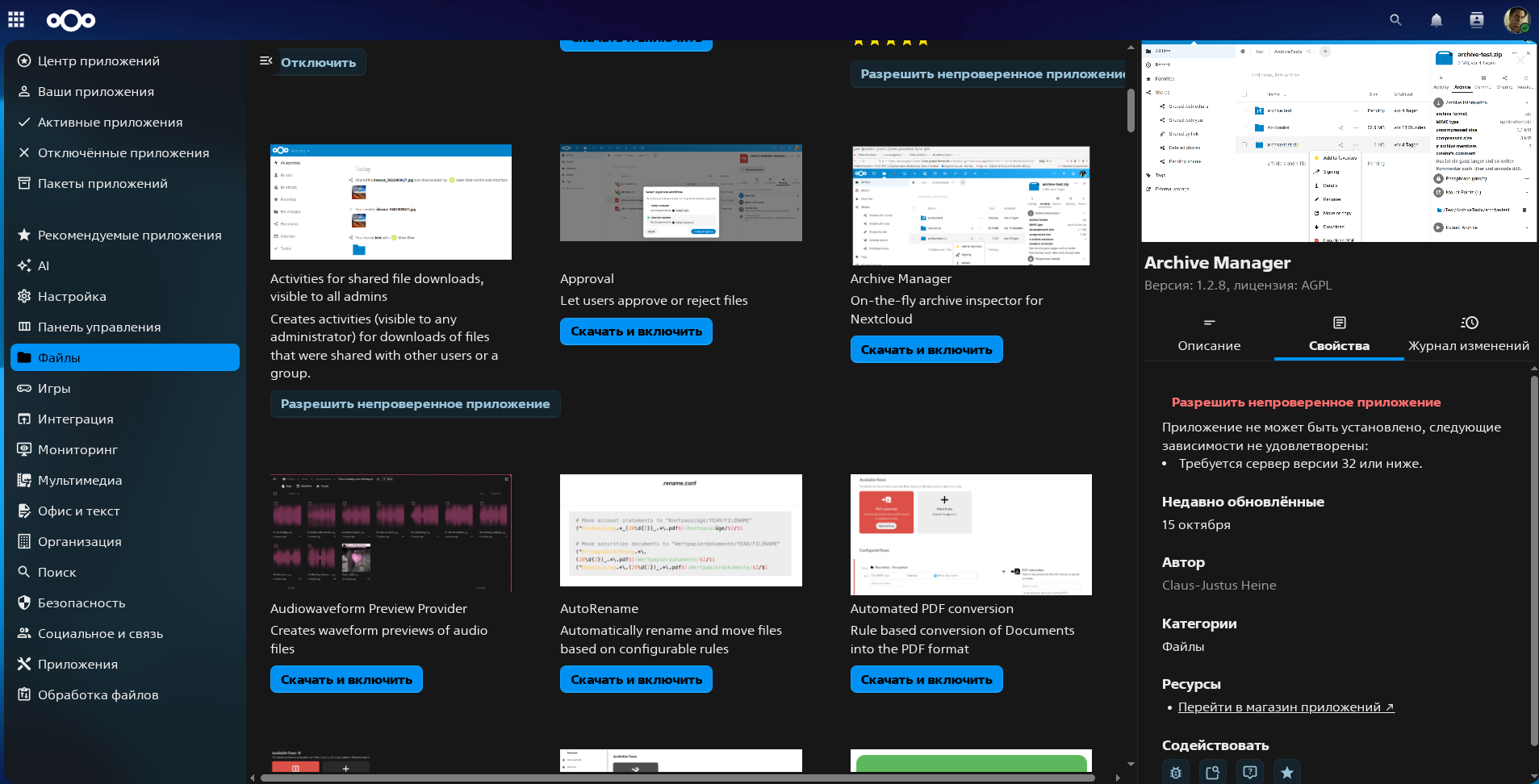
Следующее приложение Archive Manager (архиватор), с помощью данного приложения можно упаковывать и распаковывать архивы в Nextcloud. Очень полезная вещь, но не работает :D Есть несколько вариантов приложений, называются по-разному. Попробовал пару штук: один ругался, что версия не поддерживается моим Nextcloud, другой и вовсе не работает. В общем, не рекомендую.
BPM Files
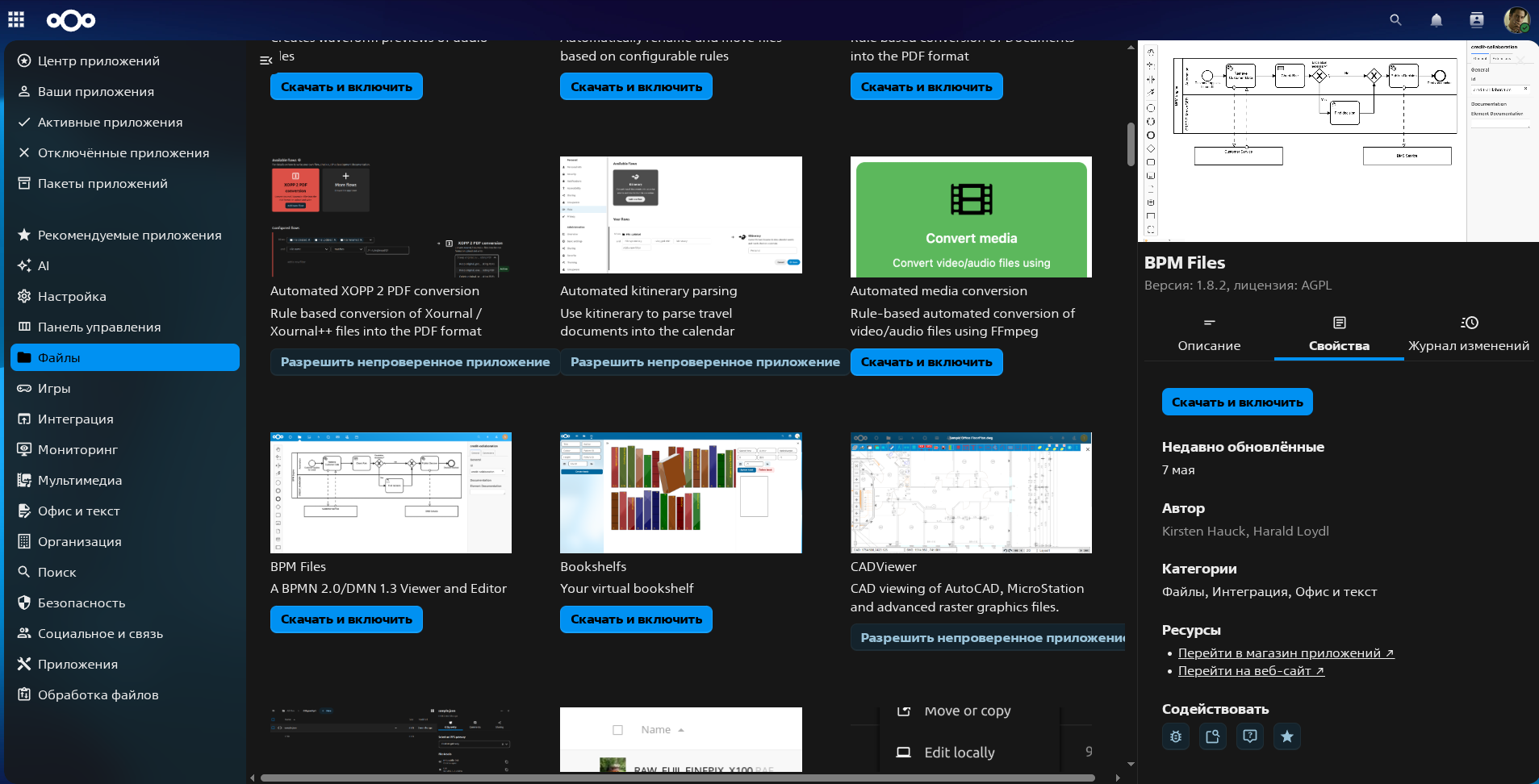
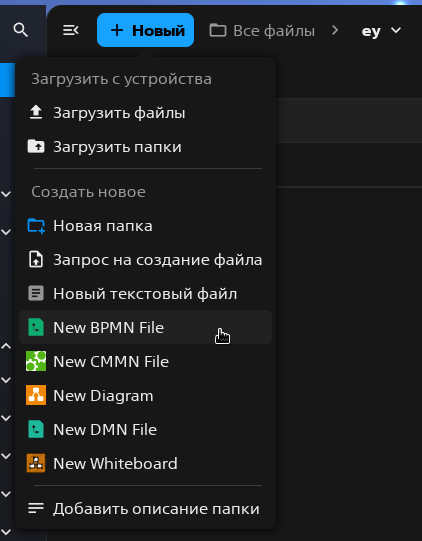
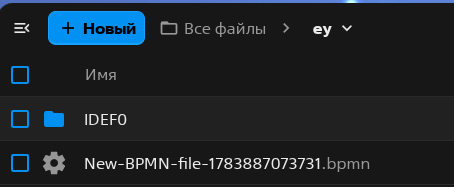
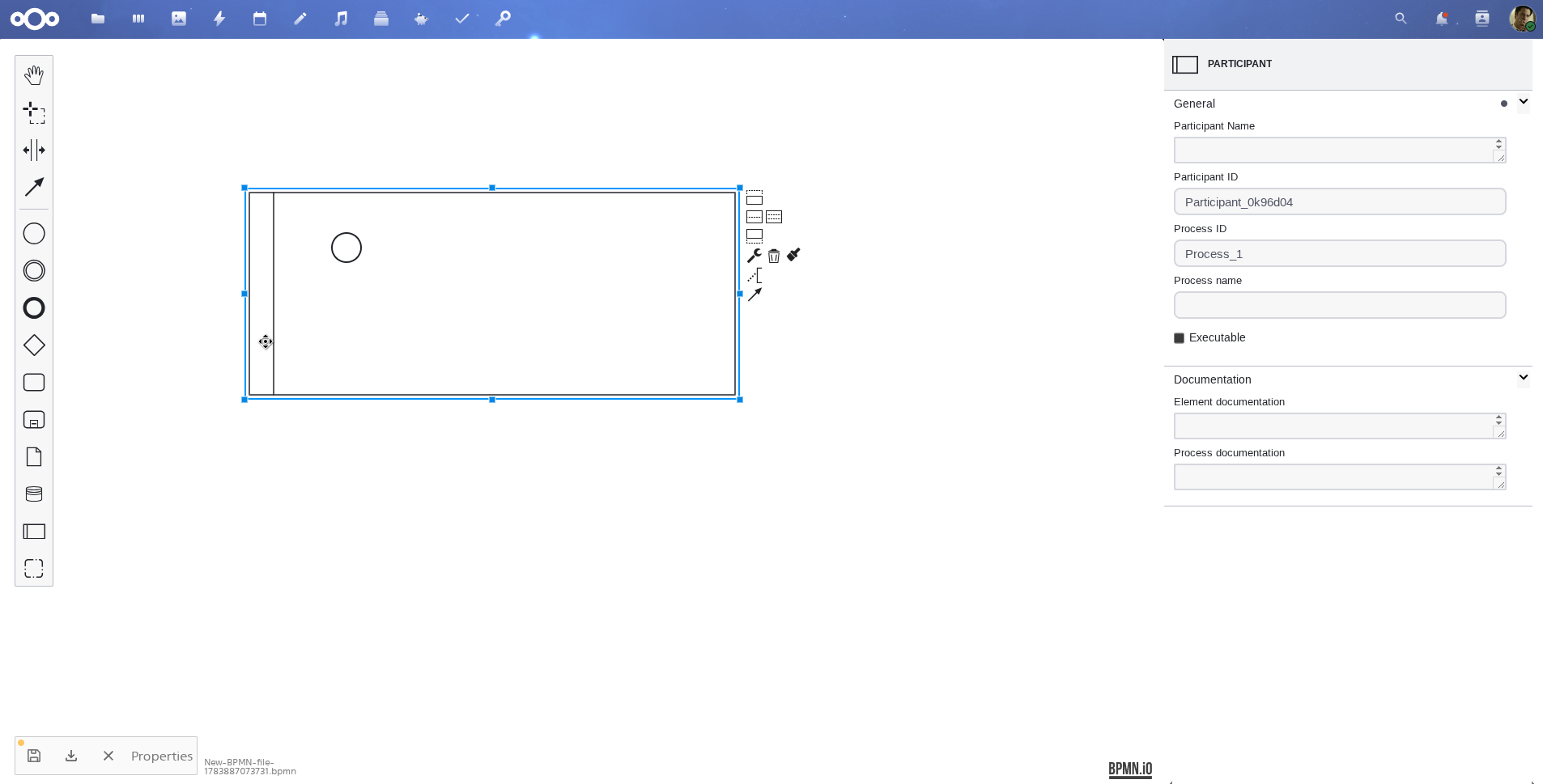
Следующее приложение BPM Files (работа с файлами бизнес-процессов BPM). Если вы не знаете, что такое бизнес-процессы, то смело пропускайте это приложение. Иногда мне приходится работать с BPM, и я использовал либо онлайн-редакторы, либо ставил через костыли на свой мак локальный проект на npm, поднимал npm и работал по localhost, рисуя бизнес-процессы. Но если бы я знал, что можно все это делать почти из коробки в Nextcloud, то не занимался бы этой ерундой с localhost. Однозначно рекомендую данное приложение.
Checksum
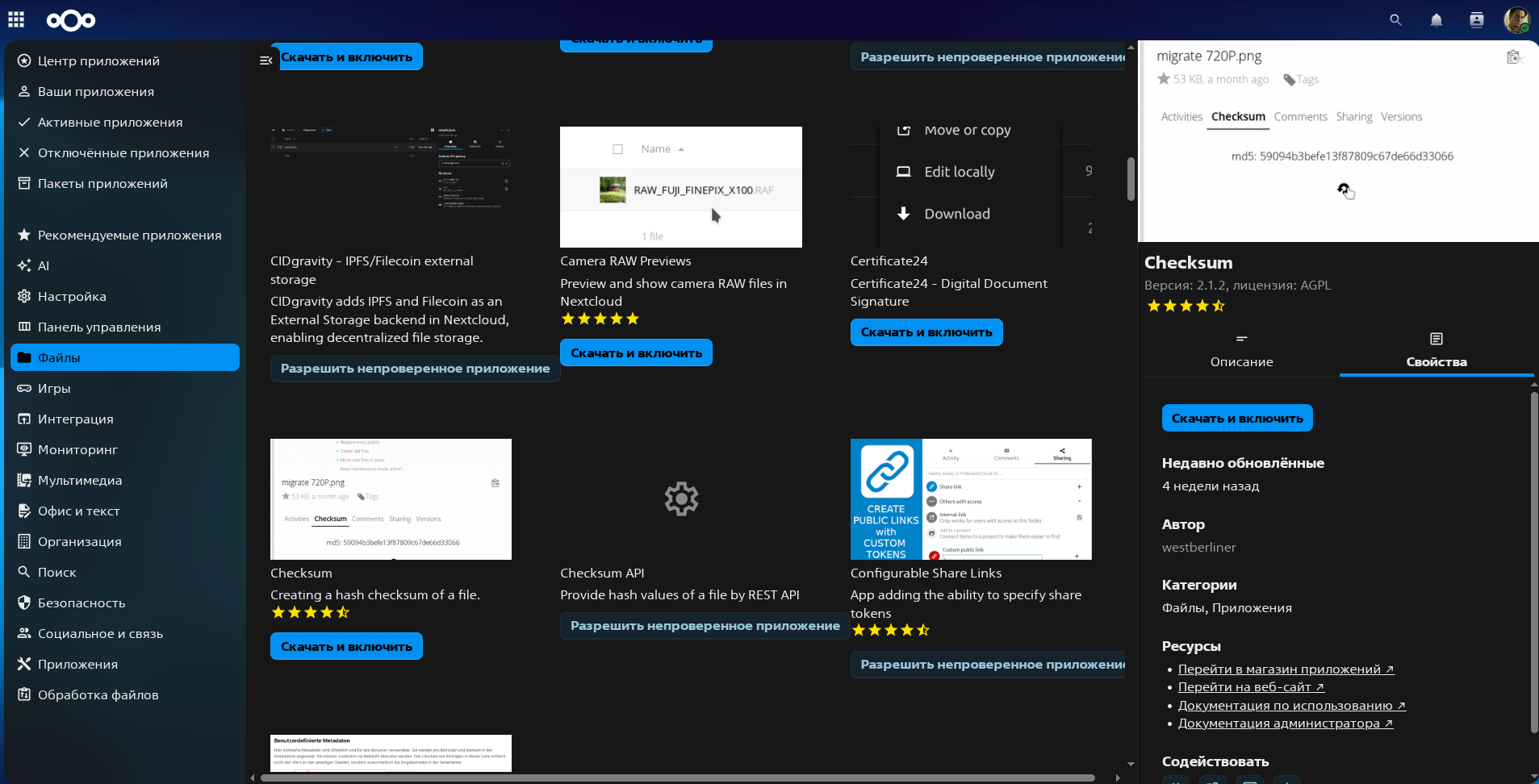
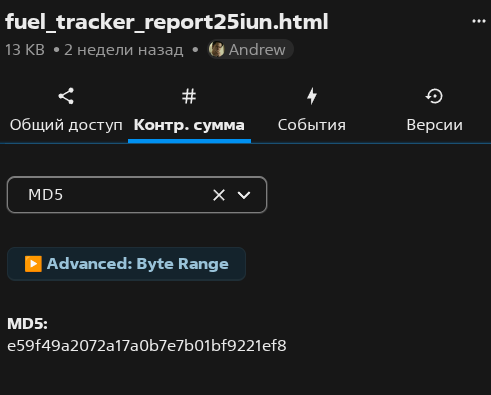
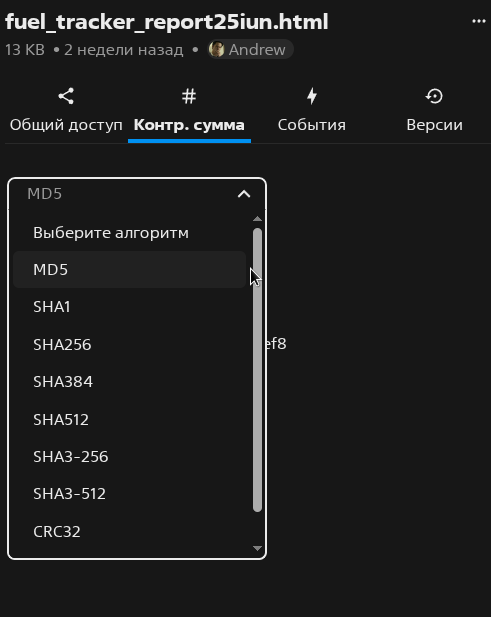
Следующее приложение Checksum (контрольная сумма). Полезное приложение, если вы знаете, что такое контрольная сумма, и не раз пользовались этим при скачивании файлов и отправке. Если вы не знаете, что это, то простыми словами: снимается контрольная сумма файла, далее если кто-то его модифицирует (изменит), что-то удалит, добавит и так далее, то контрольная сумма сразу же изменится на другую. Соответственно, вы сделали снимок состояния файла, отправили файл и его контрольную сумму товарищу. Товарищ загрузил файл и проверяет своими средствами контрольную сумму, и если она бьется цифра в цифру с той, что вы отправили, значит файл не правился. В общем, полезное приложение, рекомендую.
Diagramming
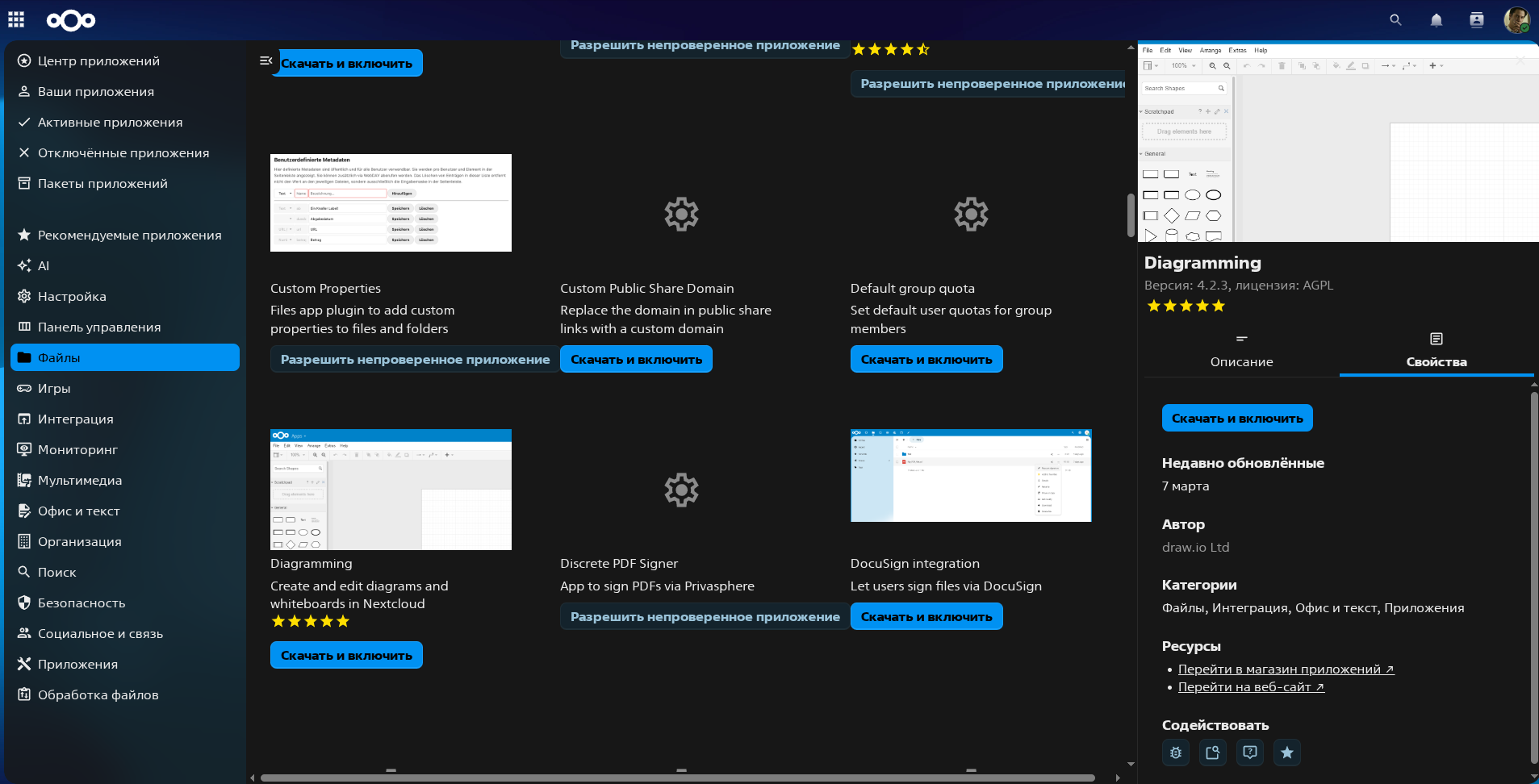
Следующее приложение Diagramming (диаграммы). Думаю, тут из названия тоже понятно: можно рисовать любые схемы и диаграммы.
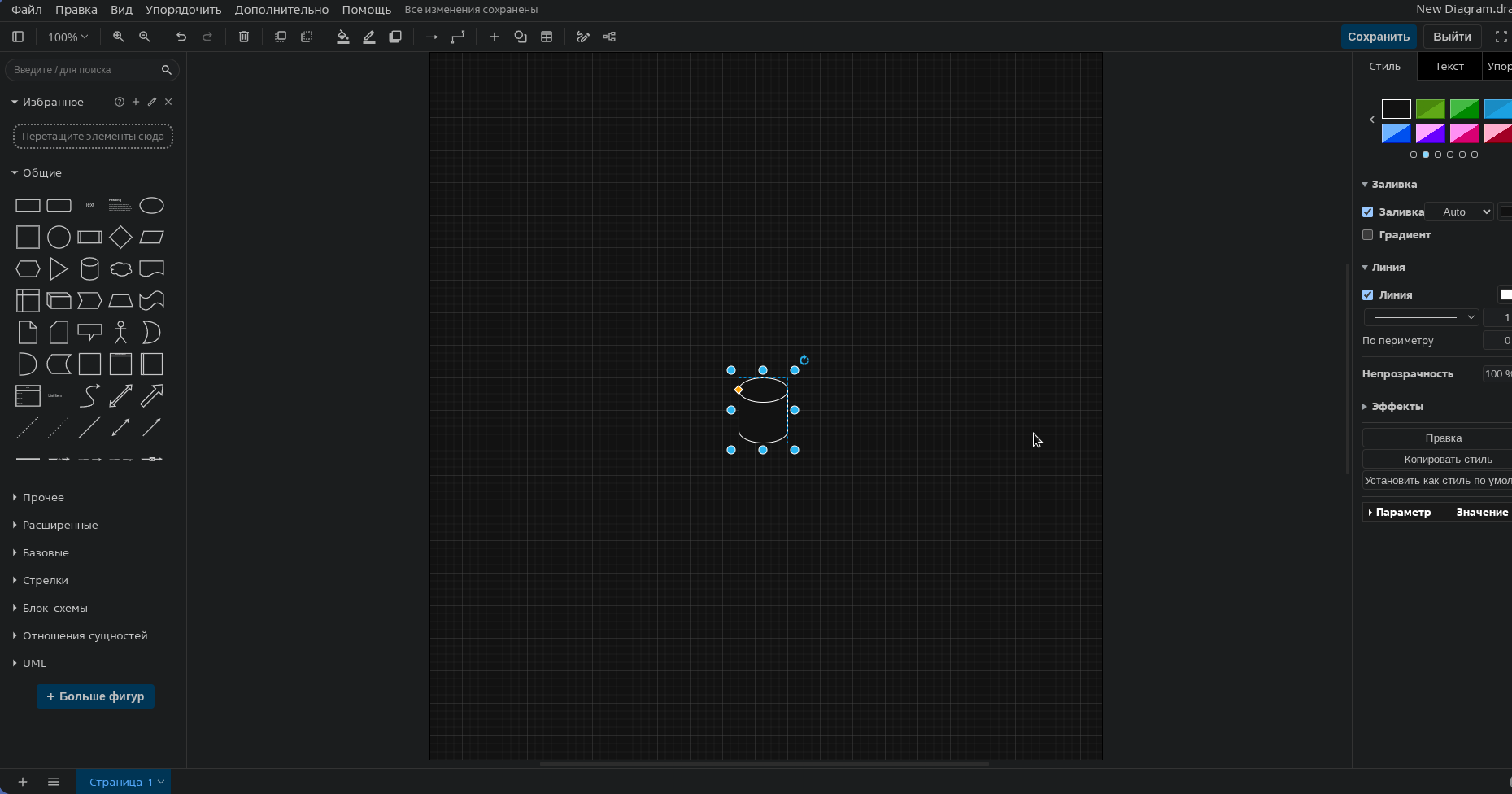
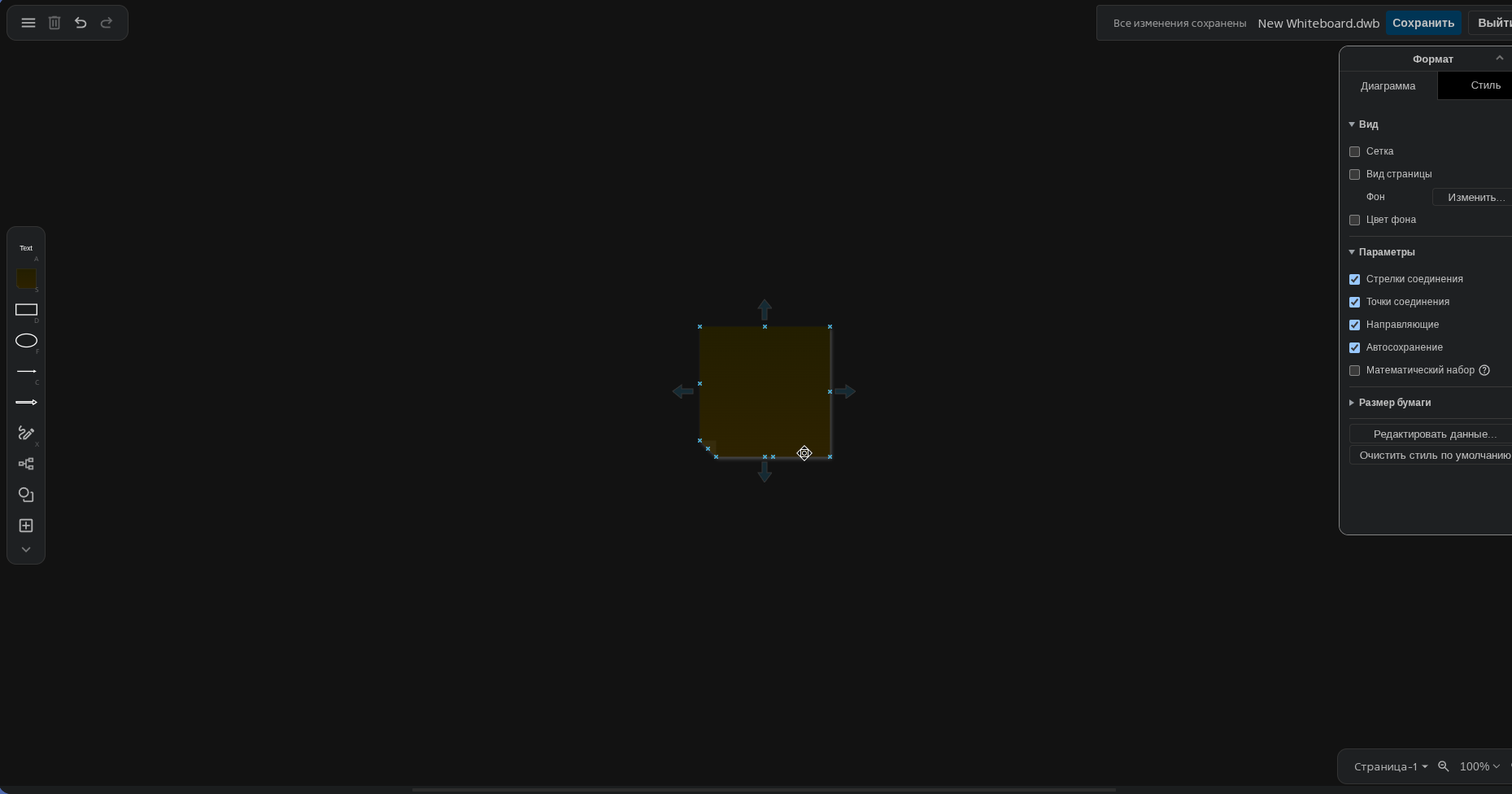
Тоже рекомендую, думаю, лишним не будет.
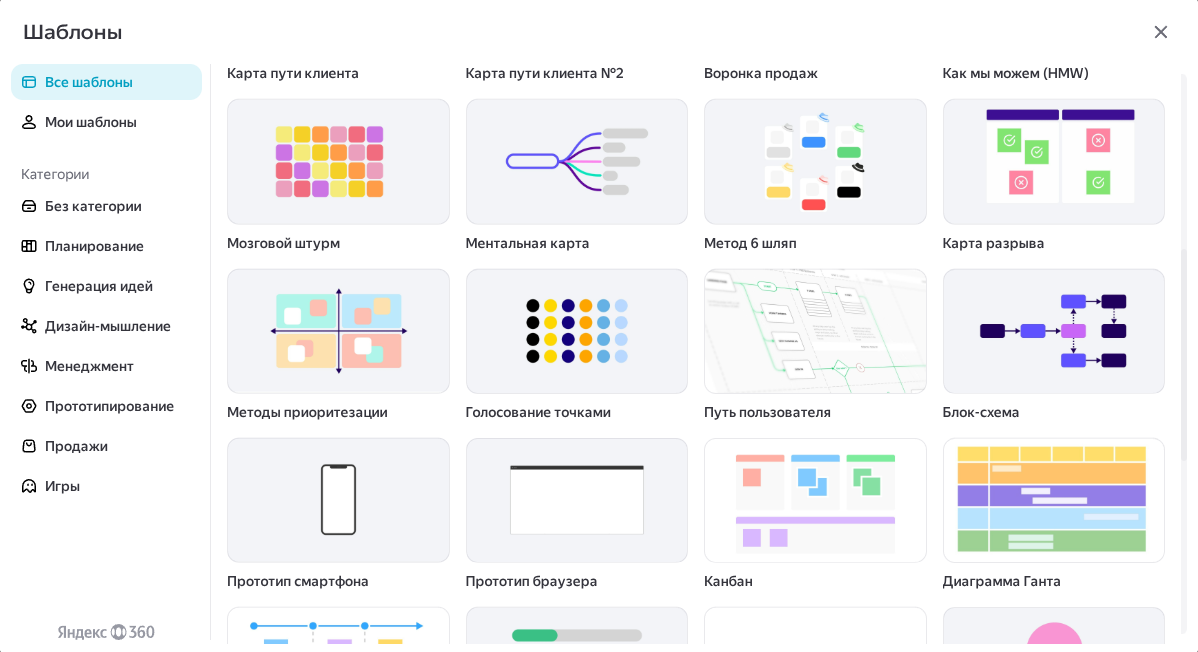
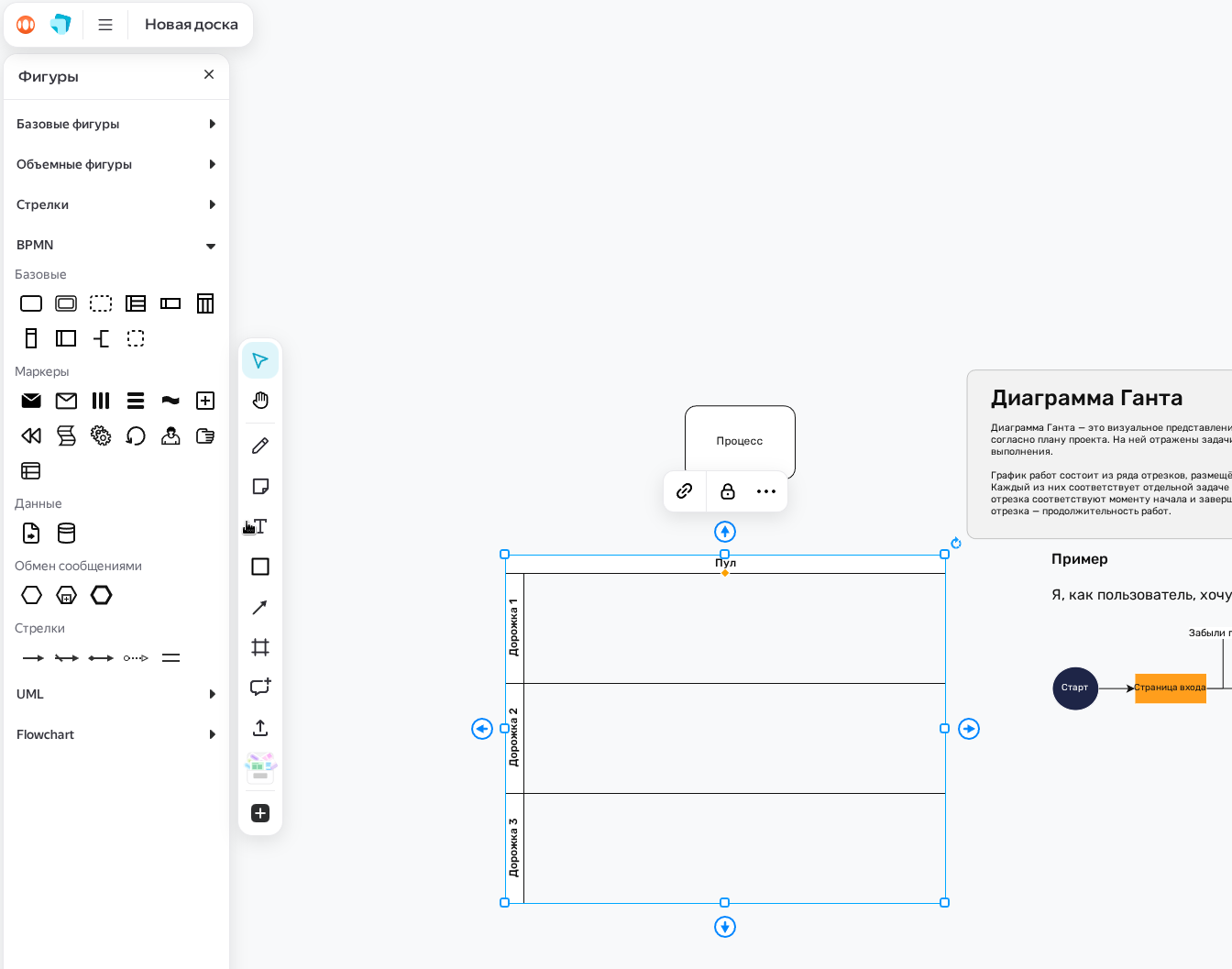
Даже UML есть) Где был Яндекс раньше? А есть еще скрытые меню: если зайти в формы, то появляются дополнительные пункты в меню слева, где есть трекер, в котором можно строить задачи и диаграмму Ганта. Я так понял, аналог программы ProjectLibre. Ладно, у нас тут не реклама Яндекса) К сожалению, это все доступно только за платную подписку 360, которая стоит недешево, а мы тут рассматриваем бесплатный OpenSource.
Metadata
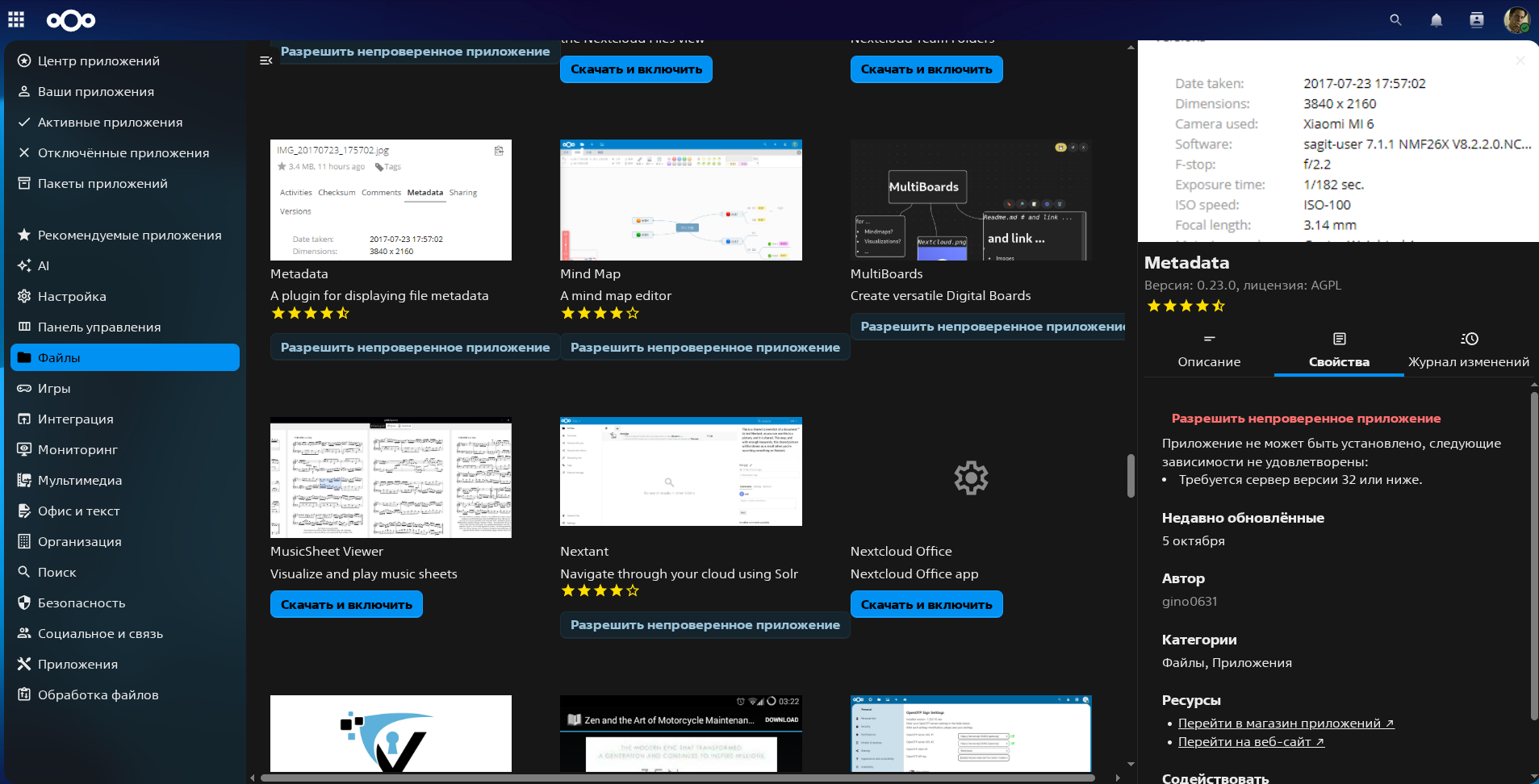
Следующее приложение Metadata (метаданные). Бесполезное приложение, которое не работает. Можете не ставить.
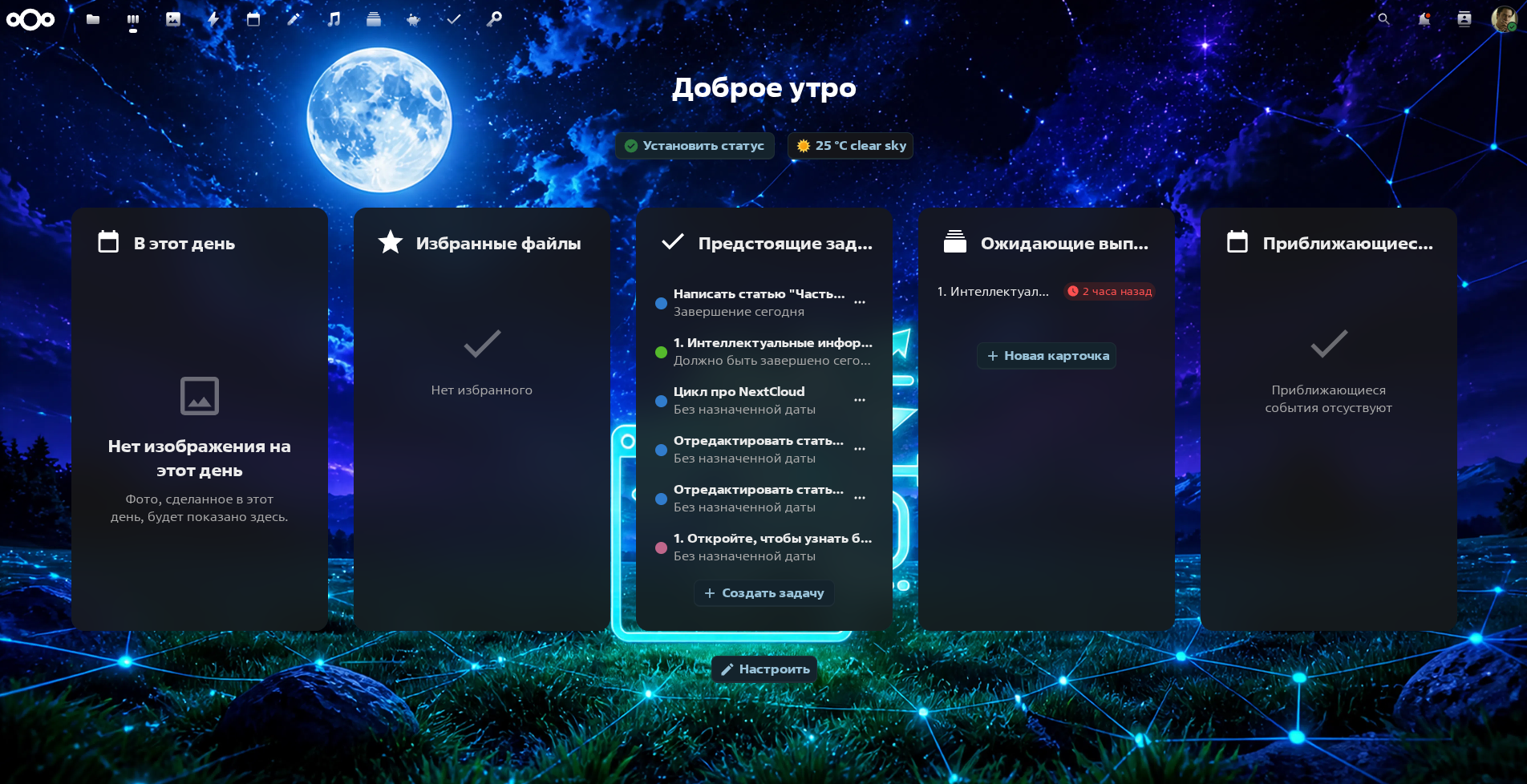
Вот так можно вывести задачки и карточки на дашборд.
Budget
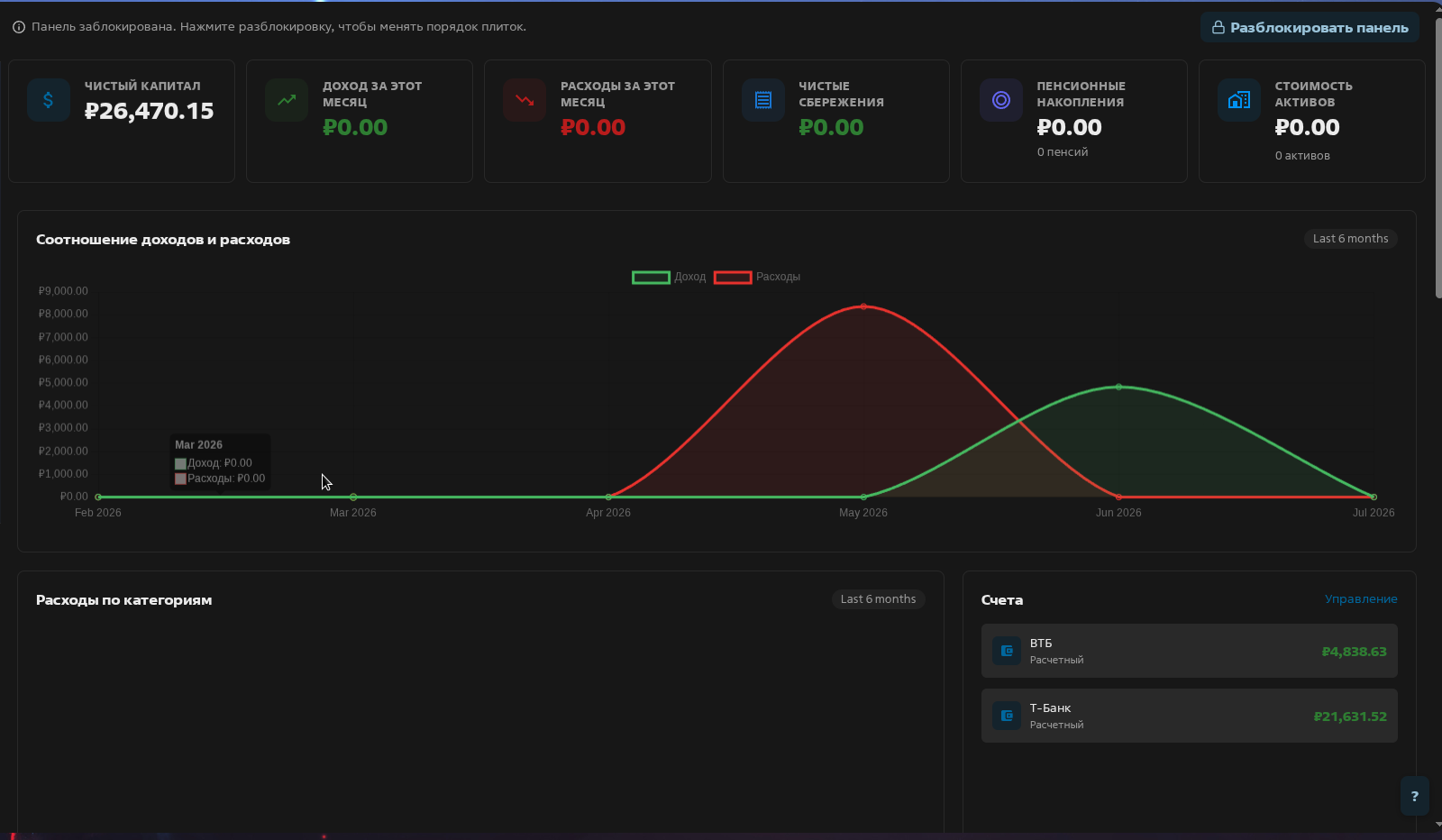
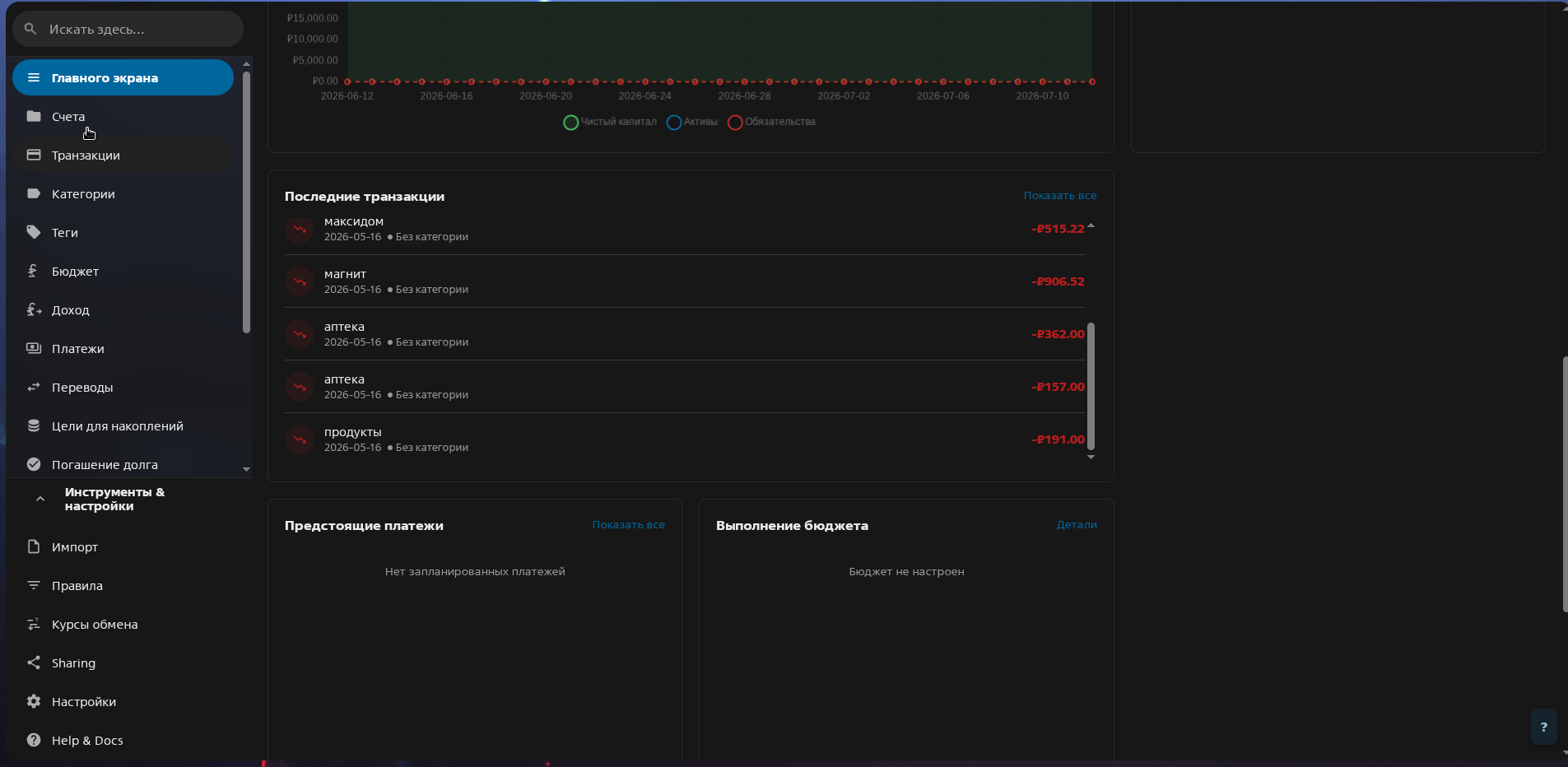
Следующее приложение Budget (бюджет). Интересное приложение, но слишком много времени нужно на его настройку. Это приложение позволяет вести бюджет расходов и доходов. Я думаю, можно как-то автоматизировать, но я не разобрался как, а вести заполнение каждого чиха я не стал) Заполнил несколько доходов и расходов. Нужно создавать счета, валюты, доходы, расходы. Настроек целая тьма, интересное приложение, но требует большого количества времени на его настройку и ведение. По поводу рекомендую или нет, то тут 50 на 50. Решать вам.
External storage support
Последнее приложение, которое я хотел бы порекомендовать, это External storage support (внешнее хранилище). С помощью данного приложения можно подключать внешние сетевые диски, FTP и так далее. У меня есть отдельный FTP-диск, на котором хранятся бэкапы сайта AstraOps. С помощью данного приложения я могу подключить этот FTP к Nextcloud и иметь всегда доступ к ним, и не только: можно настроить директорию в клиенте, и она всегда будет на вашем компьютере.
Для его активации идем снова в Приложения.
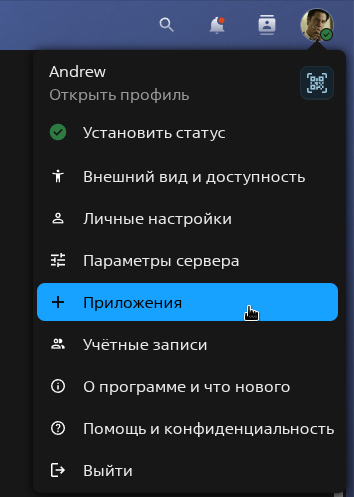
Далее находим и переходим в Отключённые приложения.
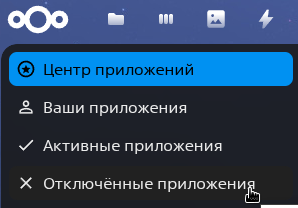
Находим External storage support.
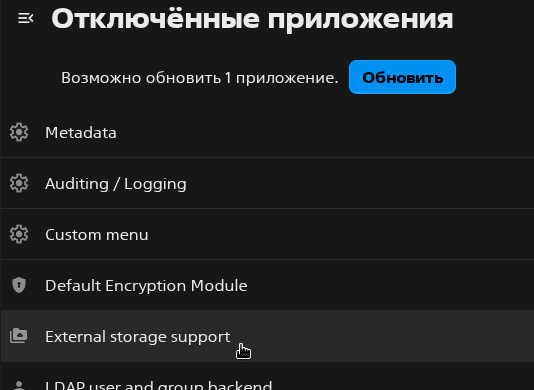
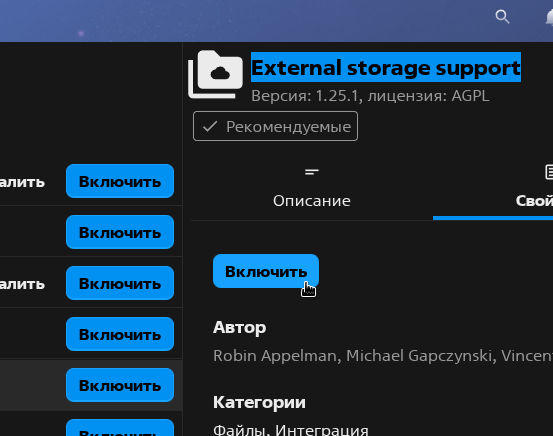
После того как нашли, включаем его.
Теперь идем в Параметры сервера.
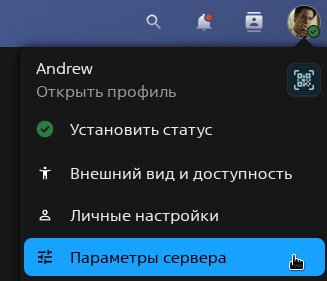
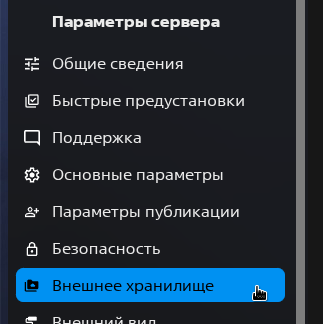
Находим появившееся меню Внешнее хранилище.
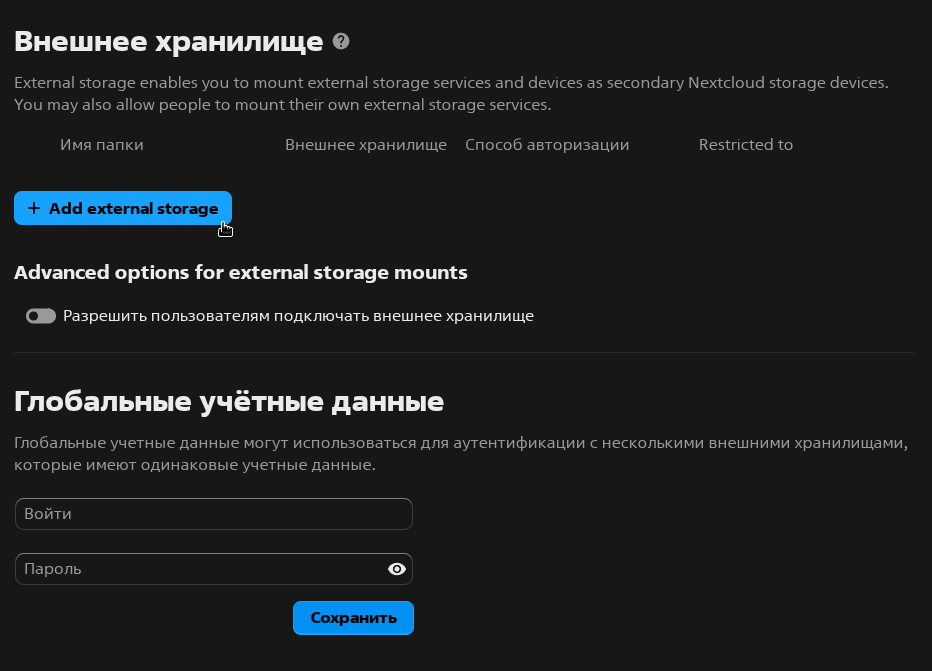
Далее добавляем хранилище, в моем случае FTP.
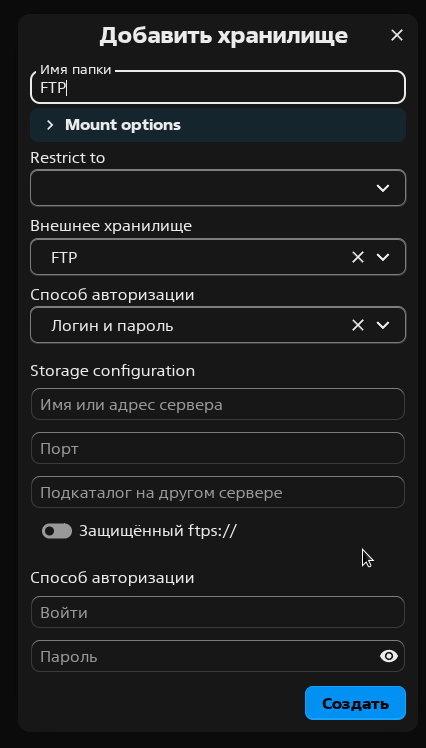
Заполняем данные. Не забываем указать порт в случае с FTP!
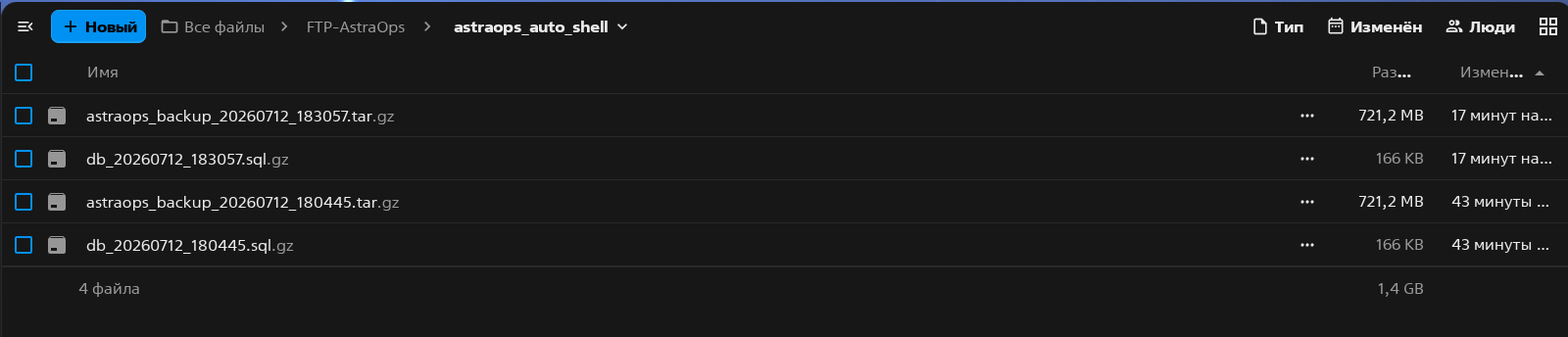
После создания переходим в Файлы и находим Внешнее хранилище. Если все сделали правильно, будут доступны файлы с FTP.

Заключение
На этом разбор приложений закончили. Я разобрал основные и те, что в первую очередь пригодились бы лично для меня. Как вы могли заметить, Nextcloud - это огромный конструктор, который можно улучшать и улучшать, делая его под себя. Я не спорю, Яндекс 360 или Google тоже хорошие площадки, но мы народ такой, что не любим тратиться, поэтому всегда ищем крутое решение и желательно бесплатное. Nextcloud - это как раз круто и бесплатно, да еще и под соусом конфиденциальности данных, а это весомый аргумент в современном мире. Минусы, конечно же, есть: один из которых - это то, что все настроить и наладить, даже если вы опытный пользователь, может занять существенное время. А тут заплатил 4 тыс. рублей подписку на год и не паришься, как там и что работает. Поэтому приходится мириться с компромиссами, а уже какие для кого компромиссы - это решать только Вам!